Dieser Leitfaden folgt dem offiziellen Standard und ergänzt ihn. Er gilt für die Seedance-2.0-Familie (2.0, 2.0 Fast und 2.0 Mini). Erst ein guter Prompt lässt Seedance zeigen, was es kann.
Grundformel
Die Modellreihe Seedance 2.0 unterstützt das gleichzeitige Referenzieren multimodaler Assets wie Videos, Bilder und Audio. Sie kann Merkmale wie das Aussehen einer Figur, Aktionswirkungen, den visuellen Stil und die Stimmfarbe einer Off-Stimme genau festhalten und senkt damit die Schwelle für das Schreiben von Prompts erheblich. Führen Sie das Modell darauf aufbauend mit einer einfachen Grundformel und nutzen Sie die Eigenschaften multimodaler Assets, um schnell Videos zu erzeugen, die bestimmte Anforderungen erfüllen.
Referenzbasierte Videoerzeugung unterteilt sich in drei Aufgabentypen: Omni-Referenz, Videos bearbeiten und Videos verlängern. Wählen Sie die grundlegende Prompt-Formel nach dem Aufgabentyp. Die drei Typen lassen sich auch kombinieren.
Omni-Referenz
Entnehmen Sie dem Asset einige Elemente (etwa Subjekt, Stil, Szene und Toneffekte), um ein völlig neues Video zu erzeugen.
Anwendbare Szenarien: Aktionsübertragung, Wiederverwendung eines Subjekts, Atmosphärenreferenz und ähnliche Aufgaben.
Empfohlene Muster:
- Bildreferenz: Referenzieren Sie das Subjekt in
@Image1, um zu erzeugen… - Videoreferenz: Referenzieren Sie die Bewegung in
@Video1, um zu erzeugen… - Audioreferenz: Referenzieren Sie die Stimmfarbe in
@Audio1, um zu erzeugen…
In diesem Studio ist die Omni-Referenz Multi-Referenz. Tippen Sie @ in das Prompt-Feld und wählen Sie die Datei. Sie wird als @Image1, @Video1 oder @Audio1 eingefügt, nummeriert nach der Upload-Reihenfolge innerhalb dieser Art. Jede Miniaturansicht zeigt ihr Token. Entfernen Sie eine Datei, und die verbleibenden Tokens dieser Art werden neu nummeriert. Das Muster oben muss trotzdem sagen, welches Element Sie übernehmen. Ein Token allein sagt dem Modell nicht, ob Sie das Gesicht, die Bewegung, den Stil oder die Stimmfarbe wollen.
Ein Video bearbeiten
Nehmen Sie auf Grundlage des Originalvideos teilweise oder globale Änderungen vor. Nicht genannte Teile bleiben standardmäßig unverändert.
Anwendbare Szenarien: lokaler Ersatz, Entfernen eines Subjekts, Ändern einer Eigenschaft und ähnliche Aufgaben.
Empfohlene Muster:
- Elemente hinzufügen: Beschreiben Sie klar
@Video1+ das neue Element + wo es sitzt. - Elemente ändern: Bearbeiten Sie
@Video1strikt und ändern Sie ein Element darin in ein anderes. - Elemente löschen: Nennen Sie die Elemente, die gelöscht werden müssen. Betonen Sie im Prompt die Elemente, die unverändert bleiben sollen, für eine bessere Leistung.
Ein Video verlängern
Führen Sie das Originalvideo entlang der Zeitdimension fort und verlangen Sie, dass Audio-Video-Stil, Subjekt und Erzählung konsistent bleiben.
Anwendbare Szenarien: die Handlung fortsetzen, Aktionen verlängern, Clips vervollständigen und ähnliche Aufgaben.
Empfohlene Muster:
- Video verlängern: Verlängern Sie
@Video1vorwärts oder rückwärts, um zu erzeugen… - Spur vervollständigen:
@Video1+ was geschieht, gefolgt von@Video2+ was als Nächstes geschieht.
Bei Bearbeitungs- und Verlängerungsaufgaben beziehen Sie sich direkt auf das Video: "strictly edit @Video1", "extend @Video1 forward". Schreiben Sie bei diesen Aufgaben nicht "reference @Video1". "Reference" ist das Muster der Omni-Referenz, und das Modell kann eine Bearbeitung oder eine Verlängerung als einen völlig neuen Clip missverstehen.
Bild zu Video ist ein eigener Modus. Ein erster Frame und ein letzter Frame lassen sich in einer Erzeugung nicht mit Referenzdateien mischen. Der erste Frame ist der Anfang, und das Seitenverhältnis folgt diesem Bild. Schalten Sie Letzten Frame hinzufügen ein, wenn auch der Endframe festliegen muss, und beschreiben Sie nur, was zwischen den beiden Frames geschieht. Schalten Sie Letzten Frame ausgeben vor dem Erzeugen ein. Wenn der Clip fertig ist, verwendet Hier weitermachen diesen letzten Frame als ersten Frame des nächsten Clips, sodass die Verbindung an ein Bild gebunden ist. Das ist in diesem Studio der an einen Frame gebundene Weg, fortzusetzen. Die offizielle Verlängerungsformel gilt weiterhin, wenn die Quelle ein Video in Multi-Referenz ist.
Kombinierte Aufgaben
Die drei Aufgabentypen oben lassen sich auch kombiniert verwenden.
Anwendbare Szenarien: ein Asset referenzieren und ein anderes Asset bearbeiten.
Empfohlenes Satzmuster: Referenzieren Sie [Referenzdimension] von @Video1, bearbeiten Sie @Video2 strikt, [Konkrete_Änderungen].
[Referenzdimension] ist das eine, was Sie aus der ersten Datei übernehmen, etwa eine Kamerabewegung, einen Effekt oder eine Stimmfarbe. [Konkrete_Änderungen] ist die einzige Änderung, die Sie in der zweiten Datei wollen. Alles, was Sie in der Bearbeitung nicht benennen, bleibt.
Erweiterte Formel
Seedance 2.0 ist im Kern ein multimodaler KI-Regisseur: Es liest Ihre Text-Prompts, Bilder, Videos und Audio gleichzeitig und zerlegt sie intern in zwei Dimensionen, die räumliche Ebene (was im Bild ist) und die zeitliche Ebene (wie sich die Dinge im Zeitverlauf ändern), um das Bild zu verstehen und zu erzeugen.
Ein guter Prompt ist nicht einfach eine werbetextartige Beschreibung, sondern eine anweisungsartige, technische Instruktion: wer, in welcher Szene, welche Aktion ausführt, wie sich die Kamera bewegt und in welcher zeitlichen Reihenfolge die Ereignisse eintreten, wird jeweils an die räumliche Ebene und die zeitliche Ebene übergeben.
1. Das Subjekt definieren
Im tatsächlich referenzierten Asset enthält ein Bild oft mehrere Subjekte. Um ein bestimmtes Objekt im Asset präzise zu referenzieren, müssen Sie das Subjekt klar definieren. Das Subjekt kann eine Person, ein Requisit, eine Szene und so weiter sein.
Grundlegende Definition
Anforderungen an die Kernmerkmale: Verwenden Sie 2–3 klare und stabile statische Merkmale (etwa Kleidung, Frisur, Aussehen oder Kategorie), um das Subjekt zu beschreiben und sicherzustellen, dass es eindeutig erkennbar ist.
Beispiele:
- Definieren Sie die Frau mit rotem Kleid und Strohhut in
@Image1als Subjekt 1. - Definieren Sie die Frau mit rotem Kleid und Strohhut in
@Image1als Zhang Hong.
Ein Subjekt über mehrere Materialien
Wenn Objekte in mehreren Assets dasselbe Subjekt meinen, binden Sie sie einheitlich. Schreiben Sie, dass das Gesicht in @Image1 und das Ganzkörperfoto in @Image2 dieselbe Person sind.
Szenario mit mehreren Subjekten
Wenn in einem Video mehrere Subjekte auftreten, definieren Sie sie getrennt und unterscheiden Sie sie mit Bezeichnungen. Bezeichnungen müssen eindeutig und stabil sein, und die entsprechenden Bezeichnungen müssen in den folgenden Beschreibungen einheitlich verwendet werden, um Referenzunklarheit zu vermeiden.
Beispiel: Definieren Sie den großen Mann in @Video1 als Polizist und den anderen kleinen Mann als Dieb. Die Szene spielt auf einem belebten Markt am Tag, mit hellem Sonnenlicht, vielen Obstständen und dichtem Fußgängerverkehr, was eine lebhafte Straßenmarkt-Atmosphäre ergibt. Der Dieb rennt panisch vorwärts durch den belebten Markt, während der Polizist ihm mit voller Geschwindigkeit dicht folgt. Die beiden schlängeln sich schnell durch die Stände. Eine Handkamera fährt rasch nach vorn mit, mit leichtem realistischem Kamerawackeln, und erzeugt eine angespannte Verfolgungsatmosphäre.
Jedes Mal, wenn ein Subjekt vorkommt, muss ausdrücklich darauf verwiesen werden, um Auslassungen zu vermeiden. Zwei Verwendungen werden unterstützt:
- Bei einfachen Szenarien mit nicht definierten Subjekten verwenden Sie jedes Mal, wenn das Subjekt genannt wird, @, um die Bindung zwischen Subjekt und Asset zu betonen. Zum Beispiel: Zhang San
@Image1. - Bei Szenarien, in denen Subjekte im Voraus definiert wurden, verwenden Sie jedes Mal, wenn das Subjekt genannt wird, dieselbe Bezeichnung. Nachdem der große Mann in
@Video1als Polizist und der kleine Mann als Dieb definiert ist, sagen spätere Sätze Polizist und Dieb, nicht "the tall one" und "the other man".
Wenn Sie eine Asset-Bibliotheks-ID verwenden, brauchen Sie weiterhin @Image1 oder @Video1, um auf das Subjekt zu verweisen. Das Modell kann eine Asset-ID nicht direkt mit dem Referenzinhalt verknüpfen, daher dürfen Sie die Asset-ID nicht anstelle des Datei-Tokens verwenden.
Halten Sie Beschreibungen so knapp wie möglich, vermeiden Sie Redundanz und vermeiden Sie semantische Konflikte, etwa widersprüchliche Merkmale für dasselbe Subjekt. Drücken Sie räumliche Beziehungen zuerst über Referenzbilder aus und reduzieren Sie komplexe Textbeschreibungen.
Für eine Person genügen ein Porträt plus ein Ganzkörperfoto. Charakterbilder in Mehransicht werden hier nicht empfohlen, weil ein Turnaround-Blatt eine häufige Ursache für ID-Drift ist.
2. Einstellungsabfolge
Die interne Modellierung des Modells entkoppelt Raum und Zeit. Die ideale Prompt-Form für ein komplexes Video ist daher ein zeitachsenbasiertes Storyboard: Zerlegen Sie das Video in mehrere Einstellungen und beschreiben Sie jede Einstellung dynamisch in der Reihenfolge, in der die Ereignisse eintreten: wer + wo + was tut + wie sich die Kamera bewegt.
Verwenden Sie die Einstellungsreihenfolge. Schreiben Sie für jedes Segment des Videos ein einfaches Storyboard Shot 1 / Shot 2 / Shot 3 und fügen Sie sie dann zu einem vollständigen Prompt zusammen.
Negatives Beispiel: "A man runs nervously down the street, and the scene feels very cinematic."
Positives Beispiel:
- Shot 1: Seitliche Einstellung einer Straßengasse; der Mann beginnt langsam zu rennen, mit dem Gefühl schnellen Atmens.
- Shot 2: Der Mann stößt einen Obststand um; die Kamera wackelt schnell und gibt eine Nahaufnahme des erschrockenen Gesichts des Mannes.
- Shot 3: Der Mann klettert über eine niedrige Mauer und verschwindet; die Kamera zieht langsam zurück und verharrt auf der leeren Straße.
Verwenden Sie Kennungen wie Shot 1, Shot 2 und Shot 3, um den Inhalt in der Reihenfolge zu ordnen, in der die Ereignisse eintreten, das Primäre zuerst, das Sekundäre danach. Setzen Sie der Dauer jedes Segments keine strengen Grenzen. Lassen Sie dem Modell Vorrang, das Tempo anhand der Handlung natürlich zu erzeugen. Die Unterstützung des Modells für präzises Timing, etwa 0–3 Sekunden, ist instabil, und eine erzwungene Begrenzung der Dauer kann zu abnormalen Erzeugungsergebnissen führen.
Ordnen Sie jede Einstellung in dieser Reihenfolge:
- Kamerabewegung oder Methode des Einstellungswechsels, etwa "slowly push in from a wide shot", "fixed camera position", "cut to…".
- Aktionen und Ausdrücke des Subjekts. Beschreiben Sie die Schlüsselaktionen und die Veränderungen im Ausdruck der zentralen Figur oder des zentralen Objekts.
- Position oder räumliche Veränderungen. Erklären Sie die Szene, die Position oder die räumliche Beziehung, in der sich das Subjekt befindet.
- Audioinformationen. Beschreiben Sie die Toneffekte, Stimmen und die Hintergrundmusik, die zur Einstellung gehören.
3. Anforderungen an die Aktionsbeschreibung
Verfeinerung der Körperbewegung + Quantifizierung des Grads. Aktionen sollen auf Körperteile wie Hände, Beine, Kopf, Schultern und Rücken konkretisiert werden und zugleich Beschreibungen von Umfang, Geschwindigkeit und Kraft ergänzen. Beispiele: langsam eine Hand heben, den Kopf schnell drehen, sich kräftig vom Boden abstoßen, den Kopf leicht senken.
Langsame, sanfte, durchgehende kleine Bewegungen bevorzugen. Bevorzugen Sie langsame, sanfte, zusammenhängende feine Bewegungen und versuchen Sie, hoch explosive, großdynamische Aktionen wie Sprinten, große Sprünge und heftiges Rollen zu vermeiden. Beispiele: langsam gehen, sanft eine Hand heben, den Kopf leicht senken, sich mit der Bewegung natürlich hinsetzen.
Übergänge zwischen Aktionen ergänzen. Geben Sie die Trägheit und die Kontinuität zwischen vorangehender und folgender Aktion an, damit die Bewegung auf dem Bild zusammenhängend und natürlich ist. Beispiele: die Trägheit des Umdrehens nutzen, um natürlich eine Hand zu heben, natürlich von einer Pause in das Heben einer Hand übergehen.
Konkreter äußerer Ausdruck von Emotionen. Verwenden Sie konkrete körperliche Details, um Emotionen auszudrücken, und ersetzen Sie abstrakte Wörter wie "very sad" und "extremely angry."
| Abstrakte Emotion | Nach außen als Aktionen und Details |
|---|---|
| Trauer | den Kopf senken, die Schultern zittern leicht, die Augen röten sich, die Finger krallen sich unbewusst in den Saum der Kleidung, Tränen steigen in die Augen, fallen aber nicht |
| Freude | die Mundwinkel heben sich unkontrollierbar, Brauen und Augen entspannen sich, die Schritte werden leicht, unbewusst eine Melodie summen, sich nicht dagegen wehren können, sich auf der Stelle zu drehen |
| Nervosität / Angst | häufig auf die Uhr sehen, die Finger tippen ständig auf die Tischplatte, schnelles Atmen, die Augen weichen aus, unbewusst an den Fingernägeln kauen |
| Wut | beide Fäuste geballt, der Kiefer angespannt, die Brust hebt sich heftig, die Augen scharf wie Messer, Wörter durch zusammengebissene Zähne pressen |
| Erleichterung | einen langen Atem ausstoßen, die angespannten Schultern entspannen sich vollständig, ein lange vermisstes schwaches Lächeln erscheint im Gesicht, den Blick in die Ferne heben |
4. Prompts zur Kamerabewegung
Das Modell versteht Begriffe der Kamerabewegung gut, daher können Sie die Standardterminologie der Kamerabewegung direkt verwenden, etwa "medium shot, close-up, wide shot, slow push-in, smooth lateral tracking, fixed shot."
Versuchen Sie, in einer einzelnen Einstellung nur 1 Art von Kamerabewegung anzugeben. Verlangen Sie nicht gleichzeitig Heranfahren, Zurückfahren, Schwenk und Verfahren, denn das erhöht die Bildinstabilität.
5. Bildqualität, Stil und Einschränkungswörter
Bildqualität, Stil und Einschränkungswörter sind der Schlüssel zur Steuerung der Videoerzeugung. Sie können dem Modell kreative Grenzen setzen, Bildqualität und künstlerischen Ton vereinheitlichen und visuelle Fehler sowie zufällige Abweichungen vermeiden. Damit sind sie notwendige Konfigurationen, um eine stabile und regelkonforme Endausgabe sicherzustellen.
- Bildqualität. Definieren Sie Bildschärfe, detaillierte Texturen und Lichtqualität, um die grundlegende Bildqualität des fertigen Videos zu verbessern. Beispiele: HD, reiche Details, filmische Textur, natürliche Farben, weiches Licht.
- Stil. Legen Sie den gesamten Kunststil und den visuellen Ton fest, um die künstlerische Atmosphäre des Bildes zu vereinheitlichen. Beispiele: Cyberpunk in kühlem Blau-Violett, Retrofilm, frischer japanischer Stil.
- Einschränkungswörter. Einschränkungswörter sind sehr wichtig. Sie können visuelle Fehler, Deformationen, Zusammenbrüche und unvernünftige Elemente wirksam vermeiden und die Erzeugungsgrenzen sowie die Stabilität einschränken.
Übliche Vorlagen für Einschränkungswörter:
- Untertitel vermeiden: "keep it subtitle-free", "avoid generating any text or subtitles".
- Ein Logo vermeiden: "do not generate a logo".
- Ein Wasserzeichen vermeiden: "do not generate a watermark".
6. Fälle
Diese beiden Beispiele zeigen, wie die erweiterte Formel oben zu verwenden ist. Gesprochene Zeilen bleiben in geschweiften Klammern; das ist das Dialogzeichen aus dem Standard für Sonderzeichen.
Beispiel 1: Emotionales Kurzdrama im Wohnheim (dialogzentriert)
Asset-Vorbereitung:
@Image1: Halbkörperfoto der weiblichen Hauptfigur@Image2: Referenzbild der Wohnheimszene@Video1: Kamerabewegungsreferenz für Dialog in Innenräumen (Halbtotale mit Dolly hinein/heraus oder leichtem Schwenk)@Audio1: Innenraum-Umgebungsgeräusch oder leichte Musik
Use the girl in @Image1 as the main character, use @Image2 as the dormitory scene style reference, and refer to the camera movement in @Video1.

Shot 1: At dusk, girl @Image1 walks briskly to the dormitory entrance @Image2. The camera follows steadily in a medium shot. Warm yellow sunlight spills into the hallway from the window. She pauses at the doorway, takes a deep breath, and looks slightly nervous.

Shot 2: Girl @Image1 pushes the door open and enters the dormitory. The camera cuts to an indoor medium shot. Her roommates look up at her while organizing their books. One of them smiles and asks {How did the exam go? Did you pass?}. The camera slowly cuts between half-body close-ups of several people.

Shot 3: Girl @Image1 first lowers her head with a dejected expression. The camera gives her a close-up. Then she raises her head, unable to hold back a smile, laughs out loud, and says {I was kidding}. Her roommates start chasing and play-fighting with her. The camera slowly pulls back and freezes on a wide shot of the dormitory filled with laughter.

The entire video should have a high-definition cinematic documentary style, with warm tones and soft lighting. The character's face remains stable without deformation; movements are natural and smooth, with no stutter or flicker. The ambient sound blends naturally with @Audio1.
Beispiel 2: Konfrontation im antiken Stil an der Klippe (aktions- und atmosphärenzentriert)
Asset-Vorbereitung:
@Image1: weibliche Hauptfigur in Rot@Image2: Attentäterin in Schwarz (Gegnerin)@Image3: Szenenbild von Klippe und Bambuswald@Video1: Kamerabewegungsreferenz für eine Kampfkunst-Konfrontation@Audio1: enge Trommelschläge oder Kampf-Toneffekte
Use the woman in red from @Image1 as the female lead, use the woman in black from @Image2 as the opponent, use the cliff and bamboo forest environment in @Image3 as the scene reference, refer to the overall camera movement and action rhythm in @Video1, and synchronize the background sound effects with @Audio1.

Shot 1: At dusk, the camera slowly pushes in from a side medium shot of woman in red @Image1. She stands at the edge of the cliff and lifts a wine flask to drink. Her sleeves and robe hem sway gently in the mountain wind. The camera circles halfway around her, moving from the front to her back. In the distance, a figure in black is faintly visible in the bamboo forest.

Shot 2: The camera zooms and fades into a long shot. From a drone perspective, it overlooks the entire cliff and bamboo forest. The two characters stand at opposite ends of the cliff. The mountain wind lifts their robe hems and dust, and the rhythm slightly accelerates with the drum beats.

Shot 3: The camera cuts back to a ground-level close shot. The two slowly draw their swords and face off. Woman in red @Image1 shifts from a careless expression to a cold gaze. Woman in black @Image2 looks determined, and the sword tip trembles slightly. The camera steadily follows the two as they circle each other, finally freezing on a close-up of the instant before the two swords meet.

The overall visual style should feel like a cinematic wuxia world in misty rain, with cool tones, low saturation, a film-grain texture, and rich light-and-shadow layers. The characters' faces and body proportions remain stable without deformation. Movements are continuous and natural, not stiff, with no clipping or stutter.
Weitere Hinweise
Texterzeugung
Die Modellreihe Seedance 2.0 unterstützt das Erzeugen üblichen Texts. Das Modell kann anhand des Kontexts automatisch einen passenden Stil und eine passende Farbe wählen und unterstützt auch, im Prompt Farbe, Stil, Erscheinungsweise, Erscheinungszeitpunkt und Erscheinungsposition des Texts anzugeben. Bevorzugen Sie beim Schreiben übliche Zeichen und vermeiden Sie seltene Zeichen und Sonderzeichen, um die beste Darstellung sicherzustellen. Derzeit werden Szenarien wie Werbeslogans, Untertitel und Sprechblasen unterstützt. Die Fälle stehen im letzten Abschnitt.
Vorlage für einen Slogan-Prompt: [Textinhalt] + [Zeitpunkt] + [Position] + [Eintritts-/Erscheinungsstil], [Visuelle Attribute (Farbe, Schriftstil)].
Seedance 2.0 kann anhand des Kontexts einen passenden Textstil wählen. Wenn Sie strenge Anforderungen an die Textdarstellung haben, verwenden Sie das Logo-Beispiel unter Mehrbild-Referenz.
Vorlage für einen Untertitel-Prompt: Untertitel unten in der Mitte mit dem Text anzeigen. Die Untertitel müssen vollkommen mit Rhythmus und Tempo des Audios synchron sein.
Videoverlängerung gegenüber segmentiertem Zusammenfügen
- Durchgehende lange Einstellung (Videoverlängerung): geeignet für Dialogszenen innerhalb einer einzelnen Szene, etwa lange Gespräche, emotionale Entwicklung und Bewegung entlang eines einzelnen Wegs, um eine immersive und zusammenhängende One-Shot-Wirkung zu erreichen.
- Szenen- / Aktionswendepunkte (segmentiertes Zusammenfügen): geeignet für Handlungswendungen oder komplexe, schnelle Aktionsszenen, etwa Verfolgungen, Kämpfe und Montagen. Unabhängige Clips können erzeugt und dann zusammengeschnitten werden, um Rhythmus und visuelle Wirkung sicherzustellen.
In der tatsächlichen Produktion werden die beiden Methoden gewöhnlich kombiniert. Zum Beispiel zuerst per Verlängerung ein zusammenhängendes Gespräch erzeugen, dann Leereinstellungen oder Übergangsclips einfügen und so Immersion mit rhythmischer Variation ausbalancieren.
Strategie zur Asset-Konfiguration
Assets werden gewöhnlich in vier funktionale Rollen geteilt:
- Figurenverankerung: das Aussehen der Figur festhalten.
- Szenenton festlegen: Umgebung und Stil festhalten.
- Kamerabewegungsreferenz: Bildsprache und Aktionsrhythmus festhalten.
- Rhythmische Atmosphäre: Audio verwenden, um Emotion und Stimmfarbe zu steuern.
Empfohlene Konfiguration, insgesamt 4–5 Assets: 1–2 Figurenbilder (Gesichtsnahaufnahme / Ganzkörper) + 1 Szenenbild + 1 Kamerabewegungsvideo + 1 Audioclip.
Es wird nicht empfohlen, das volle Asset-Limit auszuschöpfen. Zu viele Assets machen es dem Modell schwer, Merkmalsprioritäten zu beurteilen, was leicht Stilkonflikte, unscharfe Subjekterkennung und Erzeugungsergebnisse verursacht, die von den Erwartungen abweichen.
In der Seedance-2.0-Familie kann Audio nicht allein mit Text gepaart werden. Fügen Sie zusammen mit dem Audio mindestens ein Bild oder ein Video hinzu.
Zu beachten
Sprachstandards
Die Sprache des Dialogs muss einheitlich sein, und das Mischen von Chinesisch und Englisch sollte vermieden werden, außer bei Eigennamen.
Standards für Sonderzeichen
Ein vernünftiger Einsatz von Symbolen in Prompts hilft dem Modell, verschiedene Informationstypen genau zu verstehen.
| Informationstyp | Symbol | Beispiel |
|---|---|---|
| Musik | () | (fast-paced rock music is playing in the background) |
| Toneffekt | Die offizielle Tabelle lässt dieses Symbol offen. Beschreiben Sie den Klang in Worten, in der Audiozeile der Einstellung. | |
| Dialog | {} | {Hello, world}. Wenn der Dialog in einer weniger verbreiteten Sprache ist, weder Chinesisch noch Englisch, muss die Sprache gekennzeichnet werden, etwa: sagt auf Japanisch {こんにちは} |
| Untertitel | 【】 | 【Chapter One: Departure】 |
FAQ
Ungenaue Gesichtsreferenz
Typische Symptome. Das Aussehen der erzeugten Figur stimmt nicht mit dem Referenzbild überein, oder mitten im Video wird das Gesicht ausgetauscht (ID-Drift), sodass die Figur im Video einer berühmten Person ähnelt und bei der Prüfung blockiert wird.
Ursache. Das Gesichtsreferenzbild ist nicht wirksam genug.
- Gemischte Referenzbilder. Dem Modell wird ein einziges kombiniertes Bild gegeben, das die Gesichtsreferenz, die Ganzkörper- oder Halbkörper-Posenreferenz, die Outfit-Referenz, die Detailreferenz und weitere Referenzelemente enthält.
- Der Gesichtsanteil ist zu klein. In gemischten Referenzbildern nimmt der Gesichtsbereich einen zu kleinen Anteil am gesamten Bild ein. Beim Extrahieren der Gesichtsmerkmale weist das Modell ihnen zu wenig Gewicht zu und lässt sich leicht vom Hintergrund oder von anderen Elementen stören.
Lösung. Stärken Sie die Eigenständigkeit und das Gewicht der Gesichtsreferenz.
- Bereiten Sie ein Nahaufnahmebild des Gesichts vor. Zusätzlich zum ursprünglichen Ganzkörperfoto bereiten Sie ein extra Nahaufnahmebild des Gesichts vor, das nur den Kopf der Figur enthält. Ein Porträt, das nur das Gesicht behält. Kein Ausdruck ist am besten. Minimieren Sie störende Elemente wie Schultern, Hals und Hintergrund.
- Definieren Sie das Subjekt im Prompt klar: Die Gesichtszüge referenzieren das Porträt, Make-up und Styling referenzieren das Ganzkörperfoto.
- Setzen Sie wichtige Assets zuerst. Je präziser ein Asset referenziert werden muss, desto früher sollte es im Prompt stehen.
Für Figurenreferenzen genügt ein Porträt plus Ganzkörperfoto. Charakterbilder in Mehransicht werden nicht empfohlen. Mehransichts-Assets enthalten verschiedene Winkel derselben Figur, und das Modell kann sie leicht als mehrere verschiedene Subjekte erkennen, was das Problem der ID-Drift stattdessen verschärft.
Vorher: Die Figur im Video wechselt mitten darin das Gesicht und ähnelt einer berühmten Person. Nachher: Das Gesicht bleibt durchgehend mit dem Referenzbild konsistent.
Korrektur
Prepare a close-up face image containing only the character's head, in addition to the full-body photo. No expression is best. Minimize shoulders, neck, and background. In the prompt: facial features reference the headshot, makeup and styling reference the full-body photo. Place the asset that needs precise reference earlier. A headshot plus a full-body photo is sufficient. Multi-view character images are not recommended: the model may identify them as multiple different subjects, which worsens ID drift.
Unerwartete Untertitel erscheinen im Video
Typische Symptome. Der Prompt hat keine Untertitel verlangt, aber das erzeugte Video enthält Untertitel.
Lösung. Untertitel lassen sich nicht direkt zu 100 % vermeiden. Sie können nur die Wahrscheinlichkeit senken und die Erfolgsquote erhöhen.
- Fügen Sie dem Prompt ausdrückliche Einschränkungsanweisungen hinzu: "Keep it subtitle-free" und "Avoid generating any text or subtitles".
- Wenn das Referenzbild oder -video Text enthält, der nicht wesentlich ist, entfernen Sie den Text zuerst per Bild- oder Videobearbeitung und verwenden Sie dann das textfreie Asset als Eingabe.
- Wenn Ihre Nutzung es erlaubt, erzeugen Sie Videos bevorzugt im Querformat. Die Wahrscheinlichkeit, Untertitel im Querformat zu erzeugen, ist deutlich niedriger als im Hochformat. Sie können es später in einem Schnittprogramm auf Hochformat zuschneiden.
Logo oder Wasserzeichen erscheint im Video
Typische Symptome. Der Prompt hat keinen Inhalt zu Wasserzeichen erwähnt, aber das erzeugte Video enthält ein Logo oder ein Wasserzeichen einer anderen Videoplattform.
Lösung. Fügen Sie dem Prompt ausdrückliche Einschränkungsanweisungen hinzu: "Do not generate watermarks" und "Do not generate Logos".
Abdriften des Stils
Typische Symptome. Sie erwarten einen 2D- oder 3D-Anime-Stil, aber der Stil des eingegebenen Referenzbildes ist vergleichsweise realistisch, und der Prompt betont den Videostil nicht. Dadurch kann das erzeugte Video in einen realfilmischen, realistischen Stil abdriften.
Lösung. Fügen Sie dem Prompt ausdrückliche Stileinschränkungswörter hinzu, etwa "2D Japanese anime style" oder "3D Chinese-style comic". Wenn eine präzisere Stilsteuerung nötig ist, wandeln Sie das Referenzbild zuerst in den Zielstil um, bevor Sie das Video erzeugen.
Vorher: Der Xianxia-Stil driftet in einen Realfilm-Stil. Nachher: Der 3D-chinesische Animations-CG-Xianxia-Stil bleibt erhalten.
Prompt
Add an explicit style constraint, such as "2D Japanese anime style" or "3D Chinese-style comic". The after example maintains the 3D Chinese animation CG xianxia style. If more precise style control is required, first convert the reference image into the target style, then generate the video.
Sprungschnitte an den Übergangspunkten der Videoverlängerung
Typische Symptome. Nachdem per Videoverlängerung ein neues Video erzeugt wurde, kann es beim Zusammenfügen des neuen Videos mit dem Originalvideo an der Naht zu Bildsprüngen oder zu einem Zurückspringen des Inhalts kommen.
Lösung. Die aktuelle Empfehlung ist, dies in der Nachbearbeitung durch Ausrichten der Keyframes zu reparieren. Eine grundlegende Optimierung wird durch künftige Modelliterationen erreicht.
- Importieren Sie die zusammenzufügenden Videos in CapCut oder eine andere professionelle Videoschnittsoftware.
- Schneiden Sie an der ersten Naht 6 Frames vom Ende des vorherigen Videosegments ab.
- Schneiden Sie gleichzeitig 1 Frame vom Anfang des folgenden Videosegments ab.
- Wiederholen Sie die obigen Schritte für alle Nahtpunkte.
- Exportieren Sie und prüfen Sie die Laufruhe des zusammengefügten Videos.
Nach der Ausrichtung der Videoframes können leichte Sprünge noch bestehen. Es wird empfohlen, den früheren Clip im Moment eines Übergangsschnitts enden zu lassen und das nächste Video in der neuen Szene nach diesem Schnitt beginnen zu lassen.
Vorher: An den Übergangspunkten treten sofortige Bildsprünge oder ein Zurückspringen des Inhalts auf. Nachher: Die Übergänge sind glatter.
Korrektur
Repair the join in post-editing by aligning keyframes. At the first join, trim 6 frames from the end of the previous video segment, and trim 1 frame from the beginning of the following video segment. Repeat for all stitching points.
Doppelte Figuren
Typische Symptome. In Szenarien, in denen viele Figuren im Bild sind und Charakterbilder in Dreiansicht als Referenz-Assets geliefert werden, können leicht zwei identische Figuren im selben erzeugten Videobild erscheinen.
Ursache.
- Die Figurensubjekte sind im Prompt nicht klar definiert, sodass das Modell verschiedene Figurenrollen nicht genau unterscheiden kann.
- Wenn Dreiansichts- oder Mehransichts-Bilder der Figur als Referenz-Assets verwendet werden, ist es leicht, die Figurenerkennung des Modells zu verwirren, sodass es doppelte Figuren desselben Aussehens erzeugt.
Lösung. Das Zwillingsproblem lässt sich nicht direkt zu 100 % vermeiden. Die folgenden Methoden können nur seine Wahrscheinlichkeit senken und die Erfolgsquote erhöhen.
- Figur-Subjekt-Zuordnungen klar angeben. Definieren Sie jede Figurenrolle im Prompt klar und geben Sie die Entsprechung zwischen Rollen und Referenzbildern an. Markieren Sie nach jedem Figurennamen das entsprechende Referenzbild und halten Sie das Format einheitlich. Beispiel: Zhang San (entsprechend image 1) wirft das grüne Sparbuch zu Li Si (entsprechend image 2), der steht.
- Globale Einschränkungsanweisungen hinzufügen. Fügen Sie am Ende des Prompts eine feste Einschränkung hinzu: Im gesamten Video sind Figuren mit vollständig identischem Aussehen, identischer Kleidung und identischen Accessoires verboten. Erzeugen Sie keine doppelten Avatare und keinen Zwillingseffekt. Behalten Sie im selben Bild nur eine einzige entsprechende Figur und reproduzieren Sie keine wiederholten Kopien von Figuren.
- Referenz-Assets optimieren. Bevorzugen Sie für Figurenreferenzbilder eigenständige Einzelfotos. Dreiansichts- oder Mehransichts-Assets werden nicht empfohlen.
- Den Prompt vereinfachen und optimieren. Verwenden Sie das vollständige Drehbuch nicht direkt als Prompt. Allzu redundanter Text kann leicht Verwirrung im Verständnis des Modells verursachen. Entfernen Sie irrelevante Beschreibungen und stellen Sie sicher, dass die Anweisungen klar und fokussiert sind.
Vorher: Im Video erscheinen Zwillinge. Nachher: eine Person pro Rolle.
Korrektur
Clearly define each character role and the corresponding reference image, and keep the format consistent. Example: Zhang San (corresponding to image 1) throws the green passbook toward Li Si (corresponding to image 2), who is standing. At the end of the prompt: Throughout the video, characters with completely identical appearance, clothing, and accessories are prohibited. Do not generate duplicate avatars or a twin effect. Keep only a single corresponding character in the same frame, and do not reproduce repeated copies of characters. Prioritize independent single-person photos. Three-view or multi-view assets are not recommended. Do not paste the complete script as the prompt.
Bildqualitätsverlust bei der Videoverlängerung
Typische Symptome. Wenn ein vom Modell erzeugtes Video als Eingabe-Asset für Verlängerung und Fortsetzung verwendet wird, tritt ein Verlust der Bildqualität auf. Mehrere Fortsetzungen verstärken den Verlust, und fleckige Farbblöcke erscheinen besonders leicht in den Gesichtsregionen der Figuren.
Lösung. Die folgenden Methoden können den Bildqualitätsverlust mildern. Eine grundlegende Optimierung wird später durch Modelliterationen vorgenommen.
- Wandeln Sie das Originalvideo in ein Video eines weißen 3D-Modells um und verwenden Sie es dann als Eingabe-Asset für die Fortsetzung. Referenz-Prompt: Wandeln Sie das Video in ein weißes 3D-Modell um. Alle Figuren sollen als reinweiße 3D-Modelle vereinheitlicht werden, ohne Farbe, ohne Textur und ohne Schatten; verwenden Sie einen reinweißen Hintergrund, eine stabile Struktur und eine flüssige Bewegung.
- Bevorzugen Sie hochauflösende Bilder als Referenz-Assets.
- Steuern Sie die Anzahl der Videofortsetzungen sinnvoll und vermeiden Sie wiederholtes, gestapeltes Fortsetzen.
Vorher: direkt auf Grundlage der Modellausgabe fortsetzen. Nachher: die Modellausgabe in ein Video eines weißen 3D-Modells umwandeln, bevor die Fortsetzung erfolgt.
Prompt
Convert the video into a white 3D model. All characters should be unified as pure white 3D models, with no color, no texture, and no shadows; use a pure white background, stable structure, and smooth motion. Then continue from that white-model video. Prioritize high-definition images as reference assets, and avoid repeated stacked continuations.
Spezialeffekte entsprechen nicht den Erwartungen
Typische Symptome. Wenn ein bestimmter Spezialeffekt durch Prompt-Text beschrieben wird, entspricht der Effekt möglicherweise nicht den Erwartungen. Wenn der Prompt zum Beispiel angibt, dass die Zahl "2999" mit einer Countdown-Animation erscheint, kann der tatsächlich erzeugte Zahlenlauf zufällig springen und der Standardlogik eines Countdowns nicht folgen.
Lösung. Verwenden Sie ein Referenzvideo, um den Spezialeffekt zu definieren. Geben Sie das Zielvideo des Spezialeffekts als Referenz-Asset in das Modell, damit das Modell die Form des Effekts und die Bewegungslogik genau verstehen kann und das erzeugte Ergebnis den Erwartungen besser entspricht. Zum Beispiel: Die Art, wie die Zahl "2999" erscheint, soll @Video1 referenzieren.
Vorher: Der Zahlenlauf hat ein deutliches Gefühl ungeordneter Sprünge. Nachher: Nach Hinzufügen des korrekten Videos mit Zahlenlauf entspricht das Effektergebnis den Erwartungen.
Referenzmaterial
@Video1
Prompt
The way the number "2999" appears should reference @Video1.
Zu viele Referenzfiguren
Typische Symptome. Wenn die Zahl der Referenzpersonen 4 übersteigt, sinkt die Stabilität der Modellausgabe, und das erzeugte Video kann Probleme haben wie eine falsche Personenzahl (zum Beispiel zu wenige oder zu viele Figuren) oder doppelte Figuren.
Lösung. Das lässt sich auf die folgenden Weisen mildern. In Zukunft wird eine grundlegende Optimierung auf Grundlage von Modelliterationen vorgenommen.
- Bilder schrittweise erzeugen. Gruppieren Sie die Personen so, dass die Personenzahl in jedem erzeugten Bild 4 nicht übersteigt. Zum Beispiel lassen sich 6 Personen in 2 Gruppen zu je 3 Personen teilen, und die Bilder können getrennt erzeugt werden.
- Video aus Bildern erzeugen. Verwenden Sie die mehreren gruppierten Bilder aus dem ersten Schritt als Referenz-Assets und erzeugen Sie dann das endgültige Video.
Vorher: 8 Referenzfiguren eingeben, und das Ausgabevideo hat 9 Personen. Nachher: aus den 8 Figuren 2 Bilder erzeugen, dann Bild zu Video verwenden.
Korrektur
When the number of reference people exceeds 4, group them so that each generated image contains no more than 4 people. For example, 6 people can be divided into 2 groups of 3. Generate those images first, then generate the video from the grouped images.
Rauschen am Ende des Videos
Typische Symptome. Wenn ein Video eine Erzählung enthält, treten am Ende des Videos leicht abrupte Klickgeräusche und abgeschnittenes Rauschen auf.
Lösung. Erzeugen Sie das Video neu oder verwenden Sie ein Schnittprogramm wie CapCut, um über die Lautstärke-Hüllkurve eine Audio-Ausblendung auf die Endspur anzuwenden und so abgeschnittenes Rauschen zu beseitigen.
Konkrete Schritte, mit CapCut:
- Importieren Sie das erzeugte Video in CapCut.
- Wählen Sie die Videospur auf der Zeitleiste und klicken Sie in der Symbolleiste auf Audio.
- Wählen Sie die Funktion Lautstärke-Hüllkurve. In manchen Versionen liegt sie im Menü Basic / Adjust. Wählen Sie Keyframes. Auf der Audiospur erscheint eine Linie, die die Lautstärke und die Keyframes darstellt.
- Ziehen Sie nahe am Ende des Videos den letzten Lautstärke-Keyframe auf Lautstärke 0 herunter, sodass eine abfallende Neigung entsteht. Die Kurve auf der Karte ist diese Neigung.
- Prüfen Sie in der Vorschau, dass das Audio am Ende natürlich ausblendet, ohne plötzliche Abbrüche oder Rauschen.
Vorher: Am Ende gibt es Rauschen. Nachher: Am Ende gibt es kein Rauschen.
Referenzmaterial
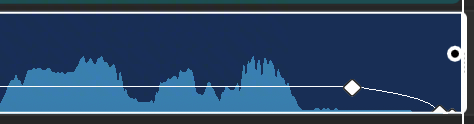
@Image1
Korrektur
Regenerate the video, or fade the ending audio to silence with a volume envelope. Near the end, drag the final volume keyframe down to 0 so the curve in @Image1 forms a downward slope.
Ungenaue chinesische Aussprache
Typische Symptome. Das Modell neigt dazu, polyphone Zeichen, ungewöhnliche Zeichen und Zeichen mit ähnlicher Form falsch auszusprechen.
Lösung. Sie können Text, der leicht falsch gelesen wird, durch gebräuchliche Homophone mit derselben Aussprache ersetzen, um Ausspracheabweichungen zu vermeiden und die erwartete Audiowirkung wiederherzustellen. Diese Lösung ist nur eine Optimierungsmethode und kann nicht alle Ausspracheprobleme vollständig vermeiden.
Beispiel: Sie können "螭龙山" im Prompt als Homophon "吃龙山" umschreiben.
Vorher: Die Aussprache von "螭" in "螭龙山" ist falsch. Nachher: Nach der Änderung zu "吃龙山" ist die Aussprache richtig.
Prompt
Replace text that is easy to misread with a commonly used homophone of the same pronunciation. Rewrite "螭龙山" as "吃龙山". This is an optimization and cannot completely avoid all pronunciation issues.
Ungenaue Stimmreferenz
Typische Symptome. Wenn Referenz-Audio verwendet wird, um eine Stimme festzulegen, weicht die Audiostimme im endgültig erzeugten Video deutlich von der Referenzstimme ab.
Lösung.
- Fügen Sie dem Prompt detaillierte Beschreibungen der Stimmmerkmale hinzu. Die verwendete Zeile in diesem Beispiel lautet: Verwenden Sie die tiefe, volle, warme und fein körnige männliche Stimme mittleren Alters von
@Audio1. - Halten Sie den Stil der Videozeilen nahe an Ton und Ausdrucksstil des Referenz-Audios. Das hilft, die Wiederherstellung und die Stabilität der Stimme zu verbessern.
In Multi-Referenz ist diese Datei @Audio1. In der Seedance-2.0-Familie paaren Sie das Audio mit mindestens einem Bild oder Video.
Vorher: Die Stimme passt nicht zum eingegebenen Audio. Nachher: Nachdem Beschreibungen der Stimmmerkmale zum Prompt hinzugefügt wurden, verbessert sich die Genauigkeit der Stimmenübereinstimmung deutlich.
Referenzmaterial
@Audio1
Prompt
Use the low, thick, warm, and finely grainy middle-aged male voice of @Audio1. Keep the style of the lines close to the tone and expression of that reference audio.
Prompt-Beispiele
Dieser Abschnitt zeigt die offiziellen Prompt-Beispiele für Texterzeugung, Bildreferenz, Videoreferenz und Videobearbeitung. Der Prompt auf jeder Karte behält den offiziellen Satz. Gesprochene Zeilen und Wörter auf dem Bild bleiben unverändert. @Image1, @Video1 und @Audio1 sind die Tokens dieses Studios für Image 1, Video 1 und Audio 1. Wo der offizielle Prompt Image 1, Image 2 und Image 3 sagt, sind das Beschriftungen auf einem Referenzblatt, und dieses Blatt ist die einzelne Datei @Image1.
Slogans
Prompt-Vorlage: [Textinhalt] + [Zeitpunkt] + [Position] + [Eintritts-/Erscheinungsstil], [Visuelle Attribute (Farbe, Schriftstil)].
Seedance 2.0 kann anhand des Kontexts einen passenden Textstil wählen. Wenn Sie strenge Anforderungen an die Textdarstellung haben, verwenden Sie das Logo-Beispiel unter Mehrbild-Referenz.
Referenzmaterial
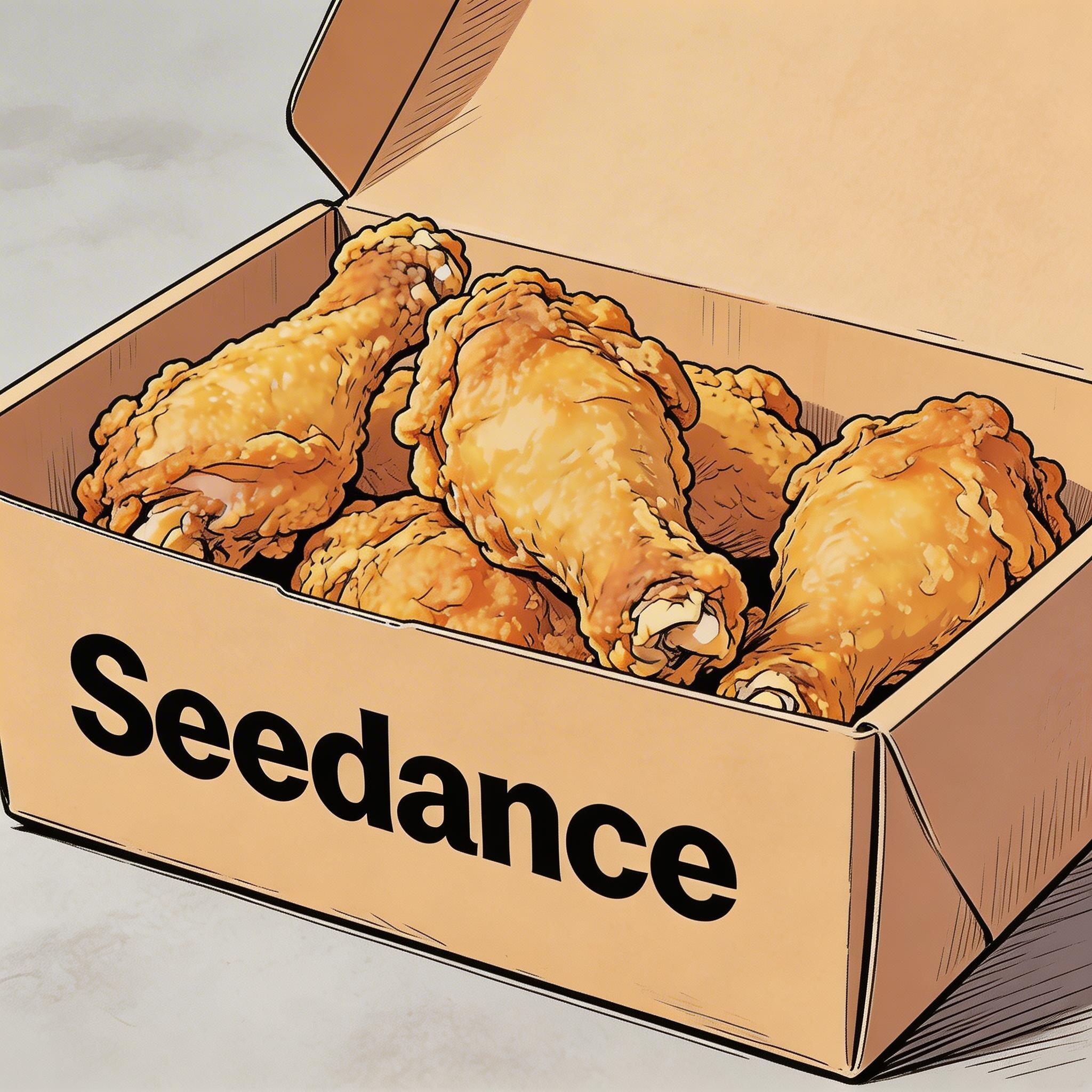
@Image1
Prompt
Hand-drawn comic style: Three people are sitting around a table enjoying the fried chicken shown in @Image1, with a friendly and joyful atmosphere. The frame then gradually blurs, and the text "Bite", "Laugh", and "Seedance" in order appears in the center of the screen.
Untertitel
Prompt-Vorlage: Untertitel unten in der Mitte mit dem Text anzeigen. Die Untertitel müssen vollkommen mit Rhythmus und Tempo des Audios synchron sein.
Das erste Beispiel ist ein Voice-over. Das zweite ist eine Synchronisation.
Referenzmaterial
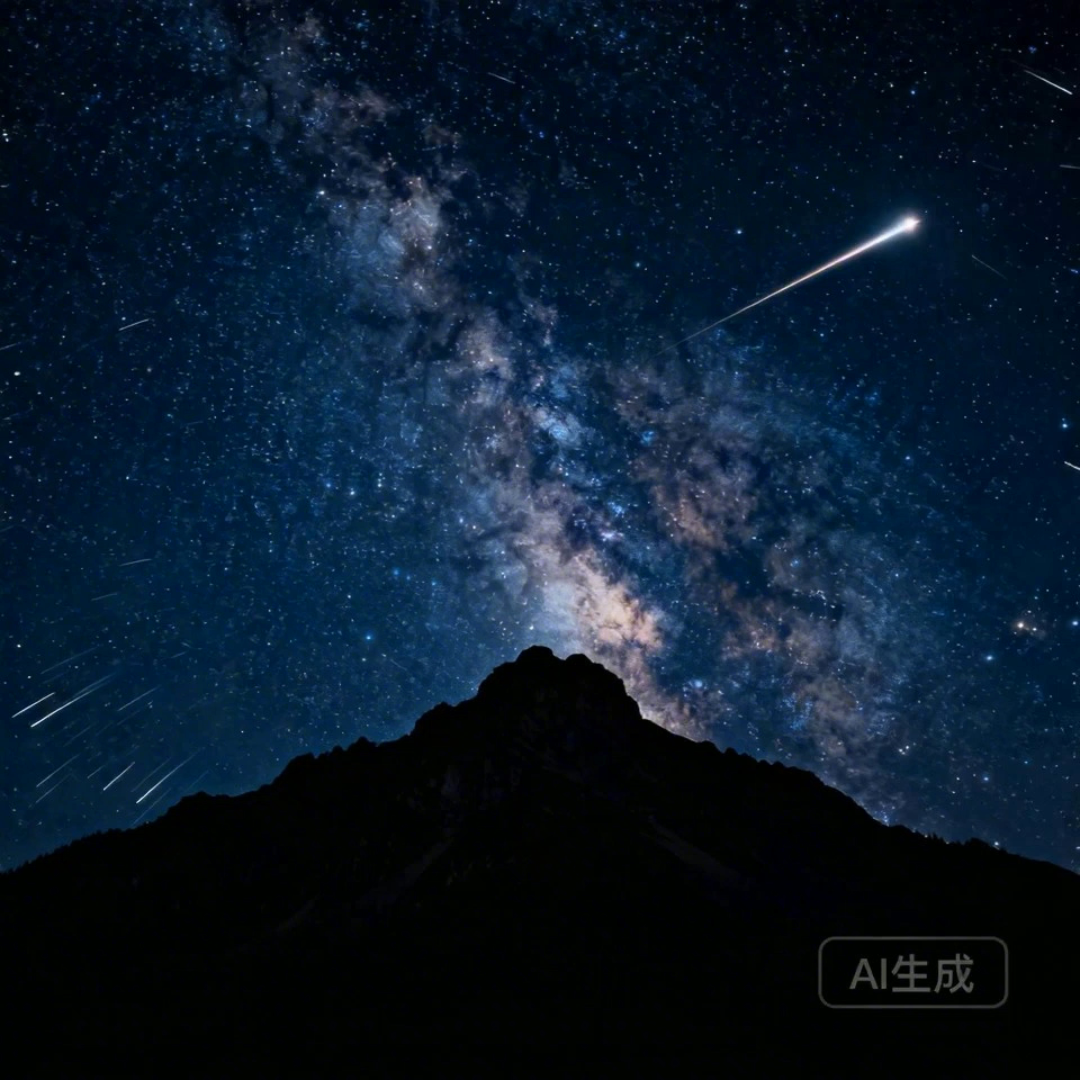
@Image1
Prompt
I2V: A time-lapse of a mountain landscape transitioning from a vast, starry night to a vibrant dawn. Reference @Image1. Voiceover: A deep, serene male voice says: "In the vast silence of the cosmos, our world is but a fleeting moment. Yet, within it, life defiantly thrives." Text integration: Render the narration as subtitles at the bottom-center. Subtitles must be perfectly synchronized with audio timing.
Referenzmaterial

@Image1
Prompt
R2V: A shot of these two people in @Image1 chatting in a modern office. The woman speaks first with a playful tone: "You always arrive right on time, don't you just love that perfect timing?" followed by the man's smiling reply: "I have my own rhythm." Text integration: Render the dialogue as subtitles at the bottom-center of the screen. Subtitles should appear sequentially as each character speaks.
Sprechblasen
Die Sprechblase enthält die gesprochene Zeile und erscheint neben der Figur, die spricht.
Referenzmaterial
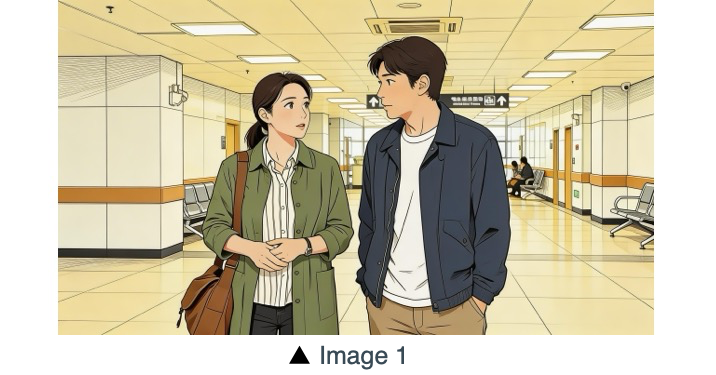
@Image1
Prompt
The two characters from @Image1, both dressed in sportswear, are running on the school playground. The girl looks at the boy, smiling confidently as she says: "We can definitely do it!". Cut to a close-up of the boy. He hesitates and replies: "Are you sure?". Cut back to a medium close-up of the girl. She speaks in a light, upbeat tone: "Yes!" Her demeanor is bright and resolute. Speech bubbles containing the corresponding lines appear around the speaking character.
Referenzmaterial
@Image1
Prompt
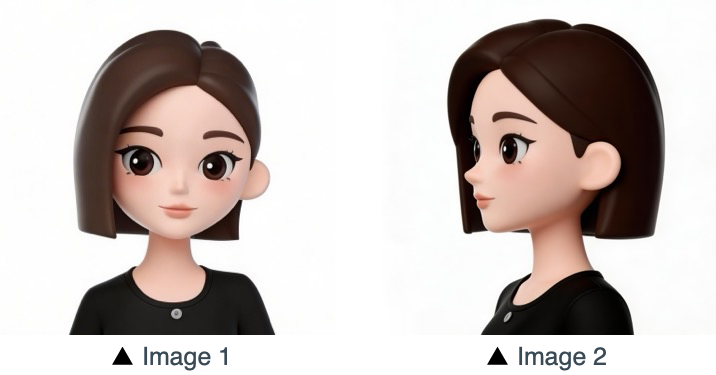
Refer to the character design of the girl in Image 1 and Image 2 on @Image1. The scene is set in an apple field: the girl picks one apple, takes a bite, smiles and says "This is the real deal!". A speech bubble pops up beside the girl, with this line written inside.
Subjektreferenz aus mehreren Perspektiven
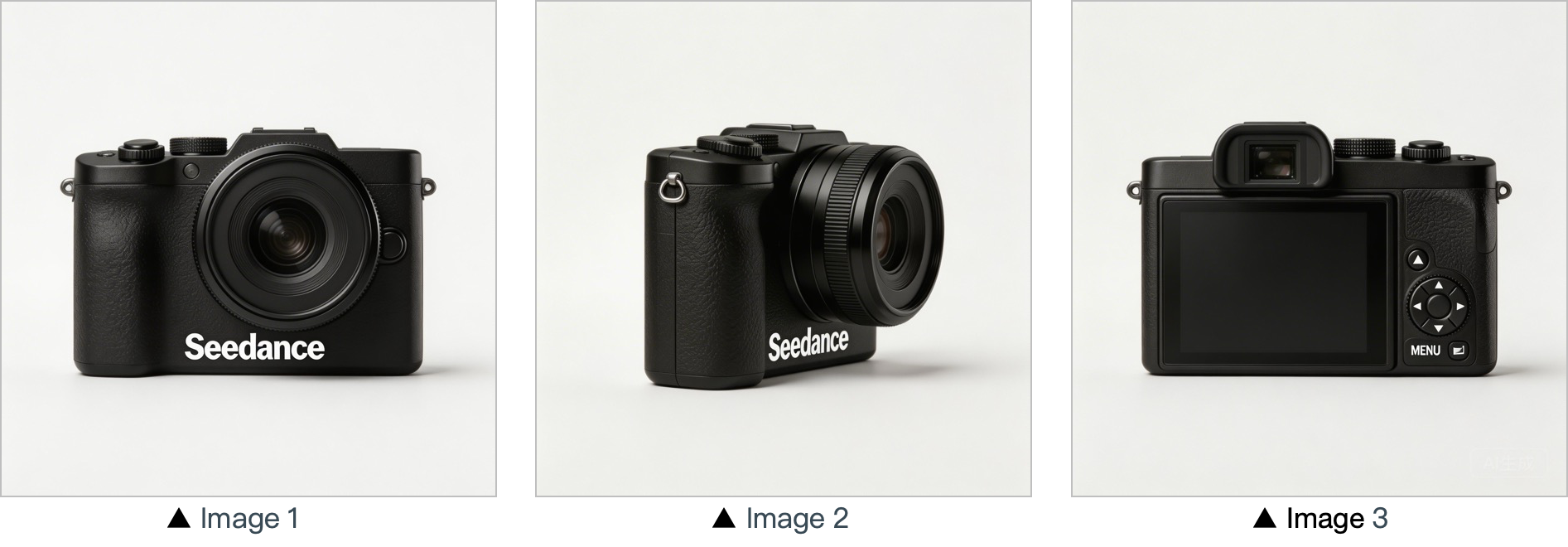
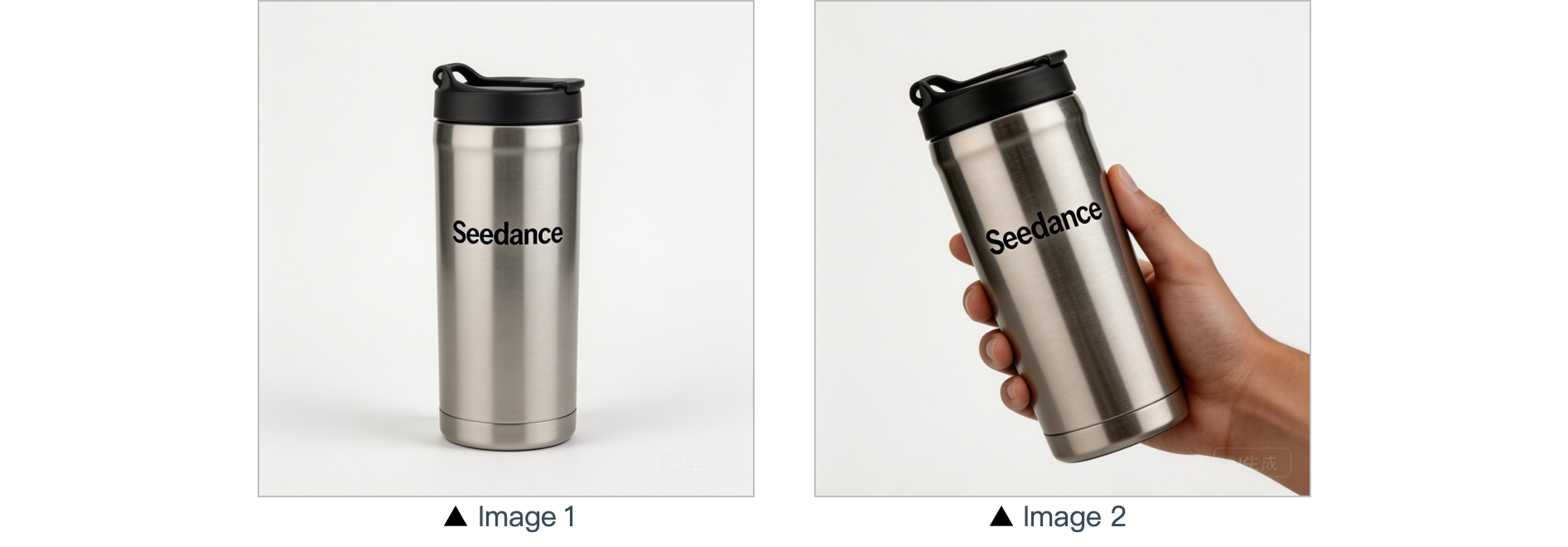
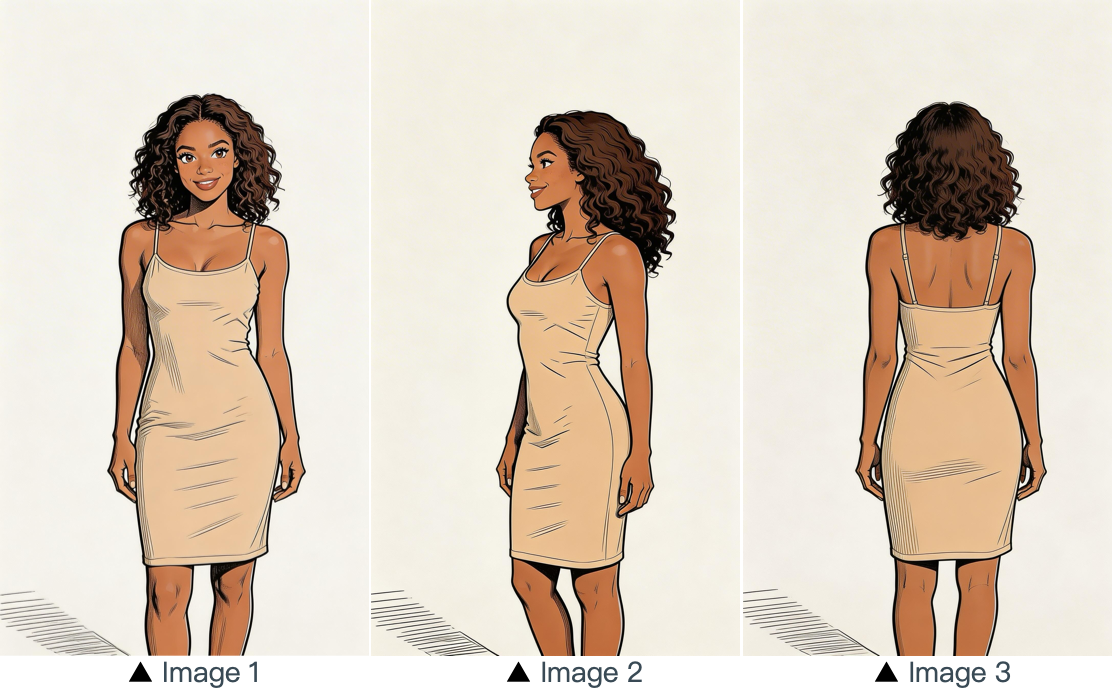
Ein Subjekt, referenziert aus mehreren Winkeln auf dem Blatt: Unterhaltungselektronik, Wohnen und Lifestyle, und eine Person.
Referenzmaterial
@Image1
Prompt
Use the cameras featured in Image 1, Image 2 and Image 3 on @Image1. Replace the original background with a white one, and place the cameras on a white table. The camera first focuses on the cameras in close-up, then slowly rotates 360° with the cameras as the main subject, clearly displaying the front, sides and back of each camera.
Referenzmaterial
@Image1
Prompt
In a warm-toned home setting, present the thermos shown in @Image1 in a medium shot. Then smoothly push the camera into a close-up of the thermos. Next, a hand naturally enters the frame off-screen, gently grips the thermos body and picks it up. The camera follows the slight rotating motion of the hand to showcase the thermos.
Referenzmaterial
@Image1
Prompt
Refer to the image of the woman in Image 1, Image 2 and Image 3 on @Image1, and generate a scene of her eating a cake in a coffee shop.
Mehrbild-Referenz
Jedes Bild auf dem Blatt hat eine Aufgabe: Logo, mehrere Subjekte, ein Ensemble und ein Ort, eine mehrteilige Sequenz oder eine Sequenz von Frames.
Referenzmaterial
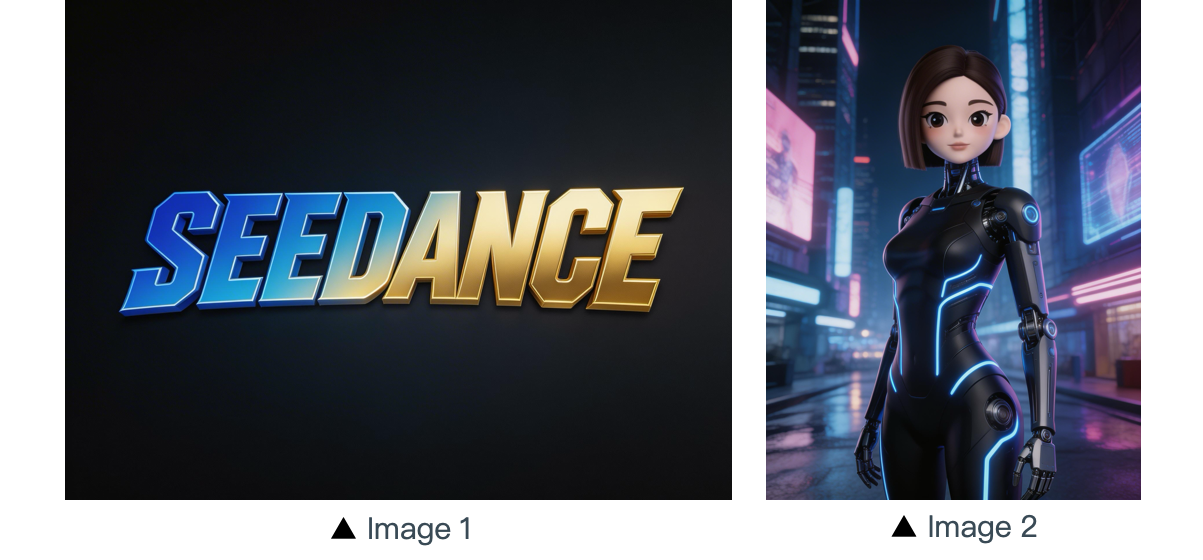
@Image1
Prompt
The scene is set on an aerial corridor in a neon-drenched futuristic metropolis, where flying vehicles and holographic ads intertwine. Featuring the girl from Image 2 on @Image1, the sequence opens with a medium shot of her releasing a silver floating lantern embedded with a holographic projection. The camera then pulls back to reveal floating lanterns flooding the sky, which gradually converge at the center of the frame to form the logo from Image 1 on @Image1. The entire piece adopts a 3D cyberpunk sci-fi animation style.
Referenzmaterial
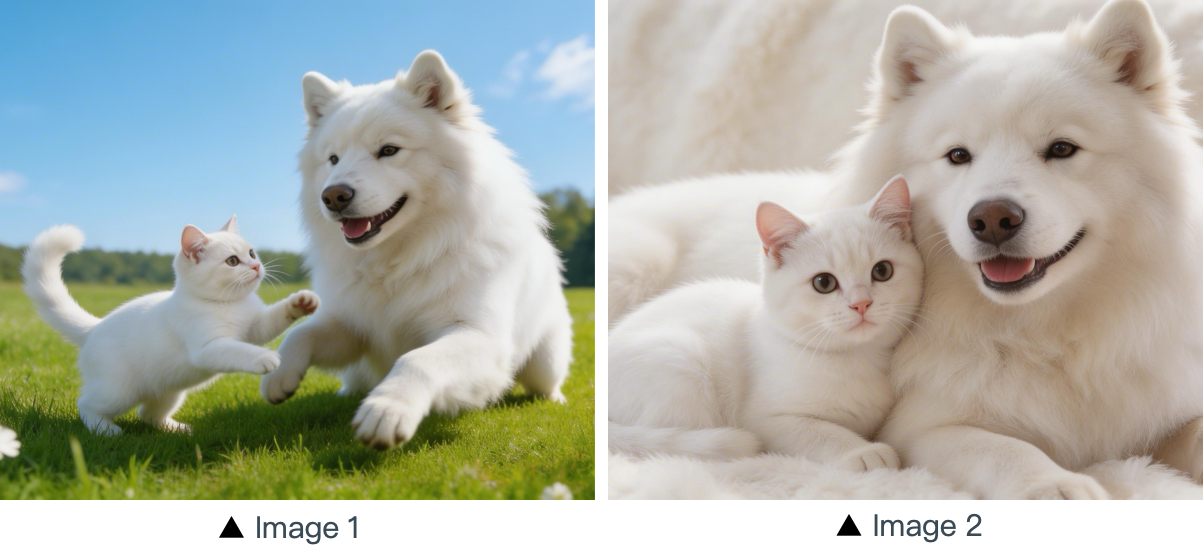
@Image1
Prompt
Using the cat and dog from Image 1 and Image 2 on @Image1 as prototypes, the scene unfolds in a cozy apartment. The dog is lying on the ground eating dog food when the cat approaches, extending a paw to nudge the dog. The dog pauses its meal upon noticing the cat, and the cat snuggles up next to the dog. The entire scene features a warm colored tone.
Referenzmaterial
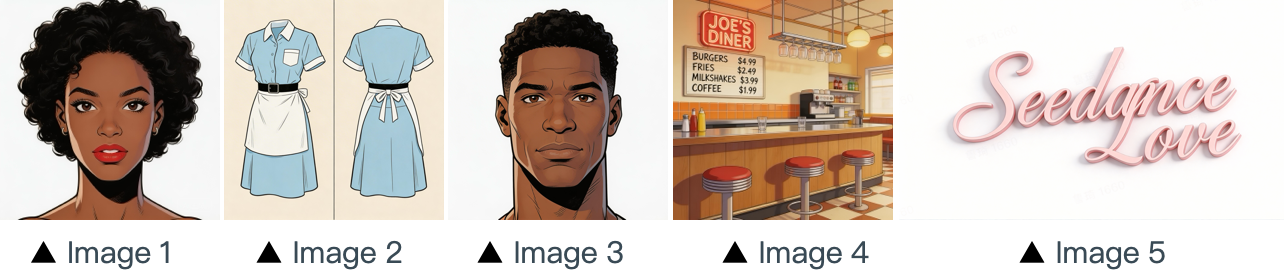
@Image1
Prompt
The scene is set in the restaurant from image 4 on @Image1, with people coming and going. The girl from image 1, wearing the clothes from image 2, is organizing the items on the counter. The boy, a customer, from image 3 approaches her to ask for her contact information. The logo from image 5 remains in the bottom right corner throughout.
Referenzmaterial
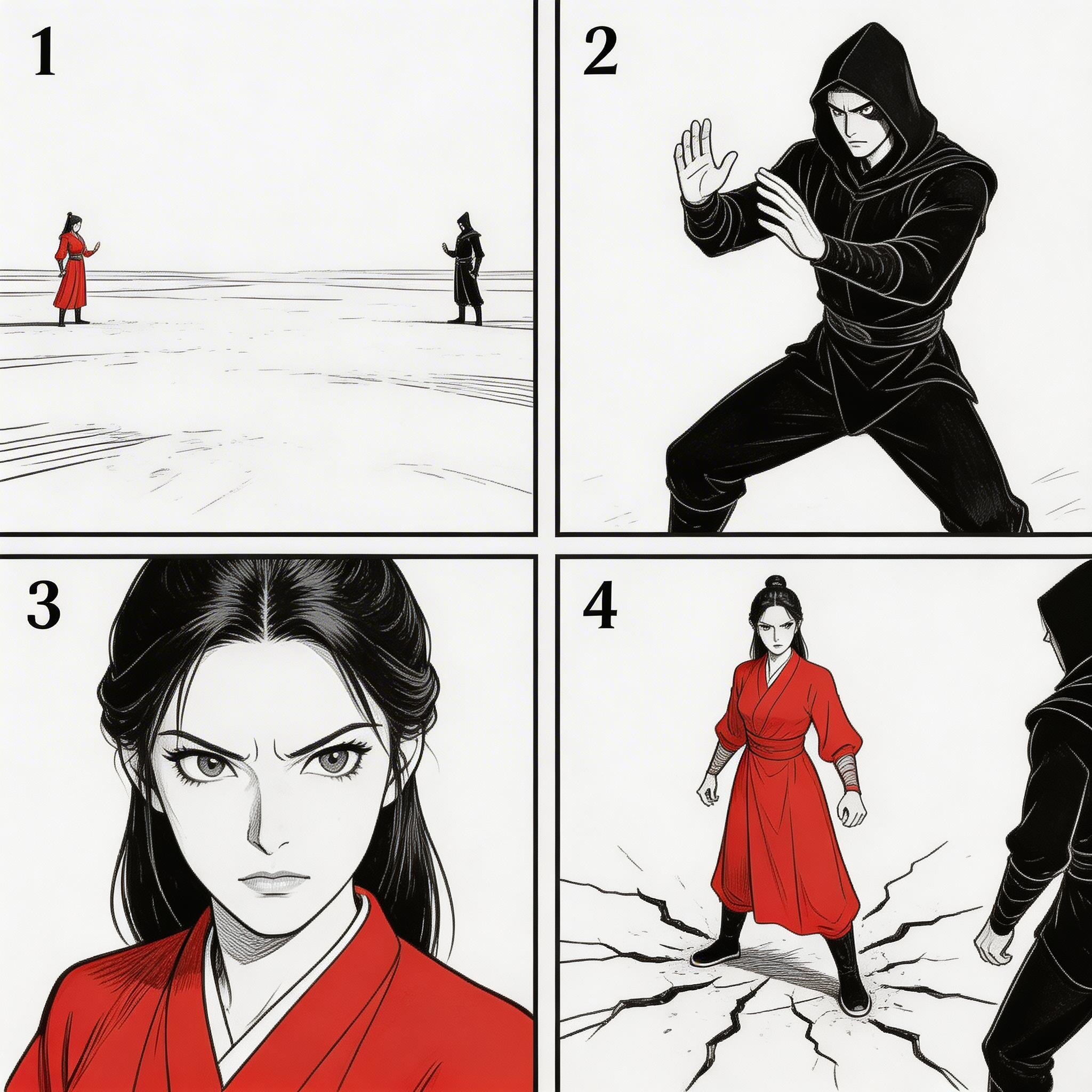
@Image1
Prompt
Refer to the sequence in @Image1 to create an intense high-energy fight sequence. All frame compositions from @Image1 shall be presented in strict predefined order, after which the two characters engage in fierce, fast-paced combat.
Referenzmaterial
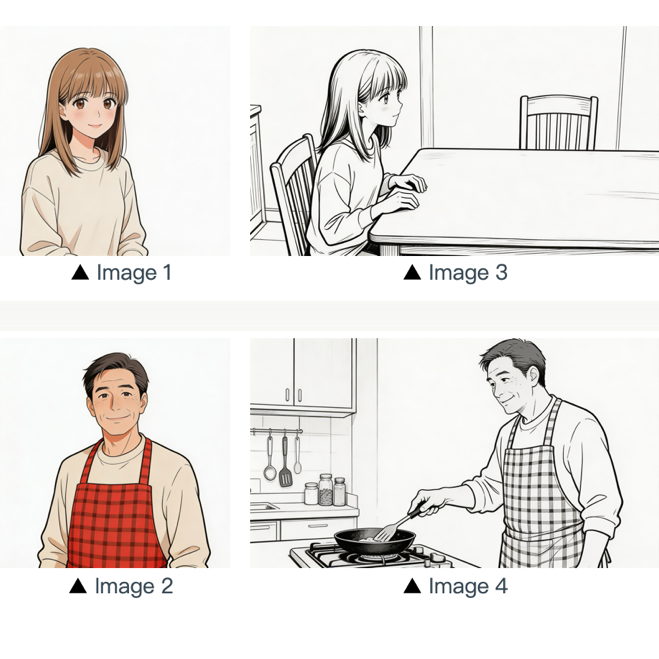
@Image1
Prompt
Refer to the composition in Image 3 on @Image1. A girl (her character design refers to Image 1) is waiting for her father to finish cooking, and she says: "아빠, 배고파요! 밥 다 됐어요?" Then the camera pans right and cuts to the frame and composition shown in Image 4. The father (his character design refers to Image 2) replies to her: "거의 다 됐어, 조금만 기다려!" Next, the camera cuts back to a close-up shot of the daughter's slightly disappointed facial expression, and she says: "아직 멀었어요? 맛있는 냄새 나는데..." Then the shot switches to a close-up of the father's face, and he says: "이제 진짜 금방이야. '빨리빨리' 하지 말고 손부터 씻고 와!"
Bewegungsreferenz
Referenzieren Sie die Figurenbewegungen und die Bildsprache im Video und wenden Sie sie dann auf die Figuren im Bild an. Das Marketing-Beispiel referenziert die Laufform des Pferdes im Video.
Referenzmaterial
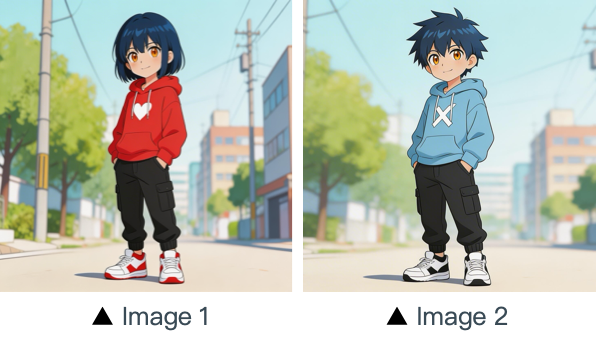
@Image1
@Video1
Prompt
Refer to the character movements and shot language in @Video1 to create a fight scene with the character from Image 2 on @Image1 on the left and the character from Image 1 on @Image1 on the right. Include intense background music.
Referenzmaterial
@Video1
Prompt
Referencing the running shape of the horse in @Video1, generate a scene: a golden steed runs on the grassland, then freezes its magnificent running posture and turns into a horse-shaped gold pendant.
Kamerabewegungsreferenz
Referenzieren Sie die Kamerabewegung im Video und benennen Sie das neue Subjekt im Bild.
Referenzmaterial
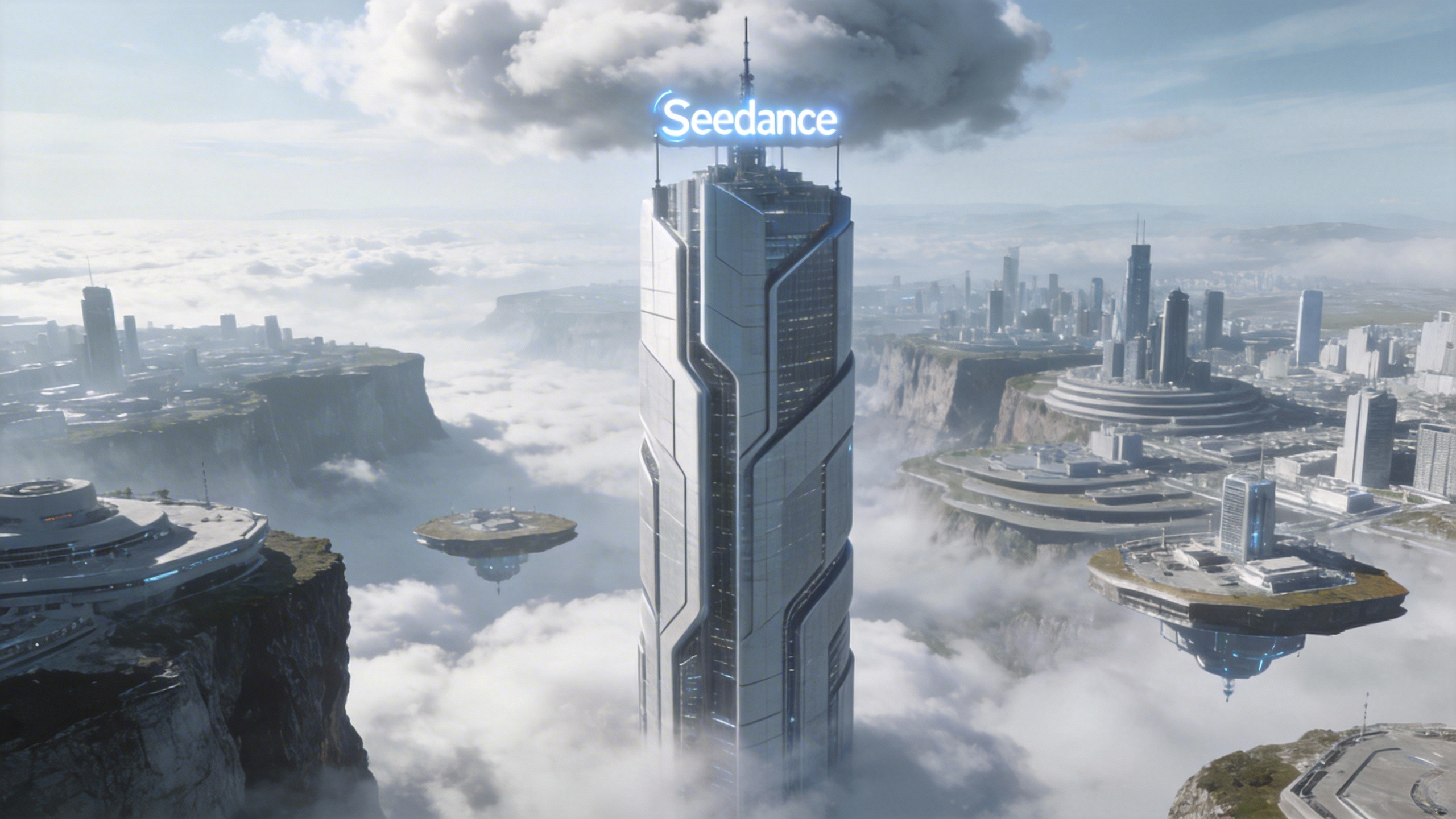
@Image1
@Video1
Prompt
Referring to the camera movement in @Video1, create a concept video for a science and technology park, with the tall building in @Image1 as the visual center, also using a first-person diving perspective, to reflect the sense of technology in the park from @Image1.
Referenz für Spezialeffekte
Referenzieren Sie den Spezialeffekt im Video und wenden Sie denselben Effekt, denselben Pfad und dieselbe Sequenz auf die Figur im Bild an.
Referenzmaterial
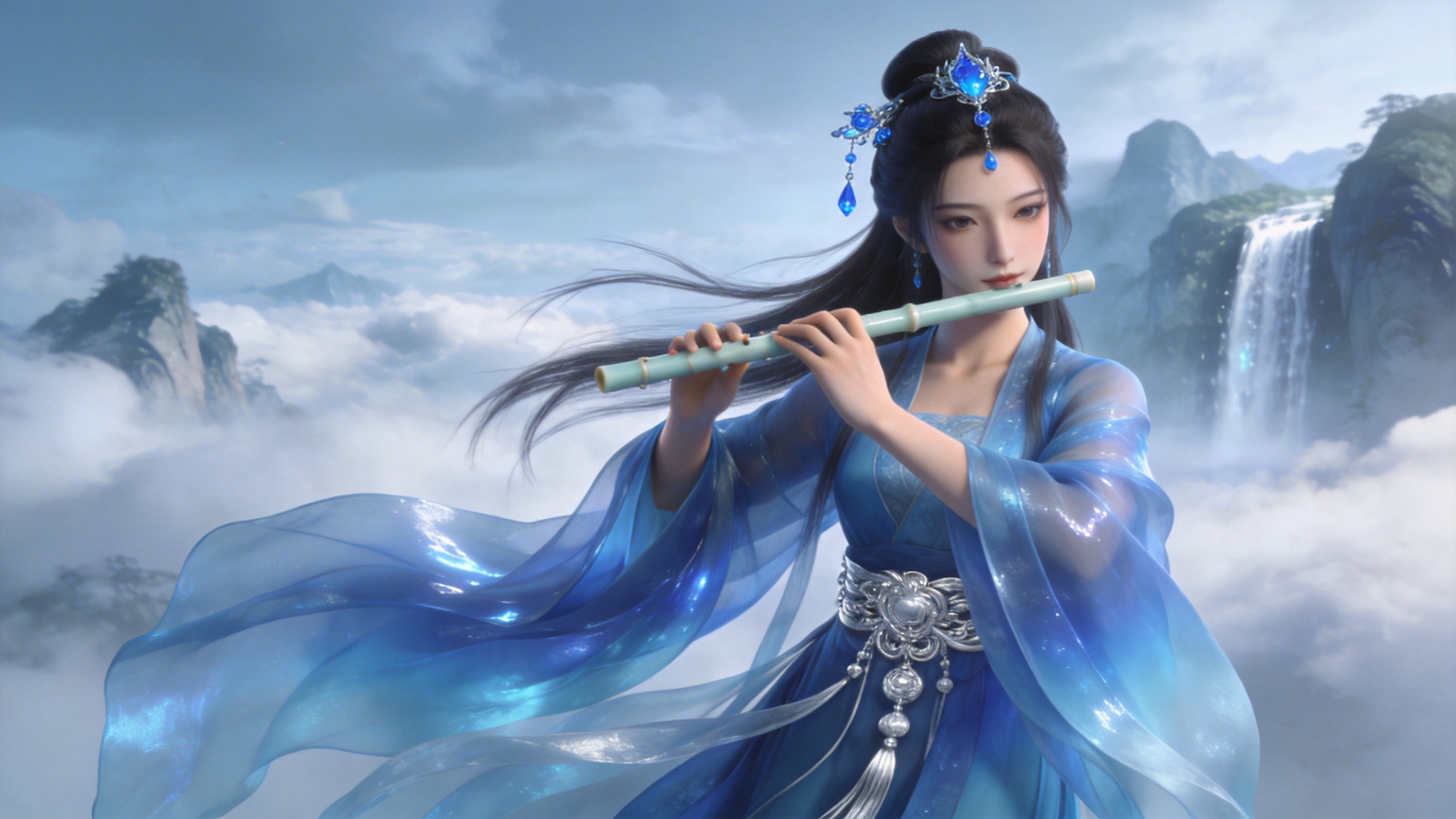
@Image1
@Video1
Prompt
Refer to the golden particle effects in @Video1, so that when the character in @Image1 plays the flute, the same particle effects surround their body.
Referenzmaterial
@Image1
@Video1
Prompt
Refer to the special effects shown in @Video1 to generate identical wings for the girl in @Image1, ensuring the wing formation trajectory follows the exact same motion path and sequence depicted in the video.
Elemente hinzufügen, entfernen oder ändern
Hinzufügen, entfernen oder ersetzen. Schreiben Sie bei einer Bearbeitung nicht "reference". Nicht genannte Teile bleiben unverändert.
Referenzmaterial
@Video1
Prompt
Add snacks such as fried chicken and pizza to the countertop in @Video1.
Referenzmaterial
@Video1
Prompt
Remove everything that isn't office supplies from the table in @Video1, keeping the rest of the video content unchanged.
Referenzmaterial
@Image1
@Video1
Prompt
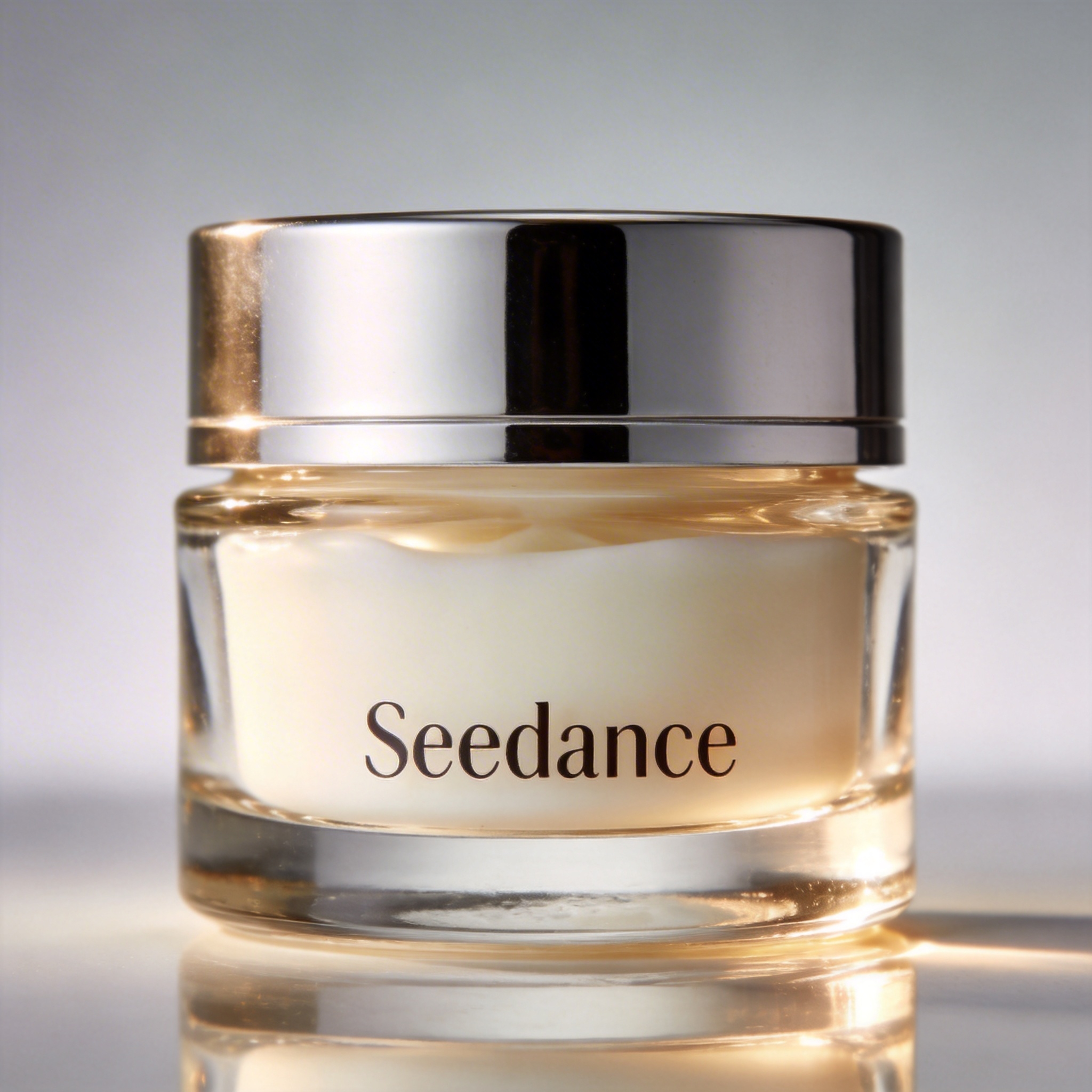
Replace the perfume featured in @Video1 with the face cream from @Image1, with all original motions and camera work preserved.
Videos verlängern
Vorwärts verlängern erzeugt den Inhalt nach dem Video. Rückwärts verlängern verlängert das Anfangssegment des Videos.
Referenzmaterial
@Video1
Prompt
Generate the content after @Video1: the two men who are late run towards them, the five people finally meet and have a friendly chat.
Referenzmaterial
@Video1
Prompt
Extend the opening segment of @Video1: Set up an over-the-shoulder shot of the man in a hoodie, and the man says: "It's not that bad. You're just stressed. Everyone goes through this, you just need to keep going."
Spuren vervollständigen
@Video1, dann die Brücke, gefolgt von @Video2.
Referenzmaterial
@Video1
@Video2
Prompt
@Video1. The moment a leaf falls to the ground, it sets off a special effect of golden particles. A gust of wind blows by, leading into @Video2.
Grenzen auf einen Blick
| Seedance-2.0-Familie | |
|---|---|
| Referenzbilder | Bis zu 9 |
| Referenzvideos | Bis zu 3, je 2–15 s, insgesamt 15 s |
| Referenzaudio | Bis zu 3, je 2–15 s, insgesamt 15 s |
| Ausgabelänge | 4–15 s |
| Ausgabeauflösung | 2.0: 480p–4K; Fast und Mini: 480p / 720p |
Referenzvideos sollten 480p oder 720p bei 24–60 fps sein.