Esta guía parte del estándar oficial y lo amplía. Sirve para la familia Seedance 2.0 (2.0, 2.0 Fast y 2.0 Mini). Un buen prompt es lo que deja a Seedance sacar el efecto.
Fórmula básica
La serie de modelos Seedance 2.0 admite referenciar a la vez assets multimodales como videos, imágenes y audio. Puede fijar con precisión características como la apariencia del personaje, los efectos de la acción, el estilo visual y el timbre de una voz en off, lo que baja mucho el umbral para escribir prompts. A partir de eso, guía el modelo con una fórmula básica sencilla, usando las propiedades de los assets multimodales para generar con rapidez videos que cumplan requisitos concretos.
La generación de video basada en referencias se subdivide en tres tipos de tareas: referencia omni, edición de videos y extensión de videos. Elige la fórmula básica de prompt según el tipo de tarea. Los tres tipos también se pueden combinar.
Referencia omni
Extrae algunos elementos del asset (como el sujeto, el estilo, la escena y los efectos de sonido) para generar un video completamente nuevo.
Situaciones aplicables: transferencia de acción, reutilización del sujeto, referencia de atmósfera y trabajos parecidos.
Patrones recomendados:
- Referencia de imagen: referencia el sujeto de
@Image1para generar… - Referencia de video: referencia el movimiento de
@Video1para generar… - Referencia de audio: referencia el timbre de
@Audio1para generar…
En este estudio, la referencia omni es Multirreferencia. Escribe @ en el cuadro del prompt y elige el archivo. Se inserta como @Image1, @Video1 o @Audio1, numerado por el orden de subida dentro de ese tipo. Cada miniatura muestra su token. Quita un archivo y los tokens restantes de ese tipo se renumeran. El patrón de arriba tiene que decir igual qué elemento estás tomando. Un token solo no le dice al modelo si quieres el rostro, el movimiento, el estilo o el timbre.
Editar un video
Haz modificaciones parciales o globales a partir del video original. Las partes no mencionadas permanecen sin cambios de forma predeterminada.
Situaciones aplicables: sustitución local, eliminación del sujeto, modificación de un atributo y trabajos parecidos.
Patrones recomendados:
- Añadir elementos: describe con claridad
@Video1+ el elemento nuevo + dónde se sitúa. - Modificar elementos: edita estrictamente
@Video1y cambia un elemento de él por otro. - Eliminar elementos: indica los elementos que hay que eliminar. Para los elementos que deben permanecer sin cambios, destácalos en el prompt para un mejor resultado.
Extender un video
Continúa el video original a lo largo de la dimensión temporal, exigiendo que el estilo de audio y video, el sujeto y la narración permanezcan coherentes.
Situaciones aplicables: continuar la trama, extender acciones, completar clips y trabajos parecidos.
Patrones recomendados:
- Extender el video: extiende
@Video1hacia adelante o hacia atrás para generar… - Completar la pista:
@Video1+ lo que ocurre, seguido de@Video2+ lo que ocurre después.
Para las tareas de edición y de extensión, remite al video de forma directa: "strictly edit @Video1", "extend @Video1 forward". No escribas "reference @Video1" para estas tareas. "Reference" es el patrón de la referencia omni, y el modelo puede leer una edición o una extensión como un clip completamente nuevo.
Imagen a Video es un modo aparte. Un primer fotograma y un fotograma final no se pueden mezclar con archivos de referencia en una misma generación. El primer fotograma es la apertura, y la relación de aspecto sigue esa imagen. Activa Añadir fotograma final cuando el fotograma de cierre también deba quedar fijo, y describe solo lo que ocurre entre los dos fotogramas. Activa Devolver fotograma final antes de generar. Cuando el clip está listo, Continuar desde aquí usa ese fotograma final como primer fotograma del clip siguiente, de modo que la unión queda fijada a una imagen. Esa es, en este estudio, la forma de continuar con el fotograma bloqueado. La fórmula oficial de extensión sigue valiendo cuando la fuente es un video en Multirreferencia.
Tareas combinadas
Los tres tipos de tarea de arriba también se pueden usar en combinación.
Situaciones aplicables: referenciar un asset y editar otro asset.
Patrón de frase recomendado: referencia [Dimensión_de_referencia] de @Video1, edita estrictamente @Video2, [Ediciones_concretas].
[Dimensión_de_referencia] es la única cosa que tomas del primer archivo, como un movimiento de cámara, un efecto o un timbre. [Ediciones_concretas] es el único cambio que quieres en el segundo archivo. Todo lo que no nombres en la edición se queda.
Fórmula avanzada
Seedance 2.0 es en esencia un director de IA multimodal: lee a la vez tus prompts de texto, imágenes, videos y audio, y por dentro los descompone en dos dimensiones, la capa espacial (lo que hay en el encuadre) y la capa temporal (cómo cambian las cosas a lo largo del tiempo), para entender y generar la imagen.
Un buen prompt no es simplemente una descripción de estilo publicitario, sino una instrucción de estilo técnico: quién, en qué escena, haciendo qué acción, cómo se mueve la cámara y en qué orden cronológico ocurren los hechos se entregan respectivamente a la capa espacial y a la capa temporal.
1. Definir el sujeto
En el asset realmente referenciado, una imagen suele contener varios sujetos. Para referenciar con precisión un objeto concreto del asset, tienes que definir el sujeto con claridad. El sujeto puede ser una persona, un atrezo, una escena, y así sucesivamente.
Definición básica
Requisitos de los rasgos esenciales: usa 2–3 rasgos estáticos claros y estables (como la ropa, el peinado, la apariencia o la categoría) para describir el sujeto y asegurar que se pueda identificar de forma única.
Ejemplos:
- Define a la mujer del vestido rojo y el sombrero de paja en
@Image1como Sujeto 1. - Define a la mujer del vestido rojo y el sombrero de paja en
@Image1como Zhang Hong.
Un solo sujeto en varios materiales
Cuando los objetos de varios assets se refieren al mismo sujeto, vincúlalos de forma coherente. Escribe que la cara en @Image1 y la foto de cuerpo entero en @Image2 son la misma persona.
Escenario con varios sujetos
Cuando aparecen varios sujetos en un video, defínelos por separado y distínguelos con etiquetas. Las etiquetas deben ser únicas y estables, y las etiquetas correspondientes deben usarse de forma coherente en las descripciones siguientes, para evitar ambigüedad de referencia.
Ejemplo: define al hombre alto de @Video1 como policía, y define al otro hombre bajo como ladrón. La escena está en un mercado concurrido de día, con sol brillante, muchos puestos de fruta y un tránsito denso de peatones, lo que crea una atmósfera animada de mercado callejero. El ladrón corre hacia adelante, en pánico, por el mercado concurrido, mientras el policía lo sigue de cerca a toda velocidad. Los dos se abren paso con rapidez entre los puestos. Una cámara en mano sigue con rapidez hacia adelante, con un ligero temblor realista, lo que crea una atmósfera tensa de persecución.
Cada vez que interviene un sujeto, hay que referirse a él de forma explícita, para evitar omisiones. Se admiten dos usos:
- En escenarios simples con sujetos no definidos, cada vez que se menciona el sujeto, usa @ para subrayar el vínculo entre el sujeto y el asset. Por ejemplo: Zhang San
@Image1. - En escenarios donde los sujetos se definieron de antemano, cada vez que se menciona el sujeto, usa la misma etiqueta. Después de que el hombre alto de
@Video1se define como policía y el hombre bajo como ladrón, las frases posteriores dicen policía y ladrón, no "the tall one" y "the other man".
Cuando uses un id de biblioteca de assets, sigues necesitando @Image1 o @Video1 para referirte al sujeto. El modelo no puede asociar directamente un id de asset con el contenido de referencia, así que no debes usar el id del asset en lugar del token del archivo.
Mantén las descripciones tan concisas como sea posible, evita la redundancia y evita conflictos semánticos, como características contradictorias para el mismo sujeto. Expresa primero las relaciones espaciales mediante imágenes de referencia, reduciendo las descripciones de texto complejas.
Para una persona, bastan un retrato más una foto de cuerpo entero. Aquí no se recomiendan las imágenes de personaje en varias vistas, porque una hoja de turnaround es una causa frecuente de deriva de ID.
2. Secuencia de planos
El modelado interno del modelo desacopla el espacio y el tiempo. Por eso, la forma ideal de prompt para un video complejo es un storyboard basado en una línea de tiempo: divide el video en varios planos y describe cada plano de forma dinámica en el orden en que ocurren los hechos: quién + dónde + haciendo qué + cómo se mueve la cámara.
Usa el orden de los planos. Escribe un storyboard simple Shot 1 / Shot 2 / Shot 3 para cada segmento del video y luego únelos en un prompt completo.
Ejemplo negativo: "A man runs nervously down the street, and the scene feels very cinematic."
Ejemplo positivo:
- Shot 1: plano lateral de un callejón; el hombre empieza a correr despacio, con sensación de respiración rápida.
- Shot 2: el hombre vuelca un puesto de fruta; la cámara tiembla con rapidez y da un primer plano del rostro asustado del hombre.
- Shot 3: el hombre trepa un muro bajo y desaparece; la cámara retrocede despacio y se queda fija en la calle vacía.
Usa identificadores como Shot 1, Shot 2 y Shot 3 para organizar el contenido en el orden en que ocurren los hechos, lo principal primero y lo secundario después. No impongas límites estrictos a la duración de cada segmento. Da prioridad a que el modelo genere el ritmo de forma natural según la trama. El soporte del modelo para un tiempo preciso, como 0–3 segundos, es inestable, y limitar la duración a la fuerza puede llevar a resultados de generación anómalos.
Organiza cada plano en este orden:
- Movimiento de cámara o método de transición de plano, como "slowly push in from a wide shot", "fixed camera position", "cut to…".
- Acciones y expresiones del sujeto. Describe las acciones clave y los cambios de expresión del personaje u objeto central.
- Posición o cambios espaciales. Explica la escena, la posición o la relación espacial en la que está el sujeto.
- Información de audio. Describe los efectos de sonido, las voces y la música de fondo que corresponden al plano.
3. Requisitos de la descripción de la acción
Refinamiento del movimiento del cuerpo + cuantificación del grado. Las acciones deben concretarse en partes del cuerpo como las manos, las piernas, la cabeza, los hombros y la espalda, y además completar descripciones de amplitud, velocidad y fuerza. Ejemplos: levantar una mano despacio, girar la cabeza con rapidez, impulsarse con fuerza desde el suelo, bajar un poco la cabeza.
Prioriza movimientos pequeños, lentos, suaves y continuos. Prioriza movimientos sutiles lentos, suaves y coherentes, e intenta evitar acciones de alto estallido y gran dinámica como esprintar, saltos grandes y vueltas violentas. Ejemplos: caminar despacio, levantar una mano con suavidad, bajar un poco la cabeza, sentarse de forma natural con el movimiento.
Completa las transiciones entre acciones. Indica la inercia y la continuidad entre la acción anterior y la siguiente para que el movimiento en pantalla sea coherente y natural. Ejemplos: usar la inercia de darse la vuelta para levantar una mano de forma natural, pasar de forma natural de una pausa a levantar una mano.
Expresión externa concreta de las emociones. Usa detalles físicos concretos para expresar emociones, en lugar de palabras abstractas como "very sad" y "extremely angry."
| Emoción abstracta | Exteriorizada como acciones y detalles |
|---|---|
| Tristeza | bajar la cabeza, los hombros tiemblan un poco, los ojos se enrojecen, los dedos agarran sin darse cuenta la esquina de la ropa, las lágrimas se acumulan en los ojos pero no caen |
| Alegría | las comisuras de la boca se levantan sin poder contenerlas, las cejas y los ojos se relajan, los pasos se vuelven ligeros, tararear una melodía sin darse cuenta, no poder evitar girar en el sitio |
| Nerviosismo / ansiedad | mirar el reloj con frecuencia, los dedos golpean sin parar la superficie de la mesa, respiración rápida, los ojos se desvían, morderse las uñas sin darse cuenta |
| Ira | ambos puños cerrados, la mandíbula tensa, el pecho se agita con violencia, los ojos afilados como cuchillos, sacar las palabras entre los dientes apretados |
| Alivio | soltar un suspiro largo, los hombros tensos se relajan por completo, aparece en el rostro una leve sonrisa perdida hace tiempo, mirar hacia la distancia |
4. Prompts de movimiento de cámara
El modelo entiende bien los términos de movimiento de cámara, así que puedes usar directamente la terminología estándar, como "medium shot, close-up, wide shot, slow push-in, smooth lateral tracking, fixed shot."
Intenta indicar solo 1 tipo de movimiento de cámara en un solo plano. No pidas a la vez acercamiento, alejamiento, panorámica y desplazamiento, porque eso aumenta la inestabilidad de la imagen.
5. Calidad de imagen, estilo y palabras de restricción
La calidad de imagen, el estilo y las palabras de restricción son la clave para controlar los resultados de la generación de video. Pueden definir límites creativos para el modelo, unificar la calidad de imagen y el tono artístico, y evitar fallos visuales y desviaciones aleatorias, así que son configuraciones necesarias para asegurar una salida final estable y conforme.
- Calidad de imagen. Define la nitidez de la imagen, las texturas detalladas y la calidad de la luz para mejorar la calidad de imagen básica del video final. Ejemplos: HD, detalles ricos, textura cinematográfica, colores naturales, luz suave.
- Estilo. Fija el estilo artístico de conjunto y el tono visual para unificar la atmósfera artística de la imagen. Ejemplos: ciberpunk en tono azul-violeta frío, cine retro, estilo japonés fresco.
- Palabras de restricción. Las palabras de restricción son muy importantes. Pueden evitar con eficacia fallos visuales, deformaciones, roturas y elementos poco razonables, y restringir los límites y la estabilidad de la generación.
Plantillas habituales de palabras de restricción:
- Evitar generar subtítulos: "keep it subtitle-free", "avoid generating any text or subtitles".
- Evitar generar un logo: "do not generate a logo".
- Evitar generar una marca de agua: "do not generate a watermark".
6. Casos
Estos dos ejemplos muestran cómo usar la fórmula avanzada de arriba. Las líneas habladas se quedan entre llaves, que es la marca de diálogo del estándar de caracteres especiales.
Ejemplo 1: cortometraje emocional de dormitorio (centrado en el diálogo)
Preparación de assets:
@Image1: foto de medio cuerpo de la protagonista@Image2: imagen de referencia de la escena del dormitorio@Video1: referencia de movimiento de cámara para diálogo en interior (plano medio con travelling de entrada/salida o una panorámica leve)@Audio1: ambiente interior o música ligera
Use the girl in @Image1 as the main character, use @Image2 as the dormitory scene style reference, and refer to the camera movement in @Video1.

Shot 1: At dusk, girl @Image1 walks briskly to the dormitory entrance @Image2. The camera follows steadily in a medium shot. Warm yellow sunlight spills into the hallway from the window. She pauses at the doorway, takes a deep breath, and looks slightly nervous.

Shot 2: Girl @Image1 pushes the door open and enters the dormitory. The camera cuts to an indoor medium shot. Her roommates look up at her while organizing their books. One of them smiles and asks {How did the exam go? Did you pass?}. The camera slowly cuts between half-body close-ups of several people.

Shot 3: Girl @Image1 first lowers her head with a dejected expression. The camera gives her a close-up. Then she raises her head, unable to hold back a smile, laughs out loud, and says {I was kidding}. Her roommates start chasing and play-fighting with her. The camera slowly pulls back and freezes on a wide shot of the dormitory filled with laughter.

The entire video should have a high-definition cinematic documentary style, with warm tones and soft lighting. The character's face remains stable without deformation; movements are natural and smooth, with no stutter or flicker. The ambient sound blends naturally with @Audio1.
Ejemplo 2: confrontación de estilo antiguo en el acantilado (centrada en la acción y la atmósfera)
Preparación de assets:
@Image1: protagonista de rojo@Image2: asesina de negro (oponente)@Image3: imagen de escena del acantilado y el bosque de bambú@Video1: referencia de movimiento de cámara para una confrontación de artes marciales@Audio1: golpes de tambor apretados o efectos de sonido de pelea
Use the woman in red from @Image1 as the female lead, use the woman in black from @Image2 as the opponent, use the cliff and bamboo forest environment in @Image3 as the scene reference, refer to the overall camera movement and action rhythm in @Video1, and synchronize the background sound effects with @Audio1.

Shot 1: At dusk, the camera slowly pushes in from a side medium shot of woman in red @Image1. She stands at the edge of the cliff and lifts a wine flask to drink. Her sleeves and robe hem sway gently in the mountain wind. The camera circles halfway around her, moving from the front to her back. In the distance, a figure in black is faintly visible in the bamboo forest.

Shot 2: The camera zooms and fades into a long shot. From a drone perspective, it overlooks the entire cliff and bamboo forest. The two characters stand at opposite ends of the cliff. The mountain wind lifts their robe hems and dust, and the rhythm slightly accelerates with the drum beats.

Shot 3: The camera cuts back to a ground-level close shot. The two slowly draw their swords and face off. Woman in red @Image1 shifts from a careless expression to a cold gaze. Woman in black @Image2 looks determined, and the sword tip trembles slightly. The camera steadily follows the two as they circle each other, finally freezing on a close-up of the instant before the two swords meet.

The overall visual style should feel like a cinematic wuxia world in misty rain, with cool tones, low saturation, a film-grain texture, and rich light-and-shadow layers. The characters' faces and body proportions remain stable without deformation. Movements are continuous and natural, not stiff, with no clipping or stutter.
Otros consejos
Generación de texto
La serie de modelos Seedance 2.0 admite generar texto habitual. El modelo puede ajustar de forma automática un estilo y un color adecuados según el contexto, y también admite indicar en el prompt el color, el estilo, la forma de aparición, el momento de aparición y la posición de aparición del texto. Al escribir, prioriza caracteres habituales y evita caracteres raros y símbolos especiales, para asegurar la mejor presentación. Ahora se admiten situaciones como eslóganes publicitarios, subtítulos y globos de diálogo. Los casos están en la última sección.
Plantilla de prompt de eslogan: [Contenido del texto] + [Momento] + [Posición] + [Estilo de entrada/aparición], [Atributos visuales (color, estilo de letra)].
Seedance 2.0 puede ajustar un estilo de texto adecuado según el contexto. Si tienes requisitos estrictos para la presentación del texto, usa el ejemplo de logo de la referencia de varias imágenes.
Plantilla de prompt de subtítulos: mostrar subtítulos en la parte inferior central con el texto. Los subtítulos deben estar perfectamente sincronizados con el ritmo y el tempo del audio.
Extensión de video frente al montaje por segmentos
- Plano secuencia continuo (extensión de video): adecuado para escenas de diálogo dentro de una sola escena, como conversaciones largas, progresión emocional y movimiento a lo largo de un solo camino, para lograr un efecto de plano secuencia inmersivo y coherente.
- Giros de escena / de acción (montaje por segmentos): adecuado para giros de trama o escenas de acción complejas y rápidas, como persecuciones, peleas y montajes. Se pueden generar clips independientes y luego montarlos juntos para asegurar el ritmo y el impacto visual.
En la producción real, los dos métodos suelen combinarse. Por ejemplo, usa primero la extensión para generar una conversación coherente y luego monta planos vacíos o clips de transición, equilibrando la inmersión con la variación rítmica.
Estrategia de configuración de assets
Los assets suelen dividirse en cuatro papeles funcionales:
- Anclaje del personaje: fijar la apariencia del personaje.
- Fijación del tono de la escena: fijar el entorno y el estilo.
- Referencia de movimiento de cámara: fijar el lenguaje de plano y el ritmo de la acción.
- Atmósfera rítmica: usar el audio para controlar la emoción y el timbre.
Configuración recomendada, 4–5 assets en total: 1–2 imágenes de personaje (primer plano del rostro / cuerpo entero) + 1 imagen de escena + 1 video de movimiento de cámara + 1 clip de audio.
No se recomienda usar el límite completo de assets. Demasiados assets dificultan que el modelo juzgue las prioridades de los rasgos, lo que puede causar con facilidad conflictos de estilo, una identificación borrosa del sujeto y resultados generados que se apartan de lo esperado.
En la familia Seedance 2.0, el audio no se puede emparejar solo con texto. Añade al menos una imagen o un video junto con el audio.
Aspectos a tener en cuenta
Normas de idioma
El idioma del diálogo debe ser coherente, y debe evitarse mezclar chino e inglés, salvo en los nombres propios.
Normas de caracteres especiales
Un uso razonable de los símbolos en los prompts ayuda al modelo a entender con precisión los distintos tipos de información.
| Tipo de información | Símbolo | Ejemplo |
|---|---|---|
| Música | () | (fast-paced rock music is playing in the background) |
| Efecto de sonido | La tabla oficial deja este símbolo abierto. Describe el sonido con palabras, en la línea de audio del plano. | |
| Diálogo | {} | {Hello, world}. Si el diálogo está en un idioma menos habitual, ni chino ni inglés, hay que marcar el idioma, por ejemplo: dice en japonés {こんにちは} |
| Subtítulos | 【】 | 【Chapter One: Departure】 |
FAQ
Referencia de rostro imprecisa
Síntomas típicos. La apariencia del personaje generado no coincide con la imagen de referencia, o a mitad del video ocurre un cambio de rostro (deriva de ID), lo que hace que el personaje del video se parezca a una celebridad y quede bloqueado en la revisión.
Causa. La imagen de referencia del rostro no es lo bastante eficaz.
- Imágenes de referencia mezcladas. Darle al modelo una sola imagen combinada que incluye la referencia del rostro, la referencia de pose de cuerpo entero o de medio cuerpo, la referencia de vestuario, la referencia de detalle y otros elementos de referencia.
- La proporción del rostro es demasiado pequeña. En las imágenes de referencia mezcladas, el área del rostro ocupa una proporción demasiado pequeña de toda la imagen. Al extraer los rasgos faciales, el modelo les asigna un peso insuficiente y se deja perturbar con facilidad por el fondo u otros elementos.
Solución. Refuerza la independencia y el peso de la referencia del rostro.
- Prepara una imagen de primer plano del rostro. Además de la foto de cuerpo entero original, prepara una imagen extra de primer plano del rostro que contenga solo la cabeza del personaje. Un retrato, que conserve solo el rostro. Lo mejor es que no haya expresión. Reduce al mínimo elementos que interfieran, como hombros, cuello y fondo.
- Define el sujeto con claridad en el prompt: los rasgos faciales referencian el retrato, el maquillaje y el peinado referencian la foto de cuerpo entero.
- Coloca primero los assets importantes. Cuanto más precisa deba ser la referencia de un asset, antes debe colocarse en el prompt.
Para las referencias de personaje, bastan un retrato + una foto de cuerpo entero. No se recomienda usar imágenes de personaje en varias vistas. Los assets de varias vistas contienen ángulos distintos del mismo personaje, y el modelo puede identificarlos con facilidad como varios sujetos diferentes, lo que empeora el problema de deriva de ID.
Antes: el personaje del video cambia de rostro a mitad y se parece a una celebridad. Después: el rostro se mantiene coherente con la imagen de referencia de principio a fin.
Corrección
Prepare a close-up face image containing only the character's head, in addition to the full-body photo. No expression is best. Minimize shoulders, neck, and background. In the prompt: facial features reference the headshot, makeup and styling reference the full-body photo. Place the asset that needs precise reference earlier. A headshot plus a full-body photo is sufficient. Multi-view character images are not recommended: the model may identify them as multiple different subjects, which worsens ID drift.
Aparecen subtítulos inesperados en el video
Síntomas típicos. El prompt no pidió subtítulos, pero el video generado los contiene.
Solución. No es posible evitar de forma directa generar subtítulos al 100 %. Solo puedes reducir la probabilidad y mejorar la tasa de éxito.
- Añade al prompt instrucciones de restricción explícitas: "Keep it subtitle-free" y "Avoid generating any text or subtitles".
- Si la imagen o el video de referencia contienen texto que no es esencial, quita primero el texto, con edición de imagen o de video, y luego usa el asset sin texto como entrada.
- Si tu uso lo permite, prioriza generar videos en tamaño horizontal. La probabilidad de generar subtítulos en horizontal es notablemente más baja que en vertical. Luego puedes recortarlo a vertical en un editor.
Aparece un logo o una marca de agua en el video
Síntomas típicos. El prompt no mencionó contenido relacionado con marcas de agua, pero el video generado contiene un logo o una marca de agua de otra plataforma de video.
Solución. Añade al prompt instrucciones de restricción explícitas: "Do not generate watermarks" y "Do not generate Logos".
Deriva de estilo
Síntomas típicos. Esperas generar un estilo de anime 2D o 3D, pero el estilo de la imagen de referencia de entrada es relativamente realista, y el prompt no enfatiza el estilo del video. Como resultado, el video generado puede derivar hacia un estilo realista de acción real.
Solución. Añade al prompt palabras explícitas de restricción de estilo, como "2D Japanese anime style" o "3D Chinese-style comic". Si hace falta un control de estilo más preciso, convierte primero la imagen de referencia al estilo objetivo antes de generar el video.
Antes: el estilo xianxia deriva hacia un estilo de acción real. Después: se mantiene el estilo xianxia de animación china 3D en CG.
Prompt
Add an explicit style constraint, such as "2D Japanese anime style" or "3D Chinese-style comic". The after example maintains the 3D Chinese animation CG xianxia style. If more precise style control is required, first convert the reference image into the target style, then generate the video.
Saltos en los puntos de transición de la extensión
Síntomas típicos. Después de usar la extensión de video para generar un video nuevo, cuando el video nuevo se monta con el video original, puede haber saltos de fotograma o un retroceso del contenido en la unión.
Solución. La recomendación actual es repararlo en la posproducción alineando fotogramas clave. La optimización de fondo se logrará con futuras iteraciones del modelo.
- Importa los videos que se van a montar en CapCut u otro software profesional de edición de video.
- En la primera unión, recorta 6 fotogramas del final del segmento de video anterior.
- Al mismo tiempo, recorta 1 fotograma del inicio del segmento de video siguiente.
- Repite las operaciones de arriba en todos los puntos de montaje.
- Exporta y comprueba la fluidez del video montado.
Después de alinear los fotogramas del video, todavía pueden existir saltos leves. Se recomienda terminar el clip anterior en el momento de un corte de transición, y empezar el video siguiente en la escena nueva después de ese corte.
Antes: en los puntos de transición ocurren saltos instantáneos de pantalla o un retroceso del contenido. Después: las transiciones son más fluidas.
Corrección
Repair the join in post-editing by aligning keyframes. At the first join, trim 6 frames from the end of the previous video segment, and trim 1 frame from the beginning of the following video segment. Repeat for all stitching points.
Personajes duplicados
Síntomas típicos. En situaciones en las que hay muchos personajes en el encuadre y se aportan imágenes de personaje en tres vistas como assets de referencia, pueden aparecer con facilidad dos personajes idénticos en el mismo fotograma del video generado.
Causa.
- Los sujetos de los personajes no están definidos con claridad en el prompt, así que el modelo no puede distinguir con precisión los distintos papeles.
- Cuando se usan imágenes de personaje en tres vistas o en varias vistas como assets de referencia, es fácil confundir el reconocimiento de personajes del modelo, lo que le hace generar personajes duplicados de la misma apariencia.
Solución. No es posible evitar de forma directa el problema de los gemelos al 100 %. Los métodos siguientes solo pueden reducir su probabilidad y aumentar la tasa de éxito.
- Especifica con claridad las asociaciones personaje-sujeto. Define con claridad cada papel de personaje en el prompt e indica la correspondencia entre papeles e imágenes de referencia. Marca la imagen de referencia correspondiente después de cada nombre de personaje y mantén el formato coherente. Ejemplo: Zhang San (correspondiente a image 1) lanza la libreta verde hacia Li Si (correspondiente a image 2), que está de pie.
- Añade instrucciones de restricción globales. Añade una restricción fija al final del prompt: a lo largo de todo el video, se prohíben los personajes con apariencia, ropa y accesorios completamente idénticos. No generes avatares duplicados ni un efecto de gemelos. Mantén solo un personaje correspondiente en el mismo encuadre, y no reproduzcas copias repetidas de personajes.
- Optimiza los assets de referencia. Para las imágenes de referencia de personaje, prioriza fotos independientes de una sola persona. No se recomiendan los assets en tres vistas o en varias vistas.
- Simplifica y optimiza el prompt. No uses el guion completo directamente como prompt. Un texto demasiado redundante puede causar con facilidad confusión en la comprensión del modelo. Quita las descripciones que no vengan al caso y asegúrate de que las instrucciones sean claras y estén enfocadas.
Antes: aparecen gemelos en el video. Después: una persona por papel.
Corrección
Clearly define each character role and the corresponding reference image, and keep the format consistent. Example: Zhang San (corresponding to image 1) throws the green passbook toward Li Si (corresponding to image 2), who is standing. At the end of the prompt: Throughout the video, characters with completely identical appearance, clothing, and accessories are prohibited. Do not generate duplicate avatars or a twin effect. Keep only a single corresponding character in the same frame, and do not reproduce repeated copies of characters. Prioritize independent single-person photos. Three-view or multi-view assets are not recommended. Do not paste the complete script as the prompt.
Degradación de la calidad de imagen durante la extensión
Síntomas típicos. Cuando un video generado por el modelo se usa como asset de entrada para extensión y continuación, ocurre una degradación de la calidad de imagen. Varias continuaciones acumulan la degradación, y es especialmente probable que aparezcan bloques de color moteados en las regiones del rostro de los personajes.
Solución. Los métodos siguientes pueden mitigar la degradación de la calidad de imagen. La optimización de fondo se llevará a cabo más adelante mediante iteraciones del modelo.
- Convierte el video original en un video de modelo 3D blanco y luego úsalo como asset de entrada para la continuación. Prompt de referencia: convierte el video en un modelo 3D blanco. Todos los personajes deben unificarse como modelos 3D de blanco puro, sin color, sin textura y sin sombras; usa un fondo de blanco puro, una estructura estable y un movimiento fluido.
- Prioriza imágenes de alta definición como assets de referencia.
- Controla de forma razonable el número de continuaciones de video y evita continuaciones apiladas repetidas.
Antes: continuar directamente a partir de la salida del modelo. Después: convertir la salida del modelo en un video de modelo 3D blanco antes de hacer la continuación.
Prompt
Convert the video into a white 3D model. All characters should be unified as pure white 3D models, with no color, no texture, and no shadows; use a pure white background, stable structure, and smooth motion. Then continue from that white-model video. Prioritize high-definition images as reference assets, and avoid repeated stacked continuations.
Los efectos especiales no cumplen lo esperado
Síntomas típicos. Cuando un efecto especial concreto se describe mediante el texto del prompt, el efecto puede no coincidir con lo esperado. Por ejemplo, si el prompt indica que el número "2999" aparece con una animación de cuenta atrás, el efecto de desplazamiento de números realmente generado puede saltar al azar y no seguir la lógica estándar de una cuenta atrás.
Solución. Usa un video de referencia para definir el efecto especial. Introduce el video del efecto especial objetivo en el modelo como asset de referencia, para que el modelo entienda con precisión la forma del efecto y la lógica del movimiento, y el resultado generado coincida mejor con lo esperado. Por ejemplo: la forma en que aparece el número "2999" debe referenciar @Video1.
Antes: el efecto de desplazamiento de números tiene una sensación clara de saltos desordenados. Después: al añadir el video correcto de desplazamiento de números, el resultado del efecto cumple lo esperado.
Referencias
@Video1
Prompt
The way the number "2999" appears should reference @Video1.
Demasiados personajes de referencia
Síntomas típicos. Cuando el número de personas de referencia supera 4, baja la estabilidad de la salida del modelo, y el video generado puede tener problemas como un número incorrecto de personas (por ejemplo, demasiado pocas o demasiadas) o personajes duplicados.
Solución. Esto se puede mitigar de las formas siguientes. En el futuro, se llevará a cabo una optimización de fondo a partir de las iteraciones del modelo.
- Genera imágenes paso a paso. Agrupa a las personas para que el número de personas de cada imagen generada no supere 4. Por ejemplo, 6 personas se pueden dividir en 2 grupos de 3 personas cada uno, y las imágenes se pueden generar por separado.
- Genera el video a partir de imágenes. Usa las varias imágenes agrupadas generadas en el primer paso como assets de referencia y luego genera el video final.
Antes: introducir 8 personajes de referencia, y el video de salida tiene 9 personas. Después: generar 2 imágenes a partir de los 8 personajes y luego usar imagen a video.
Corrección
When the number of reference people exceeds 4, group them so that each generated image contains no more than 4 people. For example, 6 people can be divided into 2 groups of 3. Generate those images first, then generate the video from the grouped images.
Ruido al final del video
Síntomas típicos. Cuando un video contiene narración, es probable que al final del video aparezcan clics bruscos y ruido de corte.
Solución. Vuelve a generar el video, o usa un editor como CapCut para aplicar un fundido de salida de audio a la pista final mediante la envolvente de volumen, eliminando el ruido de corte.
Pasos concretos, con CapCut:
- Importa el video generado a CapCut.
- Selecciona la pista de video en la línea de tiempo y haz clic en Audio en la barra de herramientas.
- Selecciona la función envolvente de volumen. En algunas versiones está en el menú Basic / Adjust. Selecciona fotogramas clave. En la pista de audio aparecerá una línea que representa el volumen y los fotogramas clave.
- Cerca del final del video, arrastra el fotograma clave de volumen final hasta volumen 0 para formar una pendiente descendente. La curva de la tarjeta es esa pendiente.
- Previsualiza y confirma que el audio final se desvanece de forma natural, sin cortes bruscos ni ruido.
Antes: hay ruido al final. Después: no hay ruido al final.
Referencias
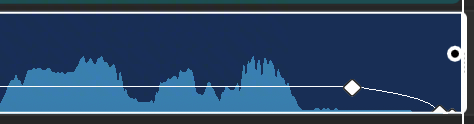
@Image1
Corrección
Regenerate the video, or fade the ending audio to silence with a volume envelope. Near the end, drag the final volume keyframe down to 0 so the curve in @Image1 forms a downward slope.
Pronunciación china imprecisa
Síntomas típicos. El modelo tiende a pronunciar mal los caracteres polifónicos, los caracteres poco habituales y los caracteres de forma parecida.
Solución. Puedes sustituir el texto fácil de leer mal por homófonos habituales con la misma pronunciación, para evitar desviaciones de pronunciación y recuperar el efecto de audio esperado. Esta solución es solo un método de optimización y no puede evitar por completo todos los problemas de pronunciación.
Ejemplo: puedes reescribir "螭龙山" en el prompt como el homófono "吃龙山".
Antes: la pronunciación de "螭" en "螭龙山" es incorrecta. Después: al cambiarlo a "吃龙山", la pronunciación es correcta.
Prompt
Replace text that is easy to misread with a commonly used homophone of the same pronunciation. Rewrite "螭龙山" as "吃龙山". This is an optimization and cannot completely avoid all pronunciation issues.
Referencia de voz imprecisa
Síntomas típicos. Cuando se usa audio de referencia para indicar una voz, la voz del audio en el video finalmente generado difiere de forma notable de la voz de referencia.
Solución.
- Añade en el prompt descripciones detalladas de las características de la voz. La línea usada en este ejemplo es: usa la voz masculina de mediana edad, grave, densa, cálida y de grano fino de
@Audio1. - Mantén el estilo de las líneas del video cerca del tono y del estilo de expresión del audio de referencia, lo que ayuda a mejorar la restitución y la estabilidad de la voz.
En Multirreferencia, ese archivo es @Audio1. En la familia Seedance 2.0, empareja el audio con al menos una imagen o un video.
Antes: la voz no coincide con el audio de entrada. Después: al añadir descripciones de las características de la voz al prompt, la precisión de coincidencia de la voz mejora de forma notable.
Referencias
@Audio1
Prompt
Use the low, thick, warm, and finely grainy middle-aged male voice of @Audio1. Keep the style of the lines close to the tone and expression of that reference audio.
Ejemplos de prompts
Esta sección muestra los ejemplos de prompts oficiales para generación de texto, referencia de imagen, referencia de video y edición de video. El prompt de cada tarjeta conserva la frase oficial. Las líneas habladas y las palabras en pantalla quedan sin cambios. @Image1, @Video1 y @Audio1 son los tokens de este estudio para Image 1, Video 1 y Audio 1. Donde el prompt oficial dice Image 1, Image 2 e Image 3, esas son etiquetas de una sola lámina de referencia, y esa lámina es el archivo único @Image1.
Eslóganes
Plantilla de prompt: [Contenido del texto] + [Momento] + [Posición] + [Estilo de entrada/aparición], [Atributos visuales (color, estilo de letra)].
Seedance 2.0 puede ajustar un estilo de texto adecuado según el contexto. Si tienes requisitos estrictos para la presentación del texto, usa el ejemplo de logo de la referencia de varias imágenes.
Referencias
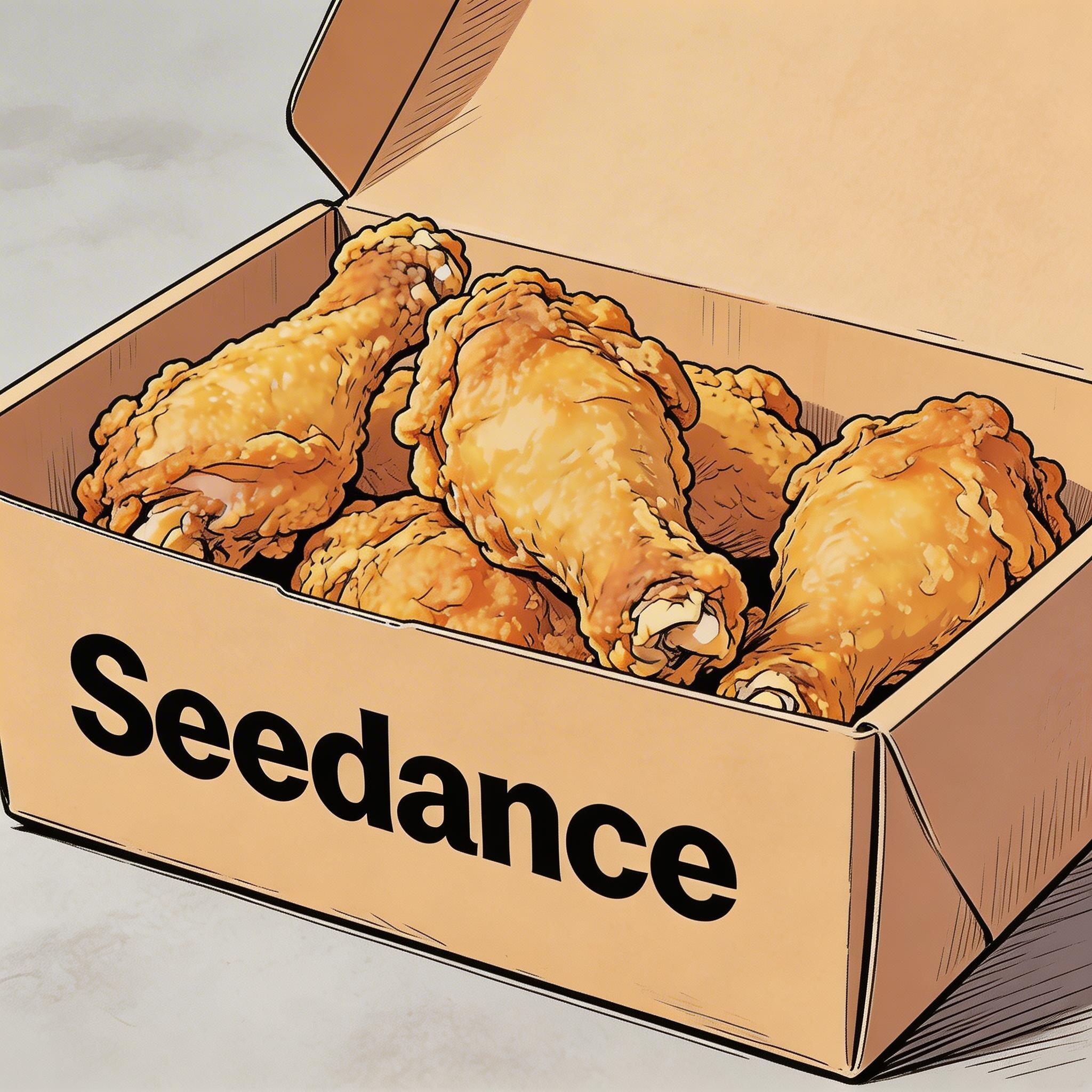
@Image1
Prompt
Hand-drawn comic style: Three people are sitting around a table enjoying the fried chicken shown in @Image1, with a friendly and joyful atmosphere. The frame then gradually blurs, and the text "Bite", "Laugh", and "Seedance" in order appears in the center of the screen.
Subtítulos
Plantilla de prompt: mostrar subtítulos en la parte inferior central con el texto. Los subtítulos deben estar perfectamente sincronizados con el ritmo y el tempo del audio.
El primer ejemplo es una voz en off. El segundo es un doblaje.
Referencias
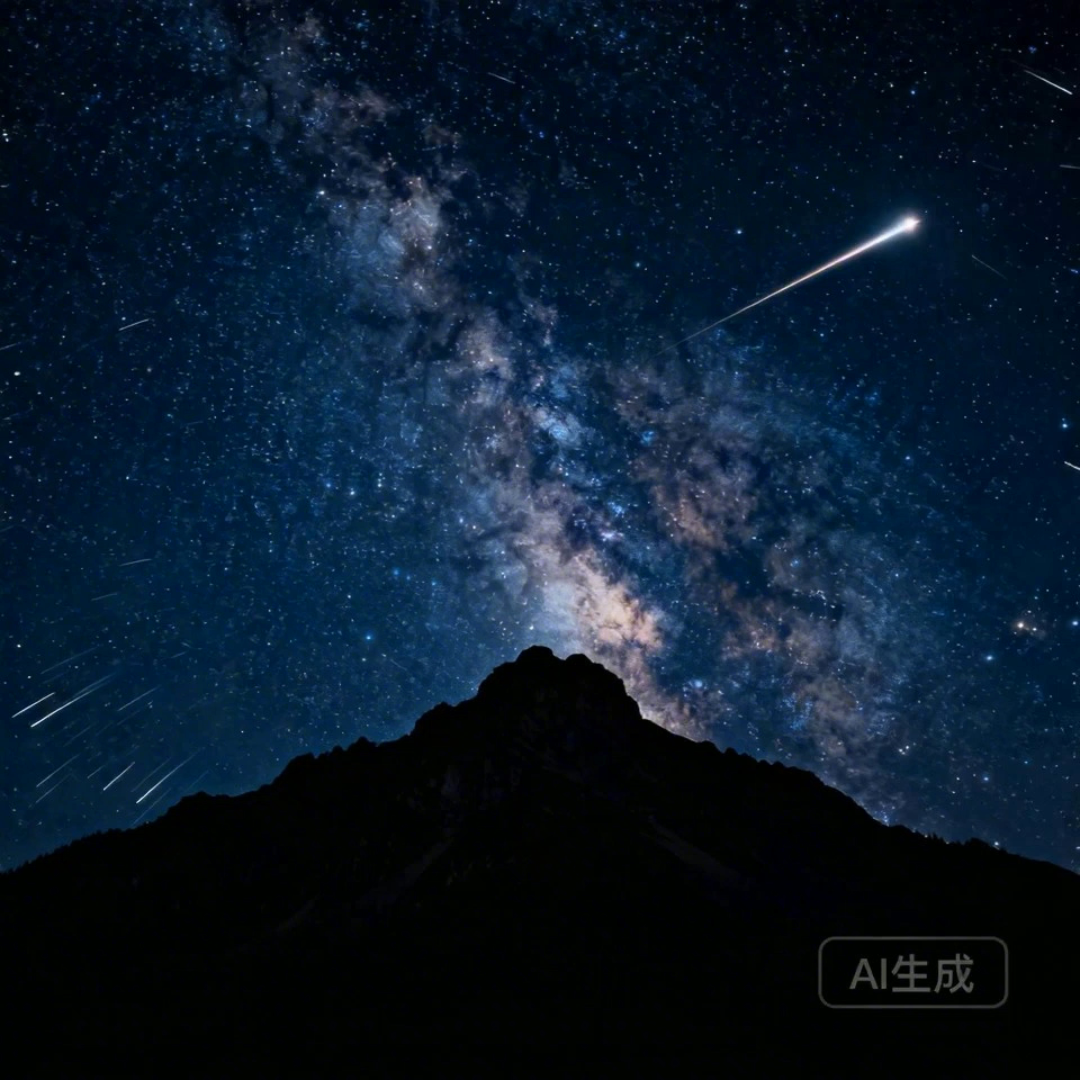
@Image1
Prompt
I2V: A time-lapse of a mountain landscape transitioning from a vast, starry night to a vibrant dawn. Reference @Image1. Voiceover: A deep, serene male voice says: "In the vast silence of the cosmos, our world is but a fleeting moment. Yet, within it, life defiantly thrives." Text integration: Render the narration as subtitles at the bottom-center. Subtitles must be perfectly synchronized with audio timing.
Referencias

@Image1
Prompt
R2V: A shot of these two people in @Image1 chatting in a modern office. The woman speaks first with a playful tone: "You always arrive right on time, don't you just love that perfect timing?" followed by the man's smiling reply: "I have my own rhythm." Text integration: Render the dialogue as subtitles at the bottom-center of the screen. Subtitles should appear sequentially as each character speaks.
Globos de diálogo
El globo de diálogo contiene la línea hablada y aparece junto al personaje que habla.
Referencias
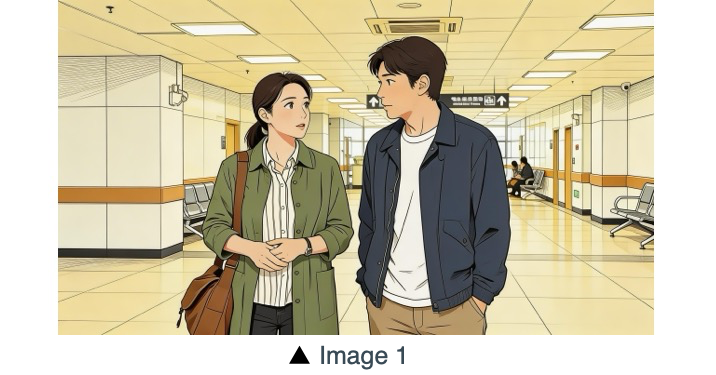
@Image1
Prompt
The two characters from @Image1, both dressed in sportswear, are running on the school playground. The girl looks at the boy, smiling confidently as she says: "We can definitely do it!". Cut to a close-up of the boy. He hesitates and replies: "Are you sure?". Cut back to a medium close-up of the girl. She speaks in a light, upbeat tone: "Yes!" Her demeanor is bright and resolute. Speech bubbles containing the corresponding lines appear around the speaking character.
Referencias
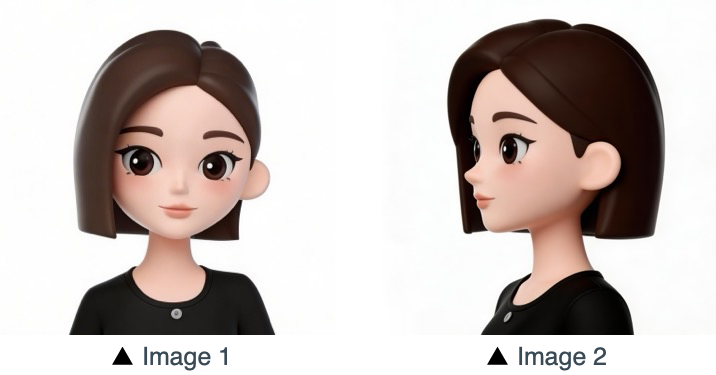
@Image1
Prompt
Refer to the character design of the girl in Image 1 and Image 2 on @Image1. The scene is set in an apple field: the girl picks one apple, takes a bite, smiles and says "This is the real deal!". A speech bubble pops up beside the girl, with this line written inside.
Referencia del sujeto desde varias perspectivas
Un sujeto, referenciado desde varios ángulos en la lámina: electrónica de consumo, hogar y estilo de vida, y una persona.
Referencias
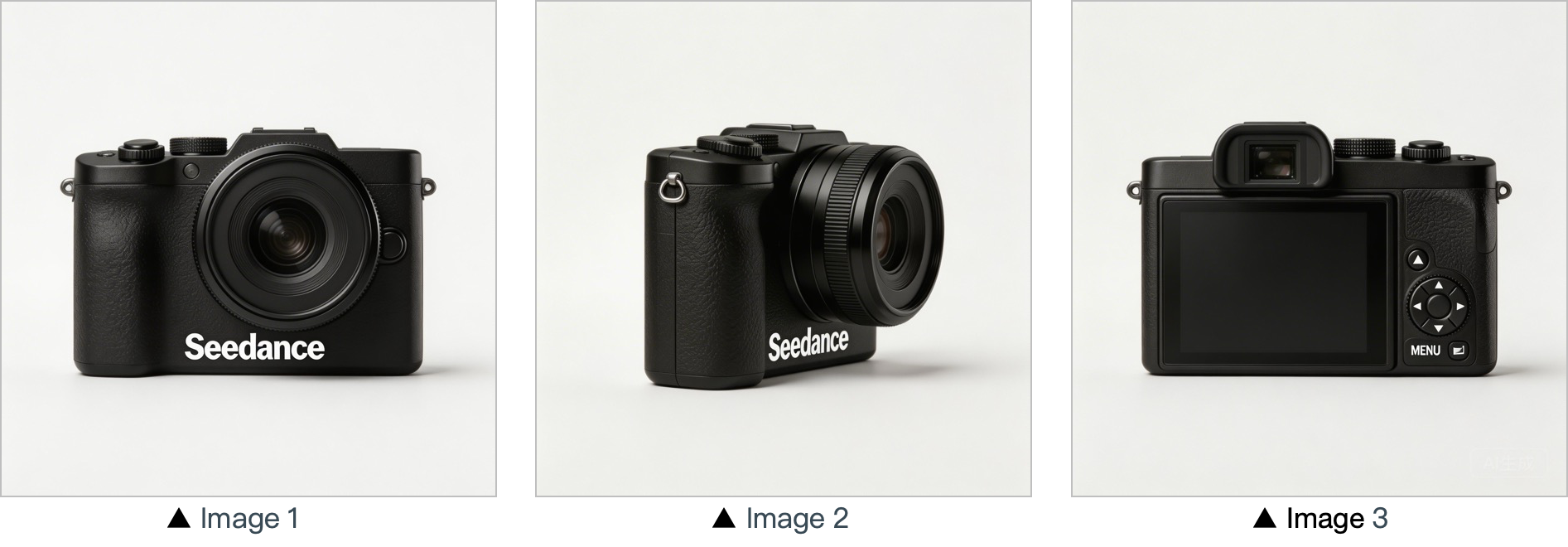
@Image1
Prompt
Use the cameras featured in Image 1, Image 2 and Image 3 on @Image1. Replace the original background with a white one, and place the cameras on a white table. The camera first focuses on the cameras in close-up, then slowly rotates 360° with the cameras as the main subject, clearly displaying the front, sides and back of each camera.
Referencias
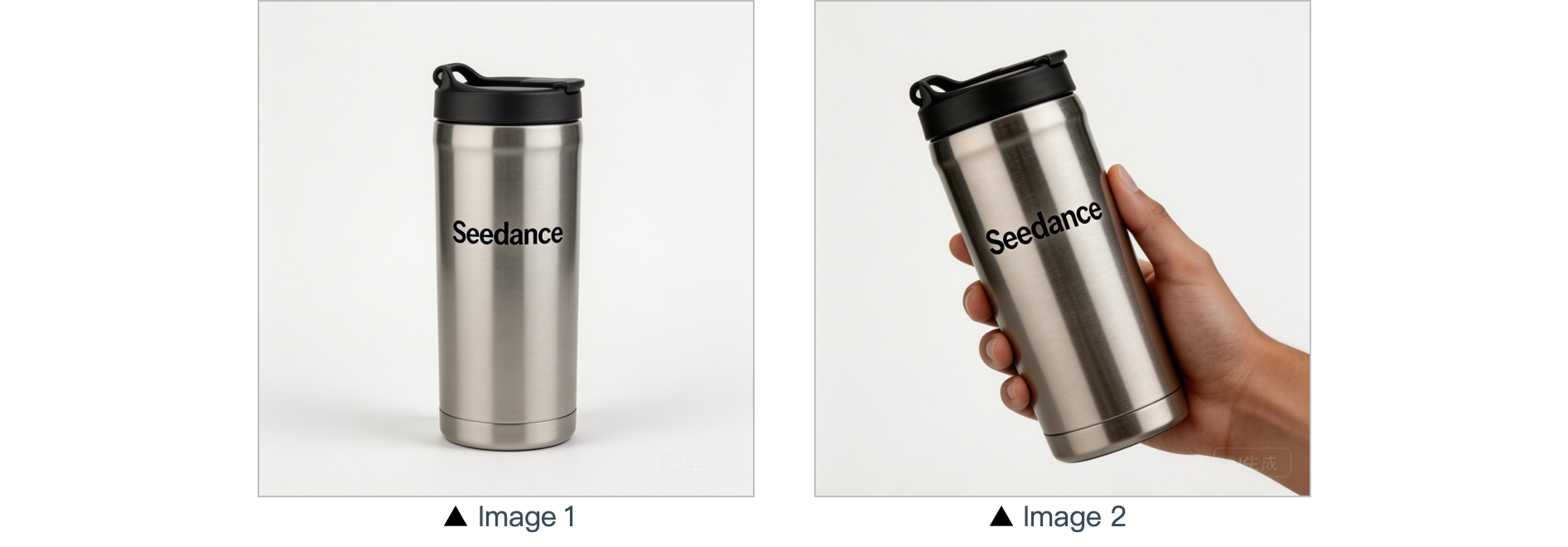
@Image1
Prompt
In a warm-toned home setting, present the thermos shown in @Image1 in a medium shot. Then smoothly push the camera into a close-up of the thermos. Next, a hand naturally enters the frame off-screen, gently grips the thermos body and picks it up. The camera follows the slight rotating motion of the hand to showcase the thermos.
Referencias
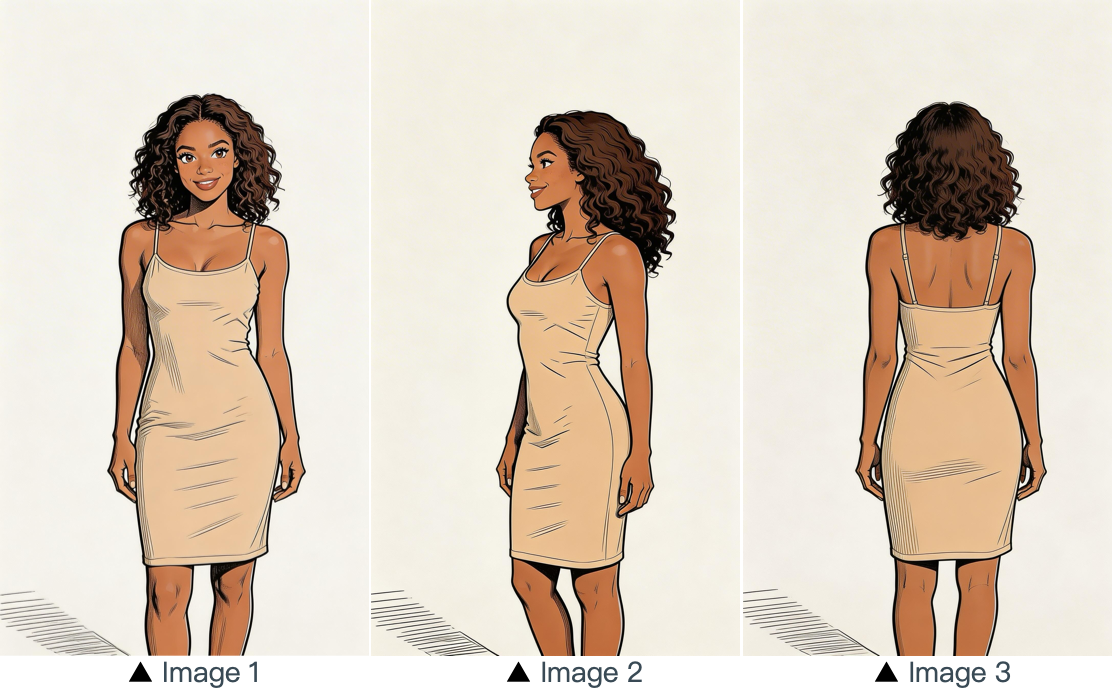
@Image1
Prompt
Refer to the image of the woman in Image 1, Image 2 and Image 3 on @Image1, and generate a scene of her eating a cake in a coffee shop.
Referencia de varias imágenes
Cada imagen de la lámina tiene un trabajo: logo, varios sujetos, un reparto y un lugar, una secuencia de varios paneles, o una secuencia de fotogramas.
Referencias
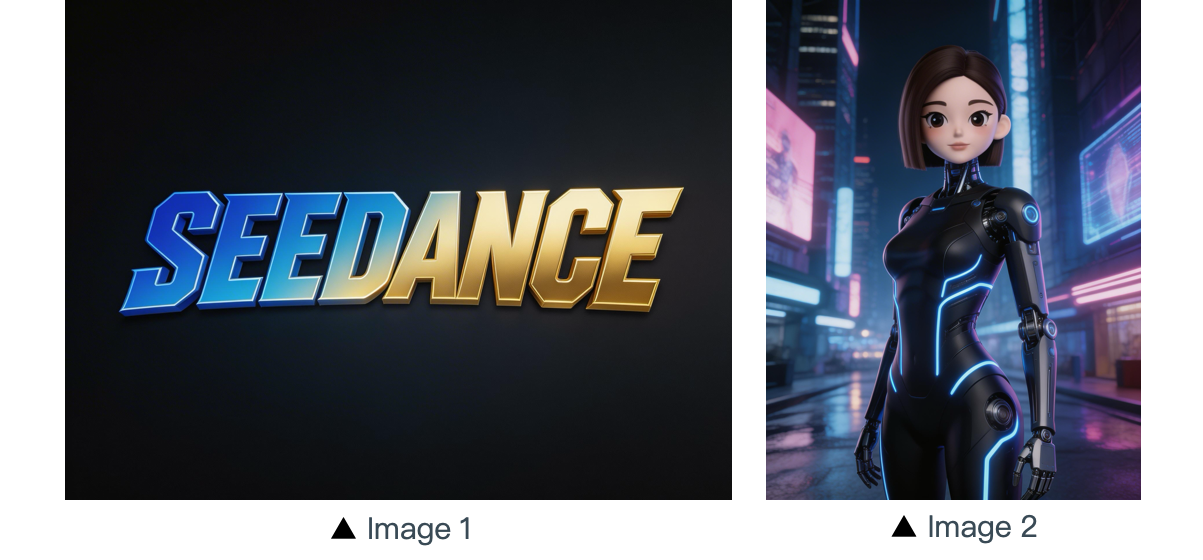
@Image1
Prompt
The scene is set on an aerial corridor in a neon-drenched futuristic metropolis, where flying vehicles and holographic ads intertwine. Featuring the girl from Image 2 on @Image1, the sequence opens with a medium shot of her releasing a silver floating lantern embedded with a holographic projection. The camera then pulls back to reveal floating lanterns flooding the sky, which gradually converge at the center of the frame to form the logo from Image 1 on @Image1. The entire piece adopts a 3D cyberpunk sci-fi animation style.
Referencias
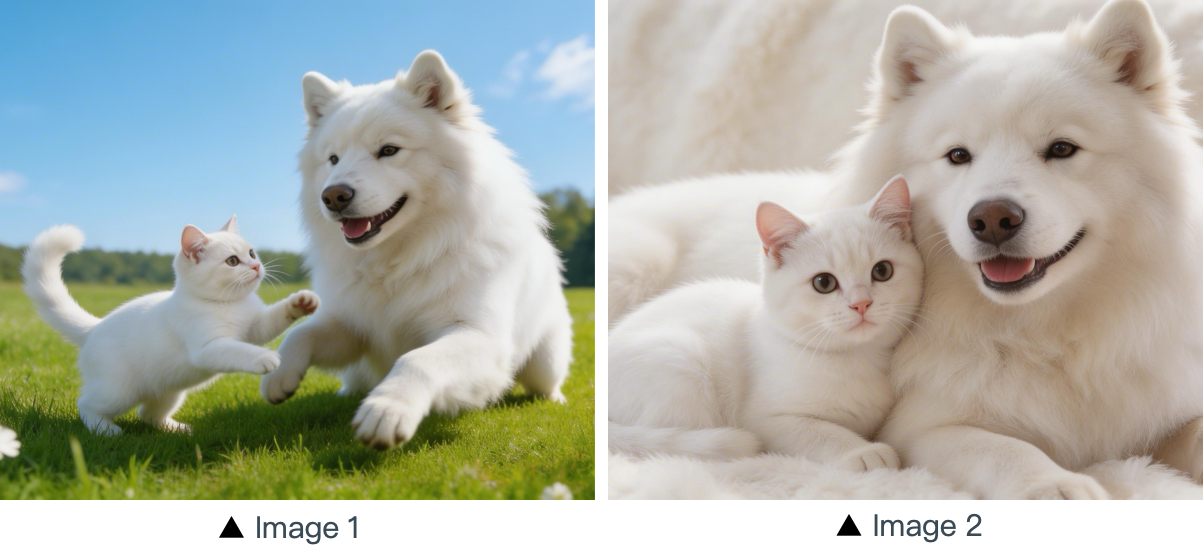
@Image1
Prompt
Using the cat and dog from Image 1 and Image 2 on @Image1 as prototypes, the scene unfolds in a cozy apartment. The dog is lying on the ground eating dog food when the cat approaches, extending a paw to nudge the dog. The dog pauses its meal upon noticing the cat, and the cat snuggles up next to the dog. The entire scene features a warm colored tone.
Referencias
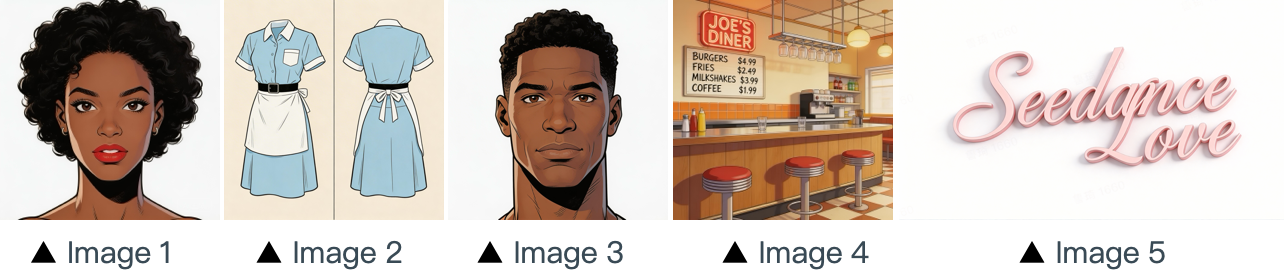
@Image1
Prompt
The scene is set in the restaurant from image 4 on @Image1, with people coming and going. The girl from image 1, wearing the clothes from image 2, is organizing the items on the counter. The boy, a customer, from image 3 approaches her to ask for her contact information. The logo from image 5 remains in the bottom right corner throughout.
Referencias
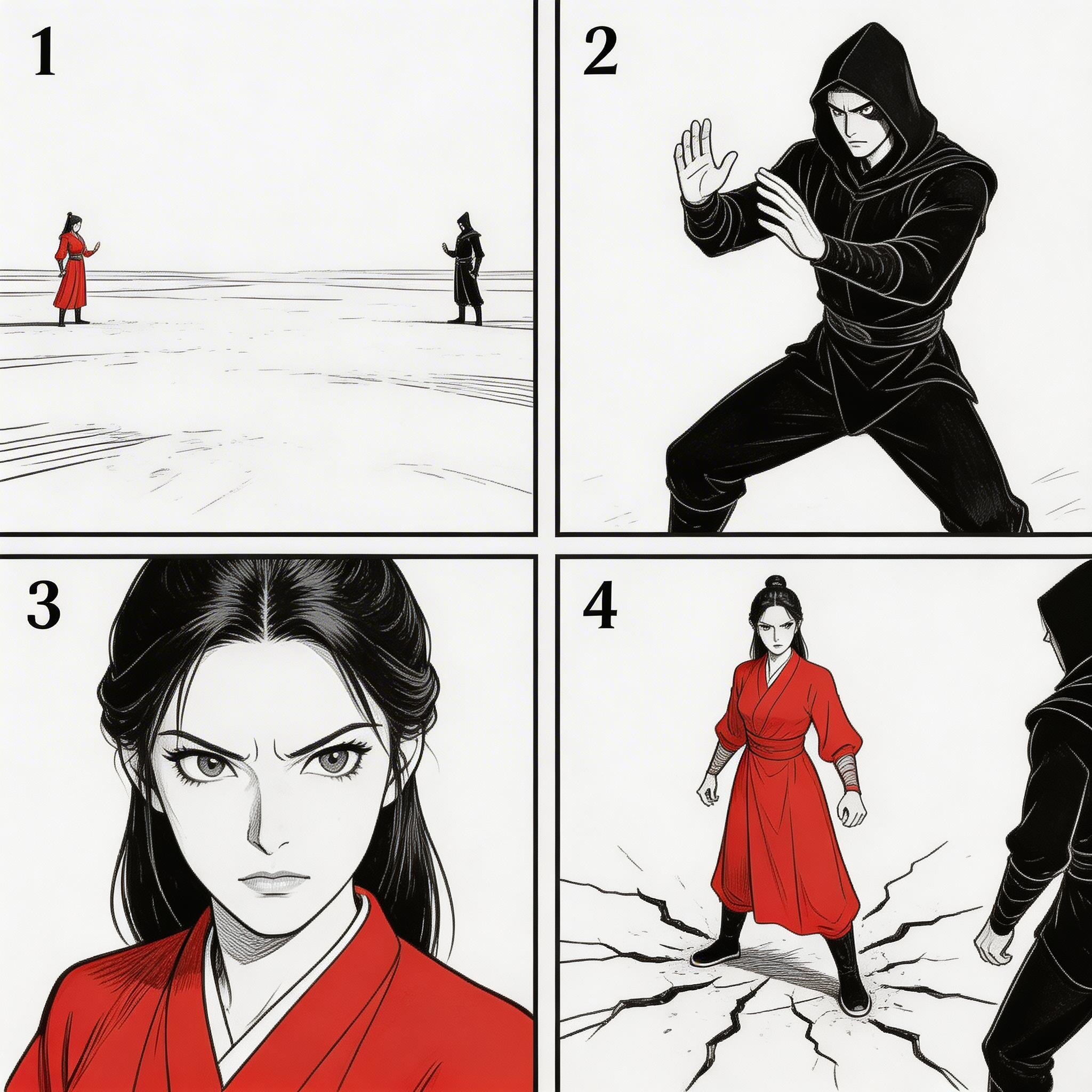
@Image1
Prompt
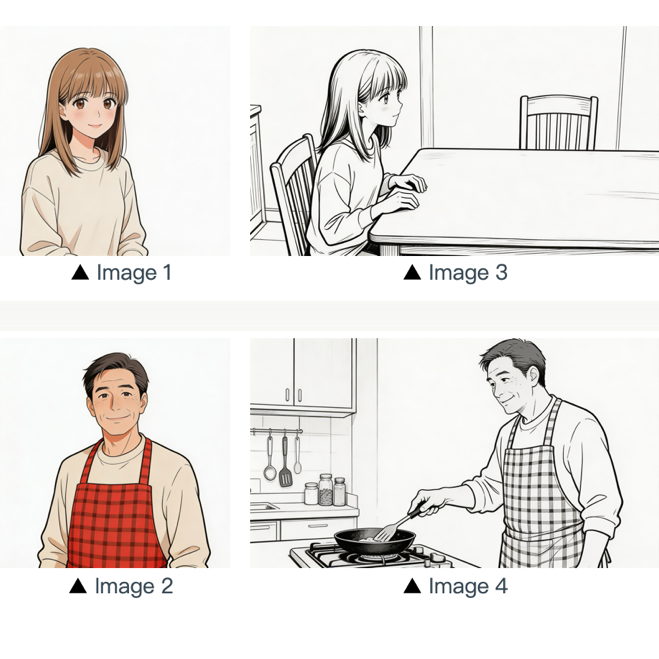
Refer to the sequence in @Image1 to create an intense high-energy fight sequence. All frame compositions from @Image1 shall be presented in strict predefined order, after which the two characters engage in fierce, fast-paced combat.
Referencias
@Image1
Prompt
Refer to the composition in Image 3 on @Image1. A girl (her character design refers to Image 1) is waiting for her father to finish cooking, and she says: "아빠, 배고파요! 밥 다 됐어요?" Then the camera pans right and cuts to the frame and composition shown in Image 4. The father (his character design refers to Image 2) replies to her: "거의 다 됐어, 조금만 기다려!" Next, the camera cuts back to a close-up shot of the daughter's slightly disappointed facial expression, and she says: "아직 멀었어요? 맛있는 냄새 나는데..." Then the shot switches to a close-up of the father's face, and he says: "이제 진짜 금방이야. '빨리빨리' 하지 말고 손부터 씻고 와!"
Referencia de movimiento
Referencia los movimientos de los personajes y el lenguaje de plano del video, y luego aplícalos a los personajes de la imagen. El ejemplo de marketing referencia la forma de carrera del caballo en el video.
Referencias
@Image1
@Video1
Prompt
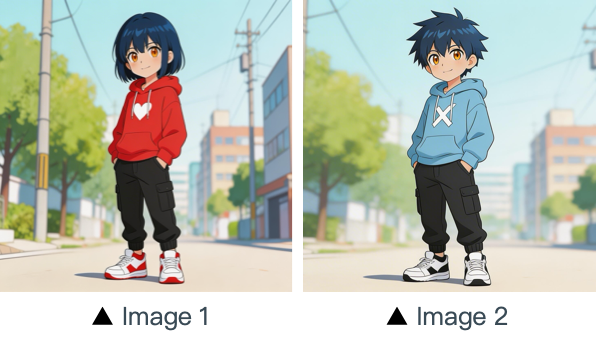
Refer to the character movements and shot language in @Video1 to create a fight scene with the character from Image 2 on @Image1 on the left and the character from Image 1 on @Image1 on the right. Include intense background music.
Referencias
@Video1
Prompt
Referencing the running shape of the horse in @Video1, generate a scene: a golden steed runs on the grassland, then freezes its magnificent running posture and turns into a horse-shaped gold pendant.
Referencia de movimiento de cámara
Referencia el movimiento de cámara del video y nombra el sujeto nuevo de la imagen.
Referencias
@Image1
@Video1
Prompt
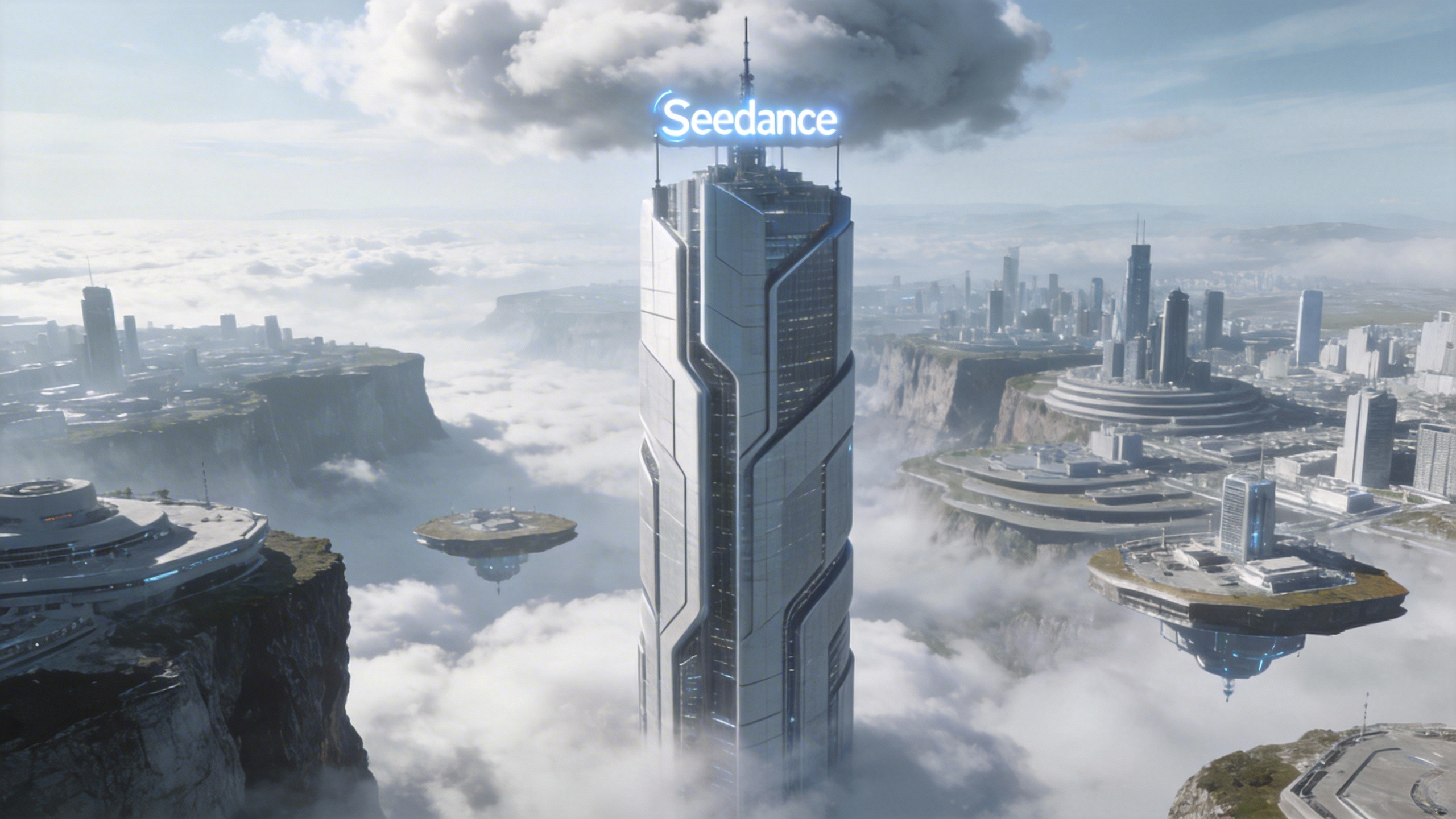
Referring to the camera movement in @Video1, create a concept video for a science and technology park, with the tall building in @Image1 as the visual center, also using a first-person diving perspective, to reflect the sense of technology in the park from @Image1.
Referencia de efectos especiales
Referencia el efecto especial del video y aplica ese mismo efecto, ese mismo recorrido y esa misma secuencia al personaje de la imagen.
Referencias
@Image1
@Video1
Prompt
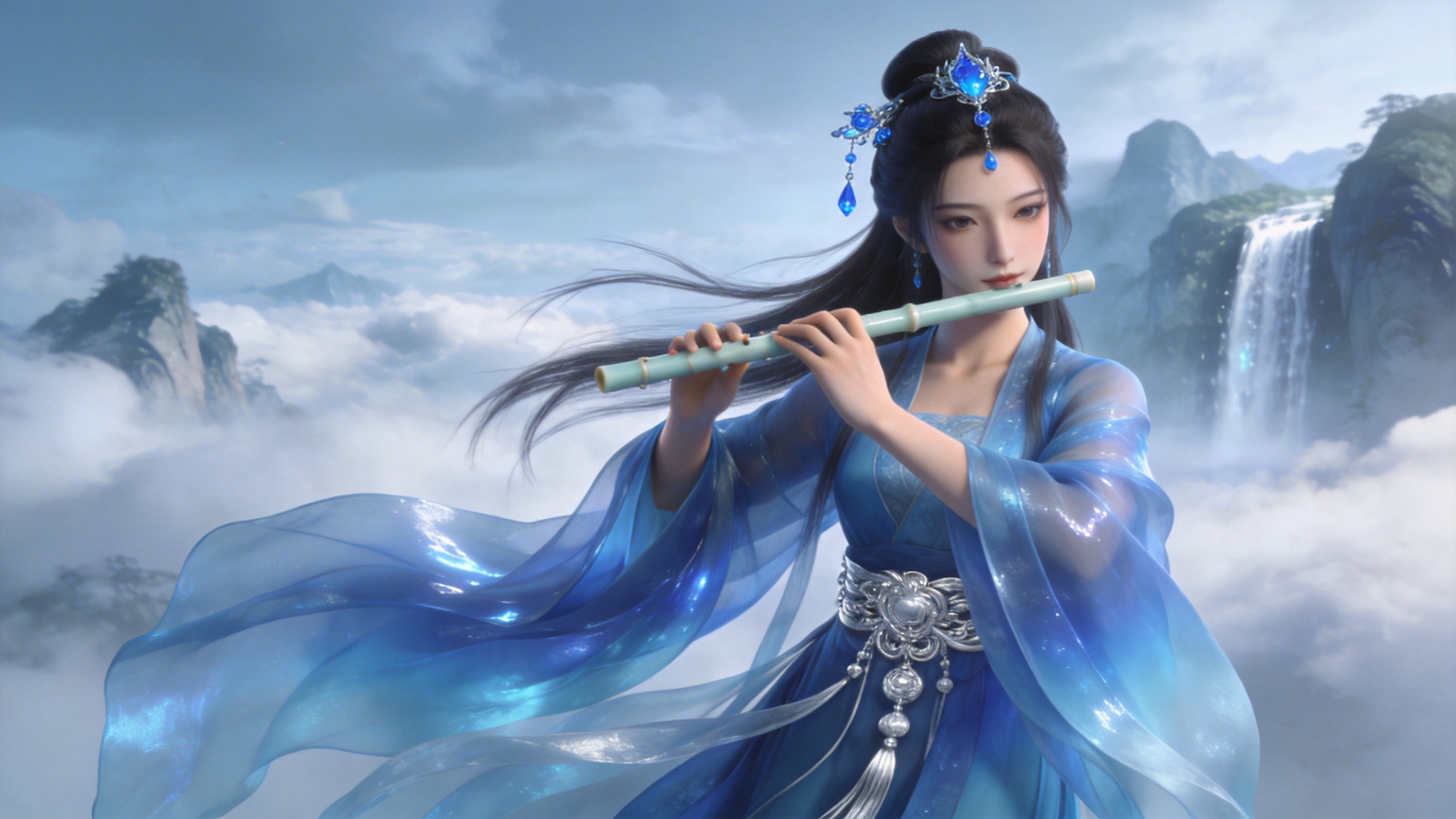
Refer to the golden particle effects in @Video1, so that when the character in @Image1 plays the flute, the same particle effects surround their body.
Referencias
@Image1
@Video1
Prompt
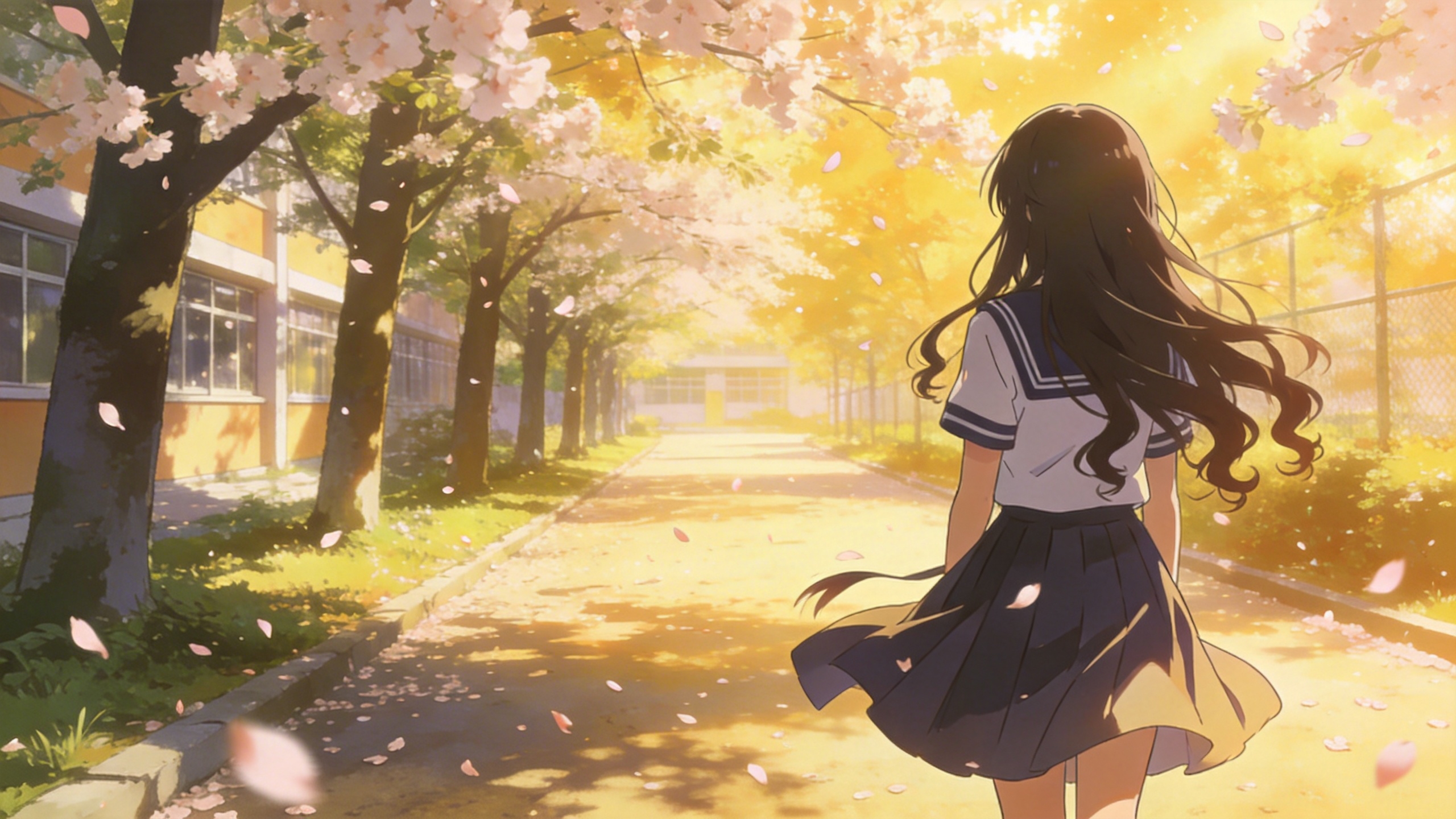
Refer to the special effects shown in @Video1 to generate identical wings for the girl in @Image1, ensuring the wing formation trajectory follows the exact same motion path and sequence depicted in the video.
Añadir, quitar o modificar elementos
Añadir, quitar o sustituir. En una edición, no escribas "reference". Las partes no mencionadas permanecen sin cambios.
Referencias
@Video1
Prompt
Add snacks such as fried chicken and pizza to the countertop in @Video1.
Referencias
@Video1
Prompt
Remove everything that isn't office supplies from the table in @Video1, keeping the rest of the video content unchanged.
Referencias
@Image1
@Video1
Prompt
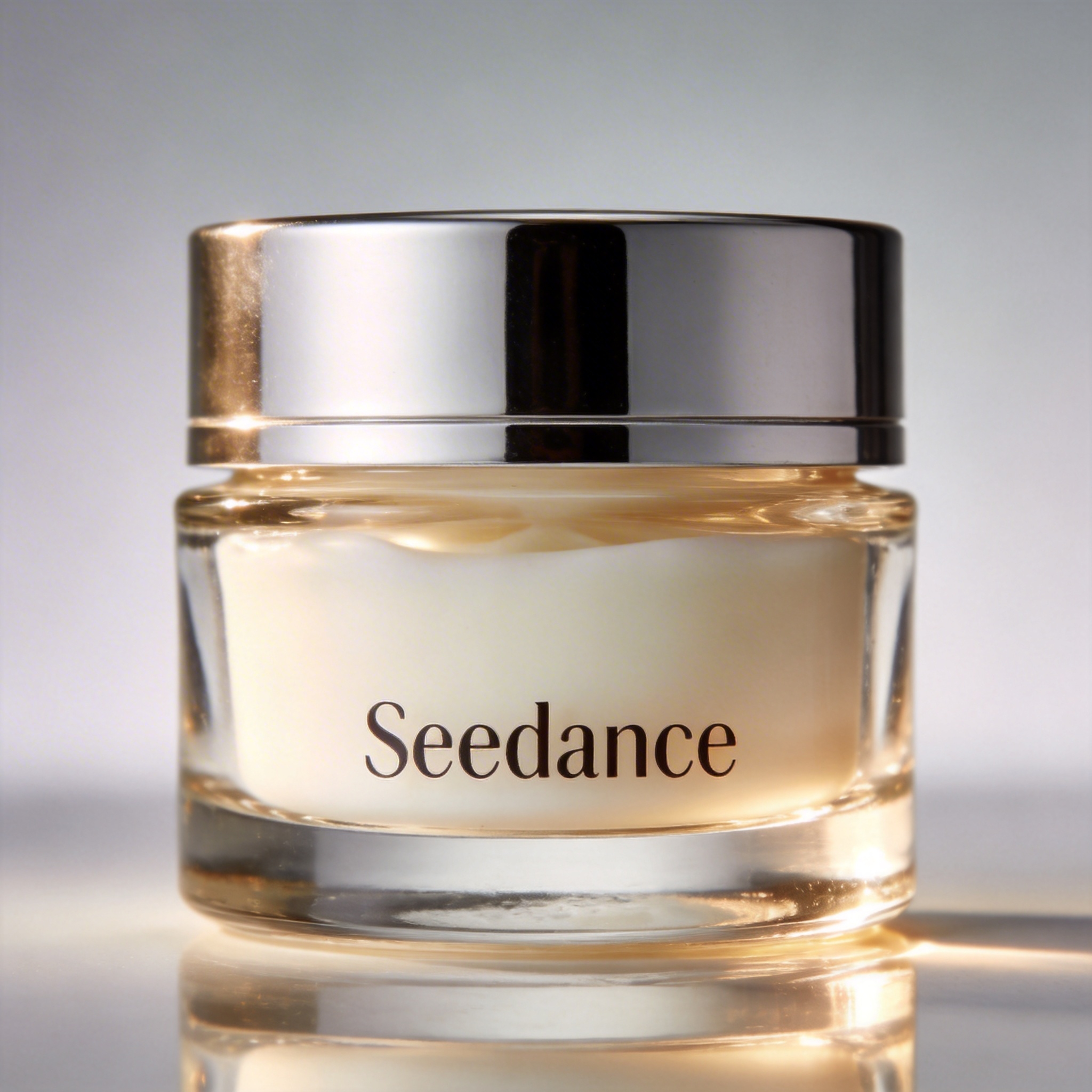
Replace the perfume featured in @Video1 with the face cream from @Image1, with all original motions and camera work preserved.
Extender videos
Extender hacia adelante genera el contenido posterior al video. Extender hacia atrás extiende el segmento de apertura del video.
Referencias
@Video1
Prompt
Generate the content after @Video1: the two men who are late run towards them, the five people finally meet and have a friendly chat.
Referencias
@Video1
Prompt
Extend the opening segment of @Video1: Set up an over-the-shoulder shot of the man in a hoodie, and the man says: "It's not that bad. You're just stressed. Everyone goes through this, you just need to keep going."
Completar pistas
@Video1, luego el puente, seguido de @Video2.
Referencias
@Video1
@Video2
Prompt
@Video1. The moment a leaf falls to the ground, it sets off a special effect of golden particles. A gust of wind blows by, leading into @Video2.
Límites de un vistazo
| Familia Seedance 2.0 | |
|---|---|
| Imágenes de referencia | Hasta 9 |
| Videos de referencia | Hasta 3, 2–15 s cada uno, 15 s en total |
| Audio de referencia | Hasta 3, 2–15 s cada uno, 15 s en total |
| Duración de salida | 4–15 s |
| Resolución de salida | 2.0: 480p–4K; Fast y Mini: 480p / 720p |
Los videos de referencia deberían ser 480p o 720p a 24–60 fps.