Ce guide s'appuie sur le standard officiel et le complète. Il couvre la famille Seedance 2.0 (2.0, 2.0 Fast et 2.0 Mini). Un bon prompt est ce qui laisse Seedance donner tout son effet.
Formule de base
La série de modèles Seedance 2.0 prend en charge la référence simultanée à des assets multimodaux tels que des vidéos, des images et de l'audio. Elle peut verrouiller avec précision des caractéristiques comme l'apparence d'un personnage, les effets d'action, le style visuel et le timbre d'une voix off, ce qui abaisse fortement le seuil d'écriture des prompts. Sur cette base, guidez le modèle avec une formule de base simple, en utilisant les propriétés des assets multimodaux pour générer rapidement des vidéos qui répondent à des exigences précises.
La génération vidéo par référence se subdivise en trois types de tâches : référence omni, modification de vidéos et prolongation de vidéos. Choisissez la formule de prompt de base selon le type de tâche. Les trois types peuvent aussi être combinés.
Référence omni
Extrayez certains éléments de l'asset (comme le sujet, le style, la scène et les effets sonores) pour générer une vidéo entièrement nouvelle.
Scénarios applicables : transfert d'action, réutilisation du sujet, référence d'atmosphère, et tâches semblables.
Schémas recommandés :
- Référence d'image : référencez le sujet dans
@Image1pour générer… - Référence de vidéo : référencez le mouvement dans
@Video1pour générer… - Référence d'audio : référencez le timbre dans
@Audio1pour générer…
Dans ce studio, la référence omni est Multi-référence. Tapez @ dans le champ de prompt et choisissez le fichier. Il est inséré comme @Image1, @Video1 ou @Audio1, numéroté selon l'ordre d'import dans ce type. Chaque vignette montre son jeton. Retirez un fichier, et les jetons restants de ce type sont renumérotés. Le schéma ci-dessus doit tout de même dire quel élément vous prenez. Un jeton seul ne dit pas au modèle si vous voulez le visage, le mouvement, le style ou le timbre.
Modifier une vidéo
Apportez des modifications partielles ou globales à partir de la vidéo d'origine. Les parties non mentionnées restent inchangées par défaut.
Scénarios applicables : remplacement local, retrait du sujet, modification d'un attribut, et tâches semblables.
Schémas recommandés :
- Ajouter des éléments : décrivez clairement
@Video1+ le nouvel élément + l'endroit où il se trouve. - Modifier des éléments : modifiez strictement
@Video1, et changez un élément qui s'y trouve en un autre. - Supprimer des éléments : indiquez les éléments qui doivent être supprimés. Pour les éléments qui doivent rester inchangés, insistez dessus dans le prompt pour de meilleures performances.
Prolonger une vidéo
Poursuivez la vidéo d'origine le long de la dimension temporelle, en exigeant que le style audio-vidéo, le sujet et le récit restent cohérents.
Scénarios applicables : poursuivre l'intrigue, prolonger des actions, compléter des clips, et tâches semblables.
Schémas recommandés :
- Prolonger la vidéo : prolongez
@Video1vers l'avant ou vers l'arrière pour générer… - Compléter la piste :
@Video1+ ce qui se passe, suivi de@Video2+ ce qui se passe ensuite.
Pour les tâches de modification et de prolongation, renvoyez directement à la vidéo : "strictly edit @Video1", "extend @Video1 forward". N'écrivez pas "reference @Video1" pour ces tâches. "Reference" est le schéma de la référence omni, et le modèle peut lire une modification ou une prolongation comme un clip entièrement nouveau.
Image à Vidéo est un mode distinct. Une première image et une image finale ne peuvent pas être mélangées avec des fichiers de référence dans une même génération. La première image est l'ouverture, et le rapport d'aspect suit cette image. Activez Ajouter l'image finale quand l'image de fin doit aussi être fixée, et ne décrivez que ce qui se passe entre les deux images. Activez Renvoyer l'image finale avant de générer. Quand le clip est prêt, Continuer à partir d’ici utilise cette image finale comme première image du clip suivant, de sorte que le raccord est verrouillé sur une image. C'est, dans ce studio, la façon de continuer en verrouillant l'image. La formule officielle de prolongation s'applique encore quand la source est une vidéo dans Multi-référence.
Tâches combinées
Les trois types de tâches ci-dessus peuvent aussi être utilisés en combinaison.
Scénarios applicables : référencer un asset et modifier un autre asset.
Schéma de phrase recommandé : référencez [Dimension_de_référence] de @Video1, modifiez strictement @Video2, [Modifications_précises].
[Dimension_de_référence] est la seule chose que vous prenez du premier fichier, comme un mouvement de caméra, un effet ou un timbre. [Modifications_précises] est le seul changement que vous voulez dans le second fichier. Tout ce que vous ne nommez pas dans la modification reste.
Formule avancée
Seedance 2.0 est au fond un réalisateur d'IA multimodale : il lit en même temps vos prompts textuels, vos images, vos vidéos et votre audio, et les décompose en interne en deux dimensions, la couche spatiale (ce qui est dans le cadre) et la couche temporelle (comment les choses changent au fil du temps), pour comprendre et générer l'image.
Un bon prompt n'est pas simplement une description de style publicitaire, mais une instruction de type ingénierie : qui, dans quelle scène, en faisant quelle action, comment la caméra se déplace, et dans quel ordre chronologique les événements surviennent, est transmis respectivement à la couche spatiale et à la couche temporelle.
1. Définir le sujet
Dans l'asset réellement référencé, une image contient souvent plusieurs sujets. Pour référencer avec précision un objet précis de l'asset, vous devez définir clairement le sujet. Le sujet peut être une personne, un accessoire, une scène, et ainsi de suite.
Définition de base
Exigences des traits essentiels : utilisez 2–3 traits statiques clairs et stables (comme les vêtements, la coiffure, l'apparence ou la catégorie) pour décrire le sujet et garantir qu'il peut être identifié de façon unique.
Exemples :
- Définissez la femme en robe rouge et chapeau de paille dans
@Image1comme Sujet 1. - Définissez la femme en robe rouge et chapeau de paille dans
@Image1comme Zhang Hong.
Un seul sujet sur plusieurs supports
Quand des objets de plusieurs assets désignent le même sujet, liez-les de façon cohérente. Écrivez que le visage dans @Image1 et la photo en pied dans @Image2 sont la même personne.
Scénario à plusieurs sujets
Quand plusieurs sujets apparaissent dans une vidéo, définissez-les séparément et distinguez-les par des étiquettes. Les étiquettes doivent être uniques et stables, et les étiquettes correspondantes doivent être utilisées de façon cohérente dans les descriptions suivantes, pour éviter l'ambiguïté de référence.
Exemple : définissez l'homme grand dans @Video1 comme policier, et définissez l'autre homme petit comme voleur. La scène se passe sur un marché bondé en plein jour, avec un soleil vif, de nombreux étals de fruits et une circulation piétonne dense, ce qui crée une atmosphère animée de marché de rue. Le voleur court en avant, pris de panique, à travers le marché bondé, tandis que le policier le suit de près à pleine vitesse. Les deux se faufilent rapidement entre les étals. Une caméra à l'épaule suit rapidement vers l'avant, avec un léger tremblement réaliste, ce qui crée une atmosphère de poursuite tendue.
Chaque fois qu'un sujet intervient, il faut y renvoyer explicitement, pour éviter les omissions. Deux usages sont pris en charge :
- Pour les scénarios simples aux sujets non définis, chaque fois que le sujet est mentionné, utilisez @ pour souligner le lien entre le sujet et l'asset. Par exemple : Zhang San
@Image1. - Pour les scénarios où les sujets ont été définis à l'avance, chaque fois que le sujet est mentionné, utilisez la même étiquette. Après que l'homme grand dans
@Video1est défini comme policier et l'homme petit comme voleur, les phrases suivantes disent policier et voleur, et non "the tall one" et "the other man".
Quand vous utilisez un identifiant de bibliothèque d'assets, vous avez encore besoin de @Image1 ou @Video1 pour renvoyer au sujet. Le modèle ne peut pas associer directement un identifiant d'asset au contenu de référence, donc vous ne devez pas utiliser l'identifiant d'asset à la place du jeton de fichier.
Gardez les descriptions aussi concises que possible, évitez la redondance et évitez les conflits sémantiques, comme des caractéristiques contradictoires pour le même sujet. Exprimez d'abord les relations spatiales par des images de référence, en réduisant les descriptions textuelles complexes.
Pour une personne, un portrait plus une photo en pied suffisent. Les images de personnage en vues multiples ne sont pas recommandées ici, parce qu'une planche turnaround est une cause fréquente de dérive d'ID.
2. Enchaînement des plans
La modélisation interne du modèle découple l'espace et le temps. La forme de prompt idéale pour une vidéo complexe est donc un storyboard fondé sur une chronologie : découpez la vidéo en plusieurs plans, et décrivez chaque plan de façon dynamique dans l'ordre où les événements surviennent : qui + où + en train de faire quoi + comment la caméra se déplace.
Utilisez l'ordre des plans. Écrivez un storyboard simple Shot 1 / Shot 2 / Shot 3 pour chaque segment de la vidéo, puis fusionnez-les en un prompt complet.
Exemple négatif : "A man runs nervously down the street, and the scene feels very cinematic."
Exemple positif :
- Shot 1 : plan de côté d'une ruelle ; l'homme commence lentement à courir, avec une sensation de respiration rapide.
- Shot 2 : l'homme renverse un étal de fruits ; la caméra tremble vite et donne un gros plan du visage effrayé de l'homme.
- Shot 3 : l'homme escalade un muret et disparaît ; la caméra recule lentement et se fige sur la rue vide.
Utilisez des identifiants comme Shot 1, Shot 2 et Shot 3 pour organiser le contenu dans l'ordre où les événements surviennent, le principal d'abord, le secondaire ensuite. N'imposez pas de limites strictes à la durée de chaque segment. Donnez la priorité au modèle pour qu'il génère naturellement le rythme à partir de l'intrigue. La prise en charge par le modèle d'un minutage précis, comme 0–3 secondes, est instable, et limiter de force la durée peut mener à des résultats de génération anormaux.
Organisez chaque plan dans cet ordre :
- Mouvement de caméra ou méthode de transition de plan, comme "slowly push in from a wide shot", "fixed camera position", "cut to…".
- Actions et expressions du sujet. Décrivez les actions clés et les changements d'expression du personnage ou de l'objet central.
- Position ou changements spatiaux. Expliquez la scène, la position ou la relation spatiale où se trouve le sujet.
- Informations audio. Décrivez les effets sonores, les voix et la musique de fond qui correspondent au plan.
3. Exigences pour la description de l'action
Affinage du mouvement du corps + quantification du degré. Les actions doivent être précises jusqu'aux parties du corps comme les mains, les jambes, la tête, les épaules et le dos, tout en complétant des descriptions d'amplitude, de vitesse et de force. Exemples : lever lentement une main, tourner vite la tête, pousser fort depuis le sol, baisser légèrement la tête.
Privilégier les petits mouvements lents, doux et continus. Privilégiez les mouvements subtils lents, doux et cohérents, et essayez d'éviter les actions à fort éclat et à grande dynamique comme le sprint, les grands sauts et les roulades violentes. Exemples : marcher lentement, lever doucement une main, baisser légèrement la tête, s'asseoir naturellement avec le mouvement.
Compléter les transitions entre les actions. Précisez l'inertie et la continuité entre l'action précédente et la suivante pour que le mouvement à l'écran soit cohérent et naturel. Exemples : utiliser l'inertie du demi-tour pour lever naturellement une main, passer naturellement d'une pause au geste de lever une main.
Expression extérieure concrète des émotions. Utilisez des détails physiques précis pour exprimer les émotions, à la place de mots abstraits comme "very sad" et "extremely angry."
| Émotion abstraite | Extériorisée en actions et en détails |
|---|---|
| Tristesse | baisser la tête, les épaules tremblent légèrement, les yeux rougissent, les doigts agrippent inconsciemment le coin du vêtement, les larmes montent aux yeux mais ne tombent pas |
| Joie | les coins de la bouche se relèvent sans qu'on puisse les retenir, les sourcils et les yeux se détendent, les pas deviennent légers, fredonner inconsciemment un air, ne pas pouvoir s'empêcher de tourner sur place |
| Nervosité / anxiété | regarder souvent la montre, les doigts tapotent sans cesse le plateau de la table, respiration rapide, les yeux se dérobent, se ronger inconsciemment les ongles |
| Colère | les deux poings serrés, la mâchoire tendue, la poitrine se soulève violemment, les yeux tranchants comme des couteaux, faire sortir les mots entre les dents serrées |
| Soulagement | laisser échapper un long souffle, les épaules tendues se relâchent complètement, un faible sourire longtemps perdu apparaît sur le visage, lever les yeux vers le lointain |
4. Prompts de mouvement de caméra
Le modèle comprend bien les termes de mouvement de caméra, donc vous pouvez utiliser directement la terminologie standard, comme "medium shot, close-up, wide shot, slow push-in, smooth lateral tracking, fixed shot."
Essayez de ne préciser qu'un seul type de mouvement de caméra dans un plan. Ne demandez pas en même temps un travelling avant, un travelling arrière, un panoramique et un déplacement, car cela augmente l'instabilité de l'image.
5. Qualité d'image, style et mots de contrainte
La qualité d'image, le style et les mots de contrainte sont la clé du contrôle des résultats de génération vidéo. Ils peuvent définir des limites créatives pour le modèle, unifier la qualité d'image et le ton artistique, et éviter les défauts visuels et les écarts aléatoires. Ce sont donc des réglages nécessaires pour assurer une sortie finale stable et conforme.
- Qualité d'image. Définissez la netteté de l'image, les textures détaillées et la qualité de la lumière pour améliorer la qualité d'image de base de la vidéo finale. Exemples : HD, détails riches, texture cinématographique, couleurs naturelles, lumière douce.
- Style. Fixez le style artistique d'ensemble et le ton visuel pour unifier l'atmosphère artistique de l'image. Exemples : cyberpunk en ton bleu-violet froid, film rétro, style japonais frais.
- Mots de contrainte. Les mots de contrainte sont très importants. Ils peuvent éviter efficacement les défauts visuels, les déformations, les cassures et les éléments déraisonnables, et contraindre les limites ainsi que la stabilité de la génération.
Modèles courants de mots de contrainte :
- Éviter de générer des sous-titres : "keep it subtitle-free", "avoid generating any text or subtitles".
- Éviter de générer un logo : "do not generate a logo".
- Éviter de générer un filigrane : "do not generate a watermark".
6. Cas
Ces deux exemples montrent comment utiliser la formule avancée ci-dessus. Les répliques parlées restent entre accolades, qui sont la marque de dialogue du standard des caractères spéciaux.
Exemple 1 : court drame émotionnel en dortoir (centré sur le dialogue)
Préparation des assets :
@Image1: photo en buste de l'héroïne@Image2: image de référence de la scène du dortoir@Video1: référence de mouvement de caméra pour un dialogue en intérieur (plan moyen en travelling avant/arrière ou léger panoramique)@Audio1: ambiance intérieure ou musique légère
Use the girl in @Image1 as the main character, use @Image2 as the dormitory scene style reference, and refer to the camera movement in @Video1.

Shot 1: At dusk, girl @Image1 walks briskly to the dormitory entrance @Image2. The camera follows steadily in a medium shot. Warm yellow sunlight spills into the hallway from the window. She pauses at the doorway, takes a deep breath, and looks slightly nervous.

Shot 2: Girl @Image1 pushes the door open and enters the dormitory. The camera cuts to an indoor medium shot. Her roommates look up at her while organizing their books. One of them smiles and asks {How did the exam go? Did you pass?}. The camera slowly cuts between half-body close-ups of several people.

Shot 3: Girl @Image1 first lowers her head with a dejected expression. The camera gives her a close-up. Then she raises her head, unable to hold back a smile, laughs out loud, and says {I was kidding}. Her roommates start chasing and play-fighting with her. The camera slowly pulls back and freezes on a wide shot of the dormitory filled with laughter.

The entire video should have a high-definition cinematic documentary style, with warm tones and soft lighting. The character's face remains stable without deformation; movements are natural and smooth, with no stutter or flicker. The ambient sound blends naturally with @Audio1.
Exemple 2 : confrontation de style ancien au bord de la falaise (centrée sur l'action et l'atmosphère)
Préparation des assets :
@Image1: héroïne en rouge@Image2: assassine en noir (adversaire)@Image3: image de scène de falaise et de forêt de bambous@Video1: référence de mouvement de caméra pour une confrontation d'arts martiaux@Audio1: battements de tambour serrés ou effets sonores de combat
Use the woman in red from @Image1 as the female lead, use the woman in black from @Image2 as the opponent, use the cliff and bamboo forest environment in @Image3 as the scene reference, refer to the overall camera movement and action rhythm in @Video1, and synchronize the background sound effects with @Audio1.

Shot 1: At dusk, the camera slowly pushes in from a side medium shot of woman in red @Image1. She stands at the edge of the cliff and lifts a wine flask to drink. Her sleeves and robe hem sway gently in the mountain wind. The camera circles halfway around her, moving from the front to her back. In the distance, a figure in black is faintly visible in the bamboo forest.

Shot 2: The camera zooms and fades into a long shot. From a drone perspective, it overlooks the entire cliff and bamboo forest. The two characters stand at opposite ends of the cliff. The mountain wind lifts their robe hems and dust, and the rhythm slightly accelerates with the drum beats.

Shot 3: The camera cuts back to a ground-level close shot. The two slowly draw their swords and face off. Woman in red @Image1 shifts from a careless expression to a cold gaze. Woman in black @Image2 looks determined, and the sword tip trembles slightly. The camera steadily follows the two as they circle each other, finally freezing on a close-up of the instant before the two swords meet.

The overall visual style should feel like a cinematic wuxia world in misty rain, with cool tones, low saturation, a film-grain texture, and rich light-and-shadow layers. The characters' faces and body proportions remain stable without deformation. Movements are continuous and natural, not stiff, with no clipping or stutter.
Autres conseils
Génération de texte
La série de modèles Seedance 2.0 prend en charge la génération de texte courant. Le modèle peut assortir automatiquement un style et une couleur adaptés selon le contexte, et il prend aussi en charge le fait de préciser dans le prompt la couleur, le style, la manière d'apparition, le moment d'apparition et la position d'apparition du texte. À l'écriture, privilégiez les caractères courants et évitez les caractères rares et les symboles spéciaux, pour assurer la meilleure présentation. Actuellement, des scénarios comme les slogans publicitaires, les sous-titres et les bulles de dialogue sont pris en charge. Les cas sont dans la dernière section.
Modèle de prompt de slogan : [Contenu du texte] + [Moment] + [Positionnement] + [Style d'entrée/d'apparition], [Attributs visuels (couleur, style de police)].
Seedance 2.0 peut assortir un style de texte adapté selon le contexte. Si vous avez des exigences strictes sur la présentation du texte, utilisez l'exemple de logo sous la référence multi-images.
Modèle de prompt de sous-titres : afficher les sous-titres en bas au centre avec le texte. Les sous-titres doivent être parfaitement synchronisés avec le rythme et le tempo de l'audio.
Prolongation vidéo face au montage par segments
- Plan-séquence continu (prolongation vidéo) : adapté aux scènes de dialogue à l'intérieur d'une seule scène, comme les longues conversations, la progression émotionnelle et le déplacement le long d'un seul chemin, pour obtenir un effet de plan-séquence immersif et cohérent.
- Tournants de scène / d'action (montage par segments) : adapté aux retournements d'intrigue ou aux scènes d'action complexes et rapides, comme les poursuites, les combats et les montages. Des clips indépendants peuvent être générés puis montés ensemble pour assurer le rythme et l'impact visuel.
En production réelle, les deux méthodes sont d'ordinaire combinées. Par exemple, utilisez d'abord la prolongation pour générer une conversation cohérente, puis montez des plans vides ou des clips de transition, en équilibrant l'immersion et la variation rythmique.
Stratégie de configuration des assets
Les assets sont d'ordinaire répartis en quatre rôles fonctionnels :
- Ancrage du personnage : verrouiller l'apparence du personnage.
- Pose du ton de la scène : verrouiller l'environnement et le style.
- Référence de mouvement de caméra : verrouiller le langage de plan et le rythme d'action.
- Atmosphère rythmique : utiliser l'audio pour contrôler l'émotion et le timbre.
Configuration recommandée, 4–5 assets au total : 1–2 images de personnage (gros plan du visage / corps entier) + 1 image de scène + 1 vidéo de mouvement de caméra + 1 clip audio.
Il n'est pas recommandé d'utiliser toute la limite d'assets. Trop d'assets rendent difficile pour le modèle le jugement des priorités de traits, ce qui peut facilement causer des conflits de style, une identification floue du sujet et des résultats générés qui s'écartent des attentes.
Dans la famille Seedance 2.0, l'audio ne peut pas être associé au texte seul. Ajoutez au moins une image ou une vidéo avec l'audio.
Points à respecter
Normes de langue
La langue du dialogue doit être cohérente, et le mélange du chinois et de l'anglais doit être évité, sauf pour les noms propres.
Normes des caractères spéciaux
Un usage raisonnable des symboles dans les prompts aide le modèle à comprendre avec précision les différents types d'information.
| Type d'information | Symbole | Exemple |
|---|---|---|
| Musique | () | (fast-paced rock music is playing in the background) |
| Effet sonore | Le tableau officiel laisse ce symbole ouvert. Décrivez le son avec des mots, dans la ligne audio du plan. | |
| Dialogue | {} | {Hello, world}. Si le dialogue est dans une langue moins courante, ni le chinois ni l'anglais, la langue doit être indiquée, par exemple : dit en japonais {こんにちは} |
| Sous-titres | 【】 | 【Chapter One: Departure】 |
FAQ
Référence de visage imprécise
Symptômes typiques. L'apparence du personnage généré ne correspond pas à l'image de référence, ou un échange de visage survient au milieu de la vidéo (dérive d'ID), ce qui fait que le personnage de la vidéo ressemble à une célébrité et est bloqué lors de la revue.
Cause. L'image de référence du visage n'est pas assez efficace.
- Images de référence mélangées. Fournir au modèle une seule image combinée qui inclut la référence du visage, la référence de pose en pied ou en buste, la référence de tenue, la référence de détail et d'autres éléments de référence.
- La part du visage est trop petite. Dans les images de référence mélangées, la zone du visage occupe une part trop petite de l'image entière. Lors de l'extraction des traits du visage, le modèle leur attribue un poids insuffisant et se laisse facilement perturber par l'arrière-plan ou d'autres éléments.
Solution. Renforcez l'indépendance et le poids de la référence du visage.
- Préparez une image de visage en gros plan. En plus de la photo en pied d'origine, préparez une image supplémentaire de visage en gros plan qui ne contient que la tête du personnage. Un portrait, qui ne garde que le visage. Aucune expression est le mieux. Réduisez au minimum les éléments gênants comme les épaules, le cou et l'arrière-plan.
- Définissez clairement le sujet dans le prompt : les traits du visage référencent le portrait, le maquillage et la coiffure référencent la photo en pied.
- Placez d'abord les assets importants. Plus un asset exige une référence précise, plus tôt il doit être placé dans le prompt.
Pour les références de personnage, un portrait + une photo en pied suffisent. Utiliser des images de personnage en vues multiples n'est pas recommandé. Les assets en vues multiples contiennent différents angles du même personnage, et le modèle peut facilement les identifier comme plusieurs sujets différents, ce qui aggrave au contraire le problème de dérive d'ID.
Avant : le personnage de la vidéo change de visage en cours de route et ressemble à une célébrité. Après : le visage reste cohérent avec l'image de référence du début à la fin.
Correction
Prepare a close-up face image containing only the character's head, in addition to the full-body photo. No expression is best. Minimize shoulders, neck, and background. In the prompt: facial features reference the headshot, makeup and styling reference the full-body photo. Place the asset that needs precise reference earlier. A headshot plus a full-body photo is sufficient. Multi-view character images are not recommended: the model may identify them as multiple different subjects, which worsens ID drift.
Des sous-titres inattendus apparaissent dans la vidéo
Symptômes typiques. Le prompt n'a pas demandé de sous-titres, mais la vidéo générée en contient.
Solution. Il n'est pas possible d'éviter directement la génération de sous-titres à 100 %. Vous ne pouvez que réduire la probabilité et améliorer le taux de réussite.
- Ajoutez au prompt des instructions de contrainte explicites : "Keep it subtitle-free" et "Avoid generating any text or subtitles".
- Si l'image ou la vidéo de référence contient du texte qui n'est pas essentiel, retirez d'abord le texte, par montage d'image ou de vidéo, puis utilisez l'asset sans texte comme entrée.
- Si votre usage le permet, privilégiez la génération de vidéos au format paysage. La probabilité de générer des sous-titres en paysage est nettement plus basse qu'en portrait. Vous pouvez ensuite recadrer en portrait dans un logiciel de montage.
Un logo ou un filigrane apparaît dans la vidéo
Symptômes typiques. Le prompt n'a pas mentionné de contenu lié à un filigrane, mais la vidéo générée contient un logo ou un filigrane d'une autre plateforme vidéo.
Solution. Ajoutez au prompt des instructions de contrainte explicites : "Do not generate watermarks" et "Do not generate Logos".
Dérive de style
Symptômes typiques. Vous attendez un style anime 2D ou 3D, mais le style de l'image de référence en entrée est relativement réaliste, et le prompt n'insiste pas sur le style vidéo. En conséquence, la vidéo générée peut dériver vers un style réaliste de prise de vues réelles.
Solution. Ajoutez au prompt des mots de contrainte de style explicites, comme "2D Japanese anime style" ou "3D Chinese-style comic". Si un contrôle de style plus précis est requis, convertissez d'abord l'image de référence dans le style cible avant de générer la vidéo.
Avant : le style xianxia dérive vers un style de prise de vues réelles. Après : le style xianxia d'animation chinoise 3D en images de synthèse est maintenu.
Prompt
Add an explicit style constraint, such as "2D Japanese anime style" or "3D Chinese-style comic". The after example maintains the 3D Chinese animation CG xianxia style. If more precise style control is required, first convert the reference image into the target style, then generate the video.
Sauts d'image aux points de transition de la prolongation
Symptômes typiques. Après avoir utilisé la prolongation vidéo pour générer une nouvelle vidéo, quand la nouvelle vidéo est montée avec la vidéo d'origine, il peut y avoir des sauts d'image ou un retour en arrière du contenu au raccord.
Solution. La recommandation actuelle est de réparer cela au montage en alignant les images clés. L'optimisation de fond sera obtenue par de futures itérations du modèle.
- Importez les vidéos à monter dans CapCut ou un autre logiciel professionnel de montage vidéo.
- Au premier raccord, coupez 6 images à la fin du segment vidéo précédent.
- En même temps, coupez 1 image au début du segment vidéo suivant.
- Répétez les opérations ci-dessus pour tous les points de montage.
- Exportez et vérifiez la fluidité de la vidéo montée.
Après l'alignement des images vidéo, de légers sauts peuvent encore exister. Il est recommandé de faire finir le clip précédent au moment d'une coupe de transition, et de faire commencer la vidéo suivante sur la nouvelle scène après cette coupe.
Avant : des sauts d'écran instantanés ou un retour en arrière du contenu surviennent aux points de transition. Après : les transitions sont plus fluides.
Correction
Repair the join in post-editing by aligning keyframes. At the first join, trim 6 frames from the end of the previous video segment, and trim 1 frame from the beginning of the following video segment. Repeat for all stitching points.
Personnages dupliqués
Symptômes typiques. Dans les scénarios où il y a beaucoup de personnages dans le cadre et où des images de personnage en trois vues sont fournies comme assets de référence, deux personnages identiques peuvent facilement apparaître dans la même image de la vidéo générée.
Cause.
- Les sujets des personnages ne sont pas clairement définis dans le prompt, donc le modèle ne peut pas distinguer avec précision les différents rôles.
- Quand des images de personnage en trois vues ou en vues multiples sont utilisées comme assets de référence, il est facile de brouiller la reconnaissance des personnages par le modèle, ce qui lui fait générer des personnages dupliqués de même apparence.
Solution. Il n'est pas possible d'éviter directement le problème des jumeaux à 100 %. Les méthodes suivantes ne peuvent que réduire sa probabilité et augmenter le taux de réussite.
- Indiquez clairement les associations personnage-sujet. Définissez clairement chaque rôle de personnage dans le prompt et précisez la correspondance entre les rôles et les images de référence. Marquez l'image de référence correspondante après chaque nom de personnage et gardez un format cohérent. Exemple : Zhang San (correspondant à image 1) lance le livret vert vers Li Si (correspondant à image 2), qui est debout.
- Ajoutez des instructions de contrainte globales. Ajoutez une contrainte fixe à la fin du prompt : tout au long de la vidéo, les personnages à l'apparence, aux vêtements et aux accessoires entièrement identiques sont interdits. Ne générez pas d'avatars dupliqués ni d'effet de jumeaux. Ne gardez qu'un seul personnage correspondant dans le même cadre, et ne reproduisez pas de copies répétées de personnages.
- Optimisez les assets de référence. Pour les images de référence de personnage, privilégiez des photos indépendantes d'une seule personne. Les assets en trois vues ou en vues multiples ne sont pas recommandés.
- Simplifiez et optimisez le prompt. N'utilisez pas directement le script complet comme prompt. Un texte trop redondant peut facilement brouiller la compréhension du modèle. Retirez les descriptions sans rapport et assurez-vous que les instructions sont claires et ciblées.
Avant : des jumeaux apparaissent dans la vidéo. Après : une personne par rôle.
Correction
Clearly define each character role and the corresponding reference image, and keep the format consistent. Example: Zhang San (corresponding to image 1) throws the green passbook toward Li Si (corresponding to image 2), who is standing. At the end of the prompt: Throughout the video, characters with completely identical appearance, clothing, and accessories are prohibited. Do not generate duplicate avatars or a twin effect. Keep only a single corresponding character in the same frame, and do not reproduce repeated copies of characters. Prioritize independent single-person photos. Three-view or multi-view assets are not recommended. Do not paste the complete script as the prompt.
Dégradation de la qualité d'image pendant la prolongation
Symptômes typiques. Quand une vidéo générée par le modèle est utilisée comme asset d'entrée pour une prolongation et une suite, une dégradation de la qualité d'image survient. Plusieurs suites cumulent la dégradation, et des blocs de couleur marbrés sont particulièrement susceptibles d'apparaître dans les régions du visage des personnages.
Solution. Les méthodes suivantes peuvent atténuer la dégradation de la qualité d'image. L'optimisation de fond sera menée plus tard par des itérations du modèle.
- Convertissez la vidéo d'origine en une vidéo de modèle 3D blanc, puis utilisez-la comme asset d'entrée pour la suite. Prompt de référence : convertissez la vidéo en un modèle 3D blanc. Tous les personnages doivent être unifiés en modèles 3D d'un blanc pur, sans couleur, sans texture et sans ombres ; utilisez un fond d'un blanc pur, une structure stable et un mouvement fluide.
- Privilégiez des images haute définition comme assets de référence.
- Contrôlez raisonnablement le nombre de suites vidéo et évitez les suites empilées répétées.
Avant : continuer directement à partir de la sortie du modèle. Après : convertir la sortie du modèle en une vidéo de modèle 3D blanc avant d'effectuer la suite.
Prompt
Convert the video into a white 3D model. All characters should be unified as pure white 3D models, with no color, no texture, and no shadows; use a pure white background, stable structure, and smooth motion. Then continue from that white-model video. Prioritize high-definition images as reference assets, and avoid repeated stacked continuations.
Les effets spéciaux ne correspondent pas aux attentes
Symptômes typiques. Quand un effet spécial précis est décrit par le texte du prompt, l'effet peut ne pas correspondre aux attentes. Par exemple, si le prompt précise que le nombre "2999" apparaît avec une animation de compte à rebours, l'effet de défilement de nombres réellement généré peut sauter au hasard et ne pas suivre la logique standard d'un compte à rebours.
Solution. Utilisez une vidéo de référence pour définir l'effet spécial. Entrez la vidéo de l'effet spécial cible dans le modèle comme asset de référence, afin que le modèle comprenne avec précision la forme de l'effet et la logique du mouvement, et que le résultat généré corresponde mieux aux attentes. Par exemple : la façon dont le nombre "2999" apparaît doit référencer @Video1.
Avant : l'effet de défilement des nombres a un net sentiment de sauts désordonnés. Après : après ajout de la vidéo correcte de défilement des nombres, le résultat de l'effet correspond aux attentes.
Références
@Video1
Prompt
The way the number "2999" appears should reference @Video1.
Trop de personnages de référence
Symptômes typiques. Quand le nombre de personnes de référence dépasse 4, la stabilité de la sortie du modèle diminue, et la vidéo générée peut avoir des problèmes comme un nombre de personnes incorrect (par exemple trop peu ou trop de personnages) ou des personnages dupliqués.
Solution. Cela peut être atténué des façons suivantes. À l'avenir, une optimisation de fond sera menée à partir des itérations du modèle.
- Générez les images étape par étape. Groupez les personnes pour que le nombre de personnes dans chaque image générée ne dépasse pas 4. Par exemple, 6 personnes peuvent être divisées en 2 groupes de 3 personnes chacun, et les images peuvent être générées séparément.
- Générez la vidéo à partir des images. Utilisez les plusieurs images groupées générées à la première étape comme assets de référence, puis générez la vidéo finale.
Avant : entrer 8 personnages de référence, et la vidéo de sortie a 9 personnes. Après : générer 2 images à partir des 8 personnages, puis utiliser l'image vers la vidéo.
Correction
When the number of reference people exceeds 4, group them so that each generated image contains no more than 4 people. For example, 6 people can be divided into 2 groups of 3. Generate those images first, then generate the video from the grouped images.
Bruit à la fin de la vidéo
Symptômes typiques. Quand une vidéo contient une narration, des clics brusques et un bruit de coupure sont susceptibles d'apparaître à la fin de la vidéo.
Solution. Régénérez la vidéo, ou utilisez un logiciel comme CapCut pour appliquer un fondu de sortie audio à la piste de fin par l'enveloppe de volume, ce qui élimine le bruit de coupure.
Étapes précises, avec CapCut :
- Importez la vidéo générée dans CapCut.
- Sélectionnez la piste vidéo sur la timeline et cliquez sur Audio dans la barre d'outils.
- Sélectionnez la fonction enveloppe de volume. Dans certaines versions, elle se trouve dans le menu Basic / Adjust. Sélectionnez les images clés. Une ligne qui représente le volume et les images clés apparaîtra sur la piste audio.
- Près de la fin de la vidéo, faites glisser la dernière image clé de volume jusqu'au volume 0 pour former une pente descendante. La courbe sur la carte est cette pente.
- Prévisualisez et confirmez que l'audio de fin s'éteint en fondu de façon naturelle, sans coupures soudaines ni bruit.
Avant : il y a du bruit à la fin. Après : il n'y a pas de bruit à la fin.
Références
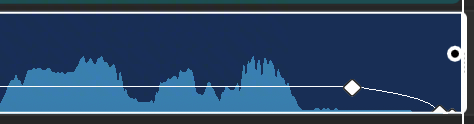
@Image1
Correction
Regenerate the video, or fade the ending audio to silence with a volume envelope. Near the end, drag the final volume keyframe down to 0 so the curve in @Image1 forms a downward slope.
Prononciation chinoise imprécise
Symptômes typiques. Le modèle a tendance à mal prononcer les caractères polyphoniques, les caractères peu courants et les caractères de forme proche.
Solution. Vous pouvez remplacer le texte facile à mal lire par des homophones courants de même prononciation, pour éviter les écarts de prononciation et rétablir l'effet audio attendu. Cette solution n'est qu'une méthode d'optimisation et ne peut pas éviter complètement tous les problèmes de prononciation.
Exemple : vous pouvez réécrire "螭龙山" dans le prompt en l'homophone "吃龙山".
Avant : la prononciation de "螭" dans "螭龙山" est incorrecte. Après : en le changeant en "吃龙山", la prononciation est correcte.
Prompt
Replace text that is easy to misread with a commonly used homophone of the same pronunciation. Rewrite "螭龙山" as "吃龙山". This is an optimization and cannot completely avoid all pronunciation issues.
Référence de voix imprécise
Symptômes typiques. Quand un audio de référence est utilisé pour préciser une voix, la voix audio de la vidéo finalement générée diffère nettement de la voix de référence.
Solution.
- Ajoutez dans le prompt des descriptions détaillées des caractéristiques de la voix. La ligne utilisée dans cet exemple est : utilisez la voix masculine d'âge mûr, grave, épaisse, chaude et au grain fin de
@Audio1. - Gardez le style des répliques de la vidéo proche du ton et du style d'expression de l'audio de référence, ce qui aide à améliorer la restitution et la stabilité de la voix.
Dans Multi-référence, ce fichier est @Audio1. Dans la famille Seedance 2.0, associez l'audio à au moins une image ou une vidéo.
Avant : la voix ne correspond pas à l'audio d'entrée. Après : après ajout de descriptions des caractéristiques de voix au prompt, la précision de correspondance de la voix s'améliore nettement.
Références
@Audio1
Prompt
Use the low, thick, warm, and finely grainy middle-aged male voice of @Audio1. Keep the style of the lines close to the tone and expression of that reference audio.
Exemples de prompts
Cette section montre les exemples de prompts officiels pour la génération de texte, la référence d'image, la référence de vidéo et la modification de vidéo. Le prompt de chaque carte conserve la phrase officielle. Les répliques parlées et les mots à l'écran restent inchangés. @Image1, @Video1 et @Audio1 sont les jetons de ce studio pour Image 1, Video 1 et Audio 1. Là où le prompt officiel dit Image 1, Image 2 et Image 3, ce sont des légendes sur une seule planche de référence, et cette planche est le fichier unique @Image1.
Slogans
Modèle de prompt : [Contenu du texte] + [Moment] + [Positionnement] + [Style d'entrée/d'apparition], [Attributs visuels (couleur, style de police)].
Seedance 2.0 peut assortir un style de texte adapté selon le contexte. Si vous avez des exigences strictes sur la présentation du texte, utilisez l'exemple de logo sous la référence multi-images.
Références
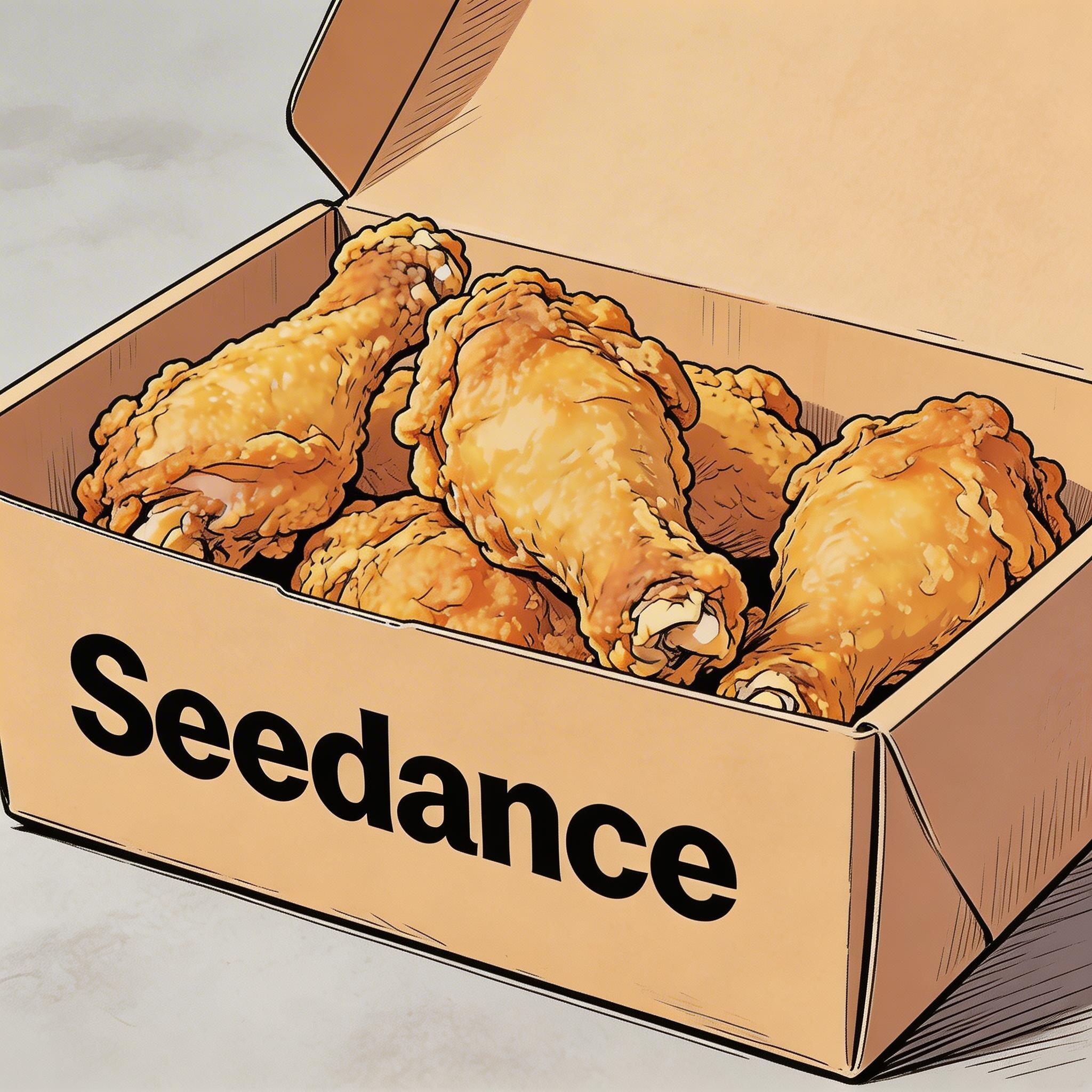
@Image1
Prompt
Hand-drawn comic style: Three people are sitting around a table enjoying the fried chicken shown in @Image1, with a friendly and joyful atmosphere. The frame then gradually blurs, and the text "Bite", "Laugh", and "Seedance" in order appears in the center of the screen.
Sous-titres
Modèle de prompt : afficher les sous-titres en bas au centre avec le texte. Les sous-titres doivent être parfaitement synchronisés avec le rythme et le tempo de l'audio.
Le premier exemple est une voix off. Le second est un doublage.
Références
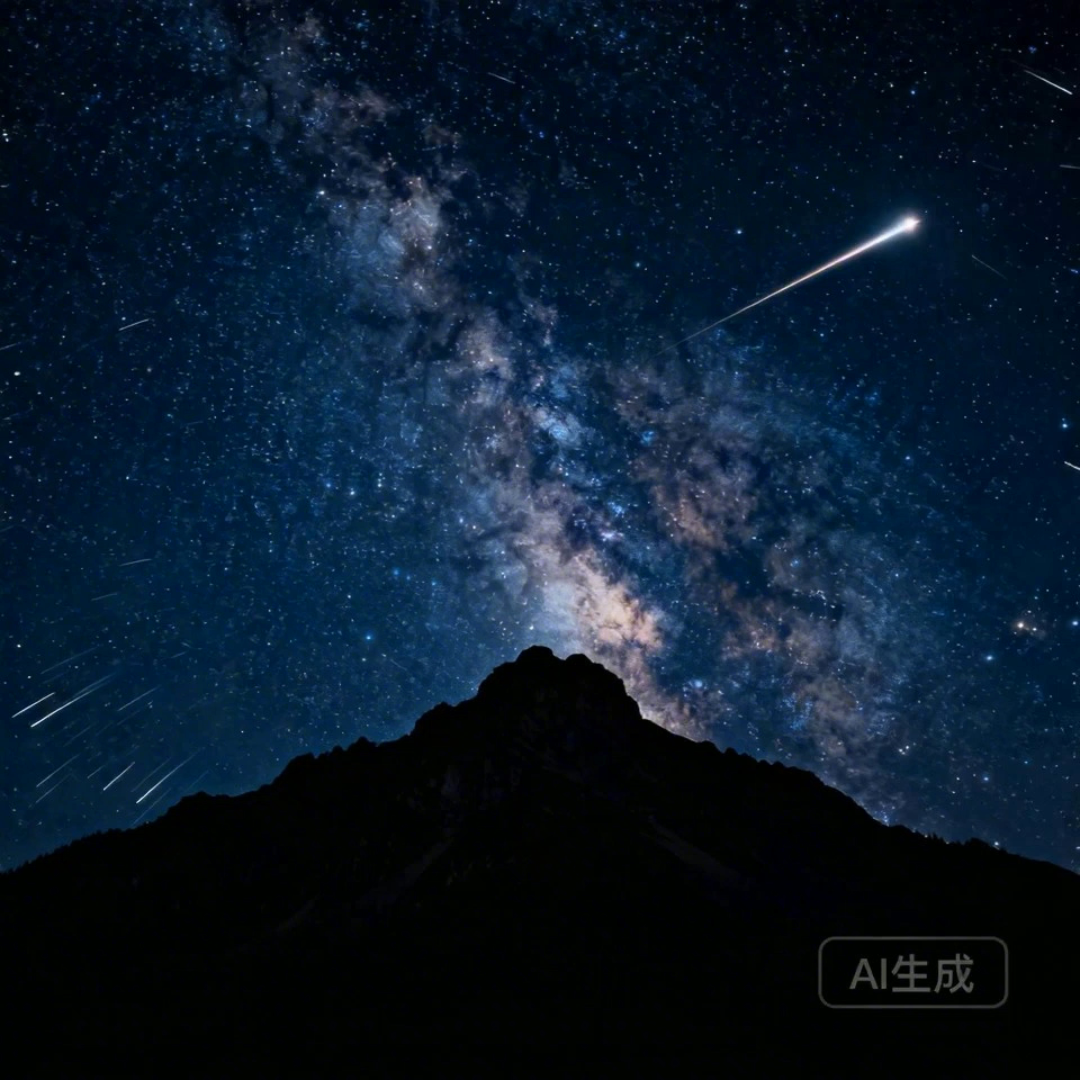
@Image1
Prompt
I2V: A time-lapse of a mountain landscape transitioning from a vast, starry night to a vibrant dawn. Reference @Image1. Voiceover: A deep, serene male voice says: "In the vast silence of the cosmos, our world is but a fleeting moment. Yet, within it, life defiantly thrives." Text integration: Render the narration as subtitles at the bottom-center. Subtitles must be perfectly synchronized with audio timing.
Références
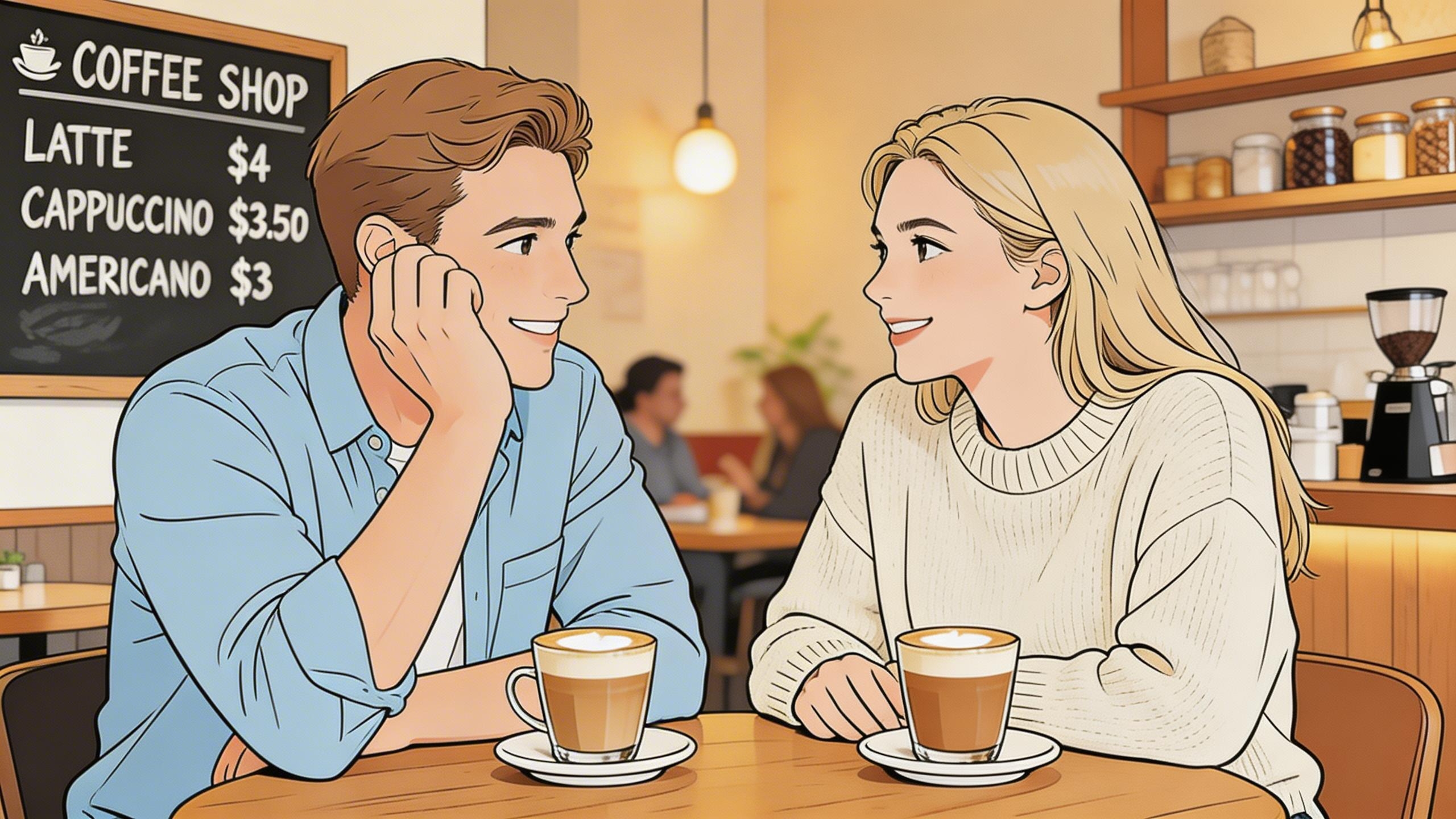
@Image1
Prompt
R2V: A shot of these two people in @Image1 chatting in a modern office. The woman speaks first with a playful tone: "You always arrive right on time, don't you just love that perfect timing?" followed by the man's smiling reply: "I have my own rhythm." Text integration: Render the dialogue as subtitles at the bottom-center of the screen. Subtitles should appear sequentially as each character speaks.
Bulles de dialogue
La bulle de dialogue contient la réplique parlée et apparaît à côté du personnage qui parle.
Références
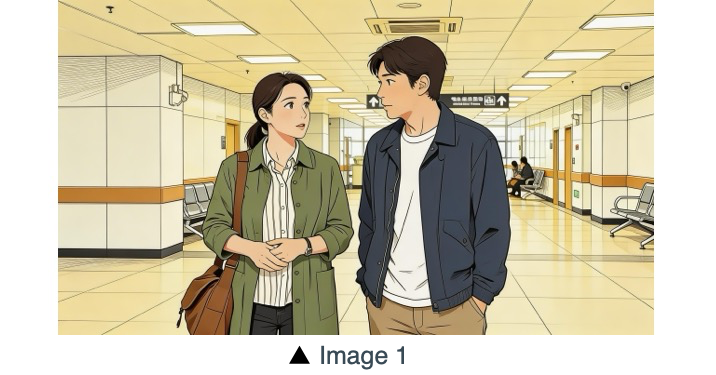
@Image1
Prompt
The two characters from @Image1, both dressed in sportswear, are running on the school playground. The girl looks at the boy, smiling confidently as she says: "We can definitely do it!". Cut to a close-up of the boy. He hesitates and replies: "Are you sure?". Cut back to a medium close-up of the girl. She speaks in a light, upbeat tone: "Yes!" Her demeanor is bright and resolute. Speech bubbles containing the corresponding lines appear around the speaking character.
Références
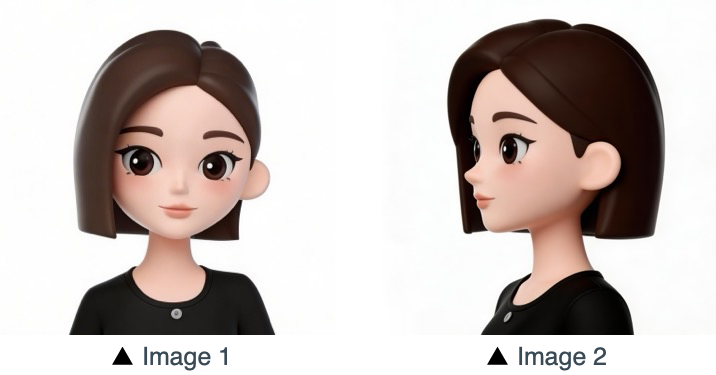
@Image1
Prompt
Refer to the character design of the girl in Image 1 and Image 2 on @Image1. The scene is set in an apple field: the girl picks one apple, takes a bite, smiles and says "This is the real deal!". A speech bubble pops up beside the girl, with this line written inside.
Référence de sujet sous plusieurs angles
Un sujet, référencé sous plusieurs angles sur la planche : électronique grand public, maison et style de vie, et une personne.
Références
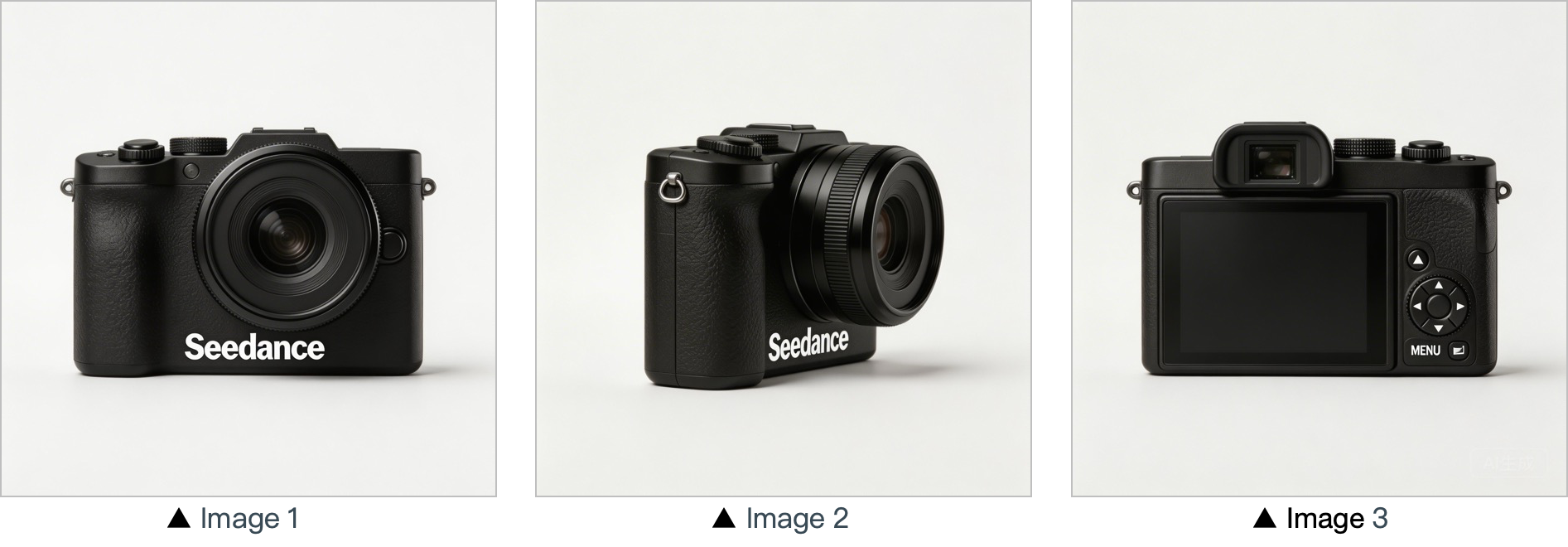
@Image1
Prompt
Use the cameras featured in Image 1, Image 2 and Image 3 on @Image1. Replace the original background with a white one, and place the cameras on a white table. The camera first focuses on the cameras in close-up, then slowly rotates 360° with the cameras as the main subject, clearly displaying the front, sides and back of each camera.
Références
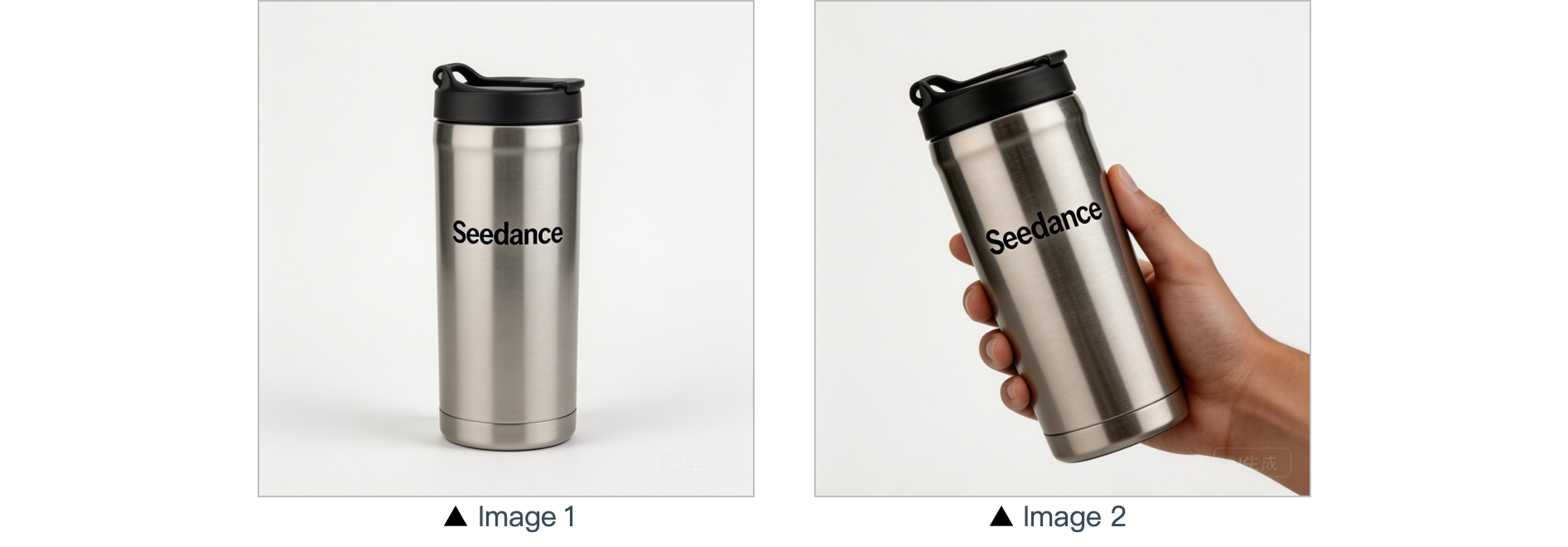
@Image1
Prompt
In a warm-toned home setting, present the thermos shown in @Image1 in a medium shot. Then smoothly push the camera into a close-up of the thermos. Next, a hand naturally enters the frame off-screen, gently grips the thermos body and picks it up. The camera follows the slight rotating motion of the hand to showcase the thermos.
Références
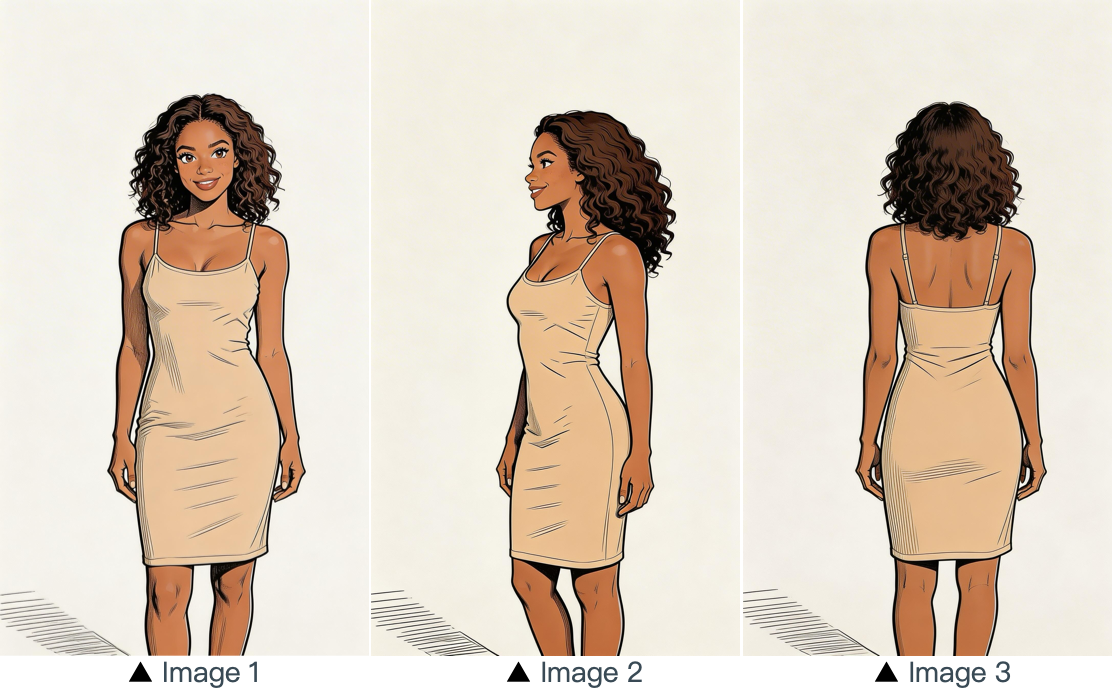
@Image1
Prompt
Refer to the image of the woman in Image 1, Image 2 and Image 3 on @Image1, and generate a scene of her eating a cake in a coffee shop.
Référence multi-images
Chaque image de la planche a un rôle : logo, plusieurs sujets, une distribution et un lieu, une séquence en plusieurs cases, ou une séquence d'images.
Références
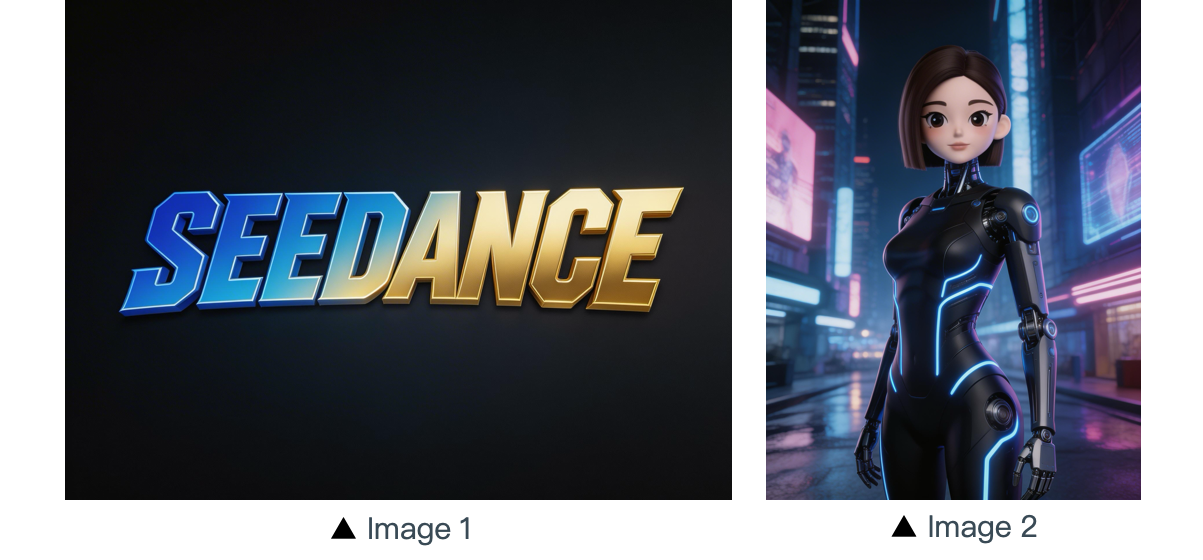
@Image1
Prompt
The scene is set on an aerial corridor in a neon-drenched futuristic metropolis, where flying vehicles and holographic ads intertwine. Featuring the girl from Image 2 on @Image1, the sequence opens with a medium shot of her releasing a silver floating lantern embedded with a holographic projection. The camera then pulls back to reveal floating lanterns flooding the sky, which gradually converge at the center of the frame to form the logo from Image 1 on @Image1. The entire piece adopts a 3D cyberpunk sci-fi animation style.
Références
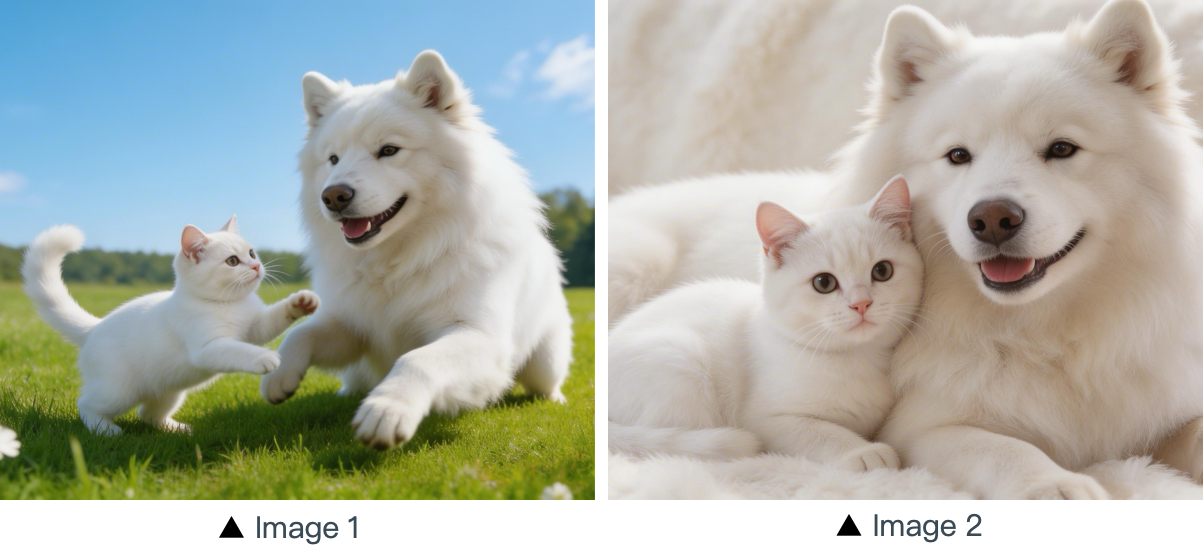
@Image1
Prompt
Using the cat and dog from Image 1 and Image 2 on @Image1 as prototypes, the scene unfolds in a cozy apartment. The dog is lying on the ground eating dog food when the cat approaches, extending a paw to nudge the dog. The dog pauses its meal upon noticing the cat, and the cat snuggles up next to the dog. The entire scene features a warm colored tone.
Références
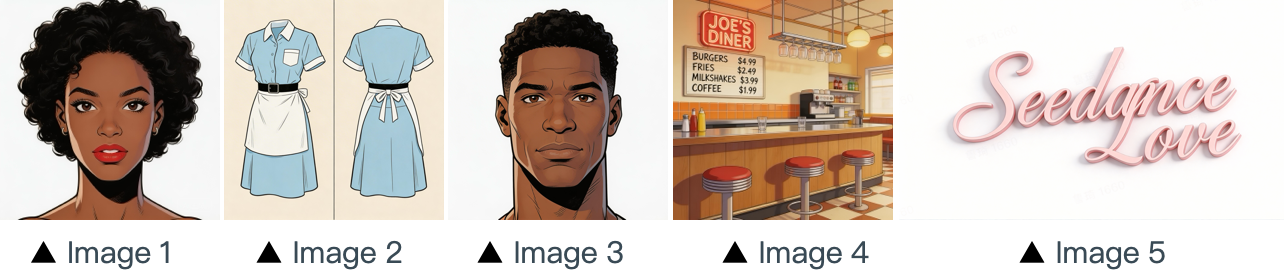
@Image1
Prompt
The scene is set in the restaurant from image 4 on @Image1, with people coming and going. The girl from image 1, wearing the clothes from image 2, is organizing the items on the counter. The boy, a customer, from image 3 approaches her to ask for her contact information. The logo from image 5 remains in the bottom right corner throughout.
Références
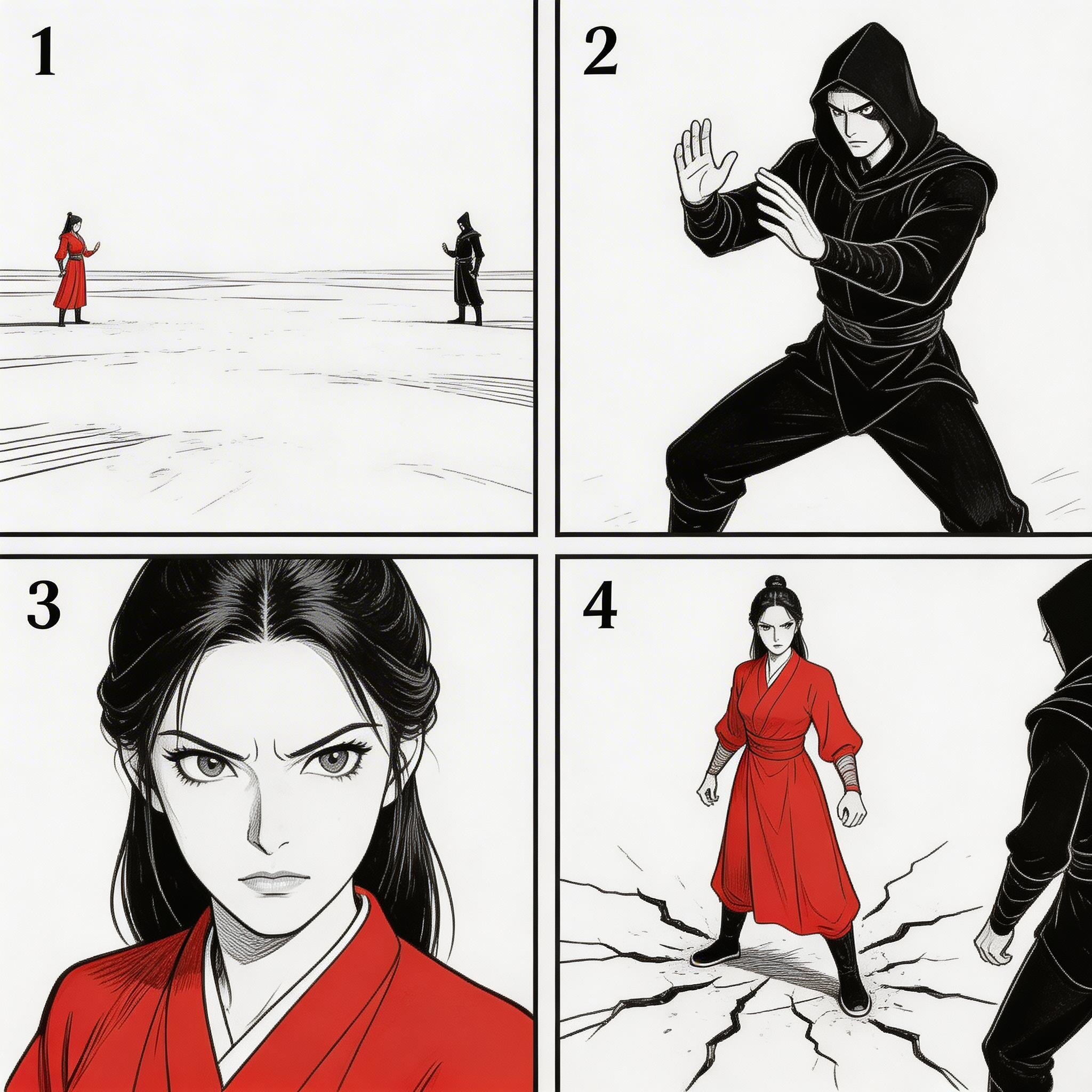
@Image1
Prompt
Refer to the sequence in @Image1 to create an intense high-energy fight sequence. All frame compositions from @Image1 shall be presented in strict predefined order, after which the two characters engage in fierce, fast-paced combat.
Références
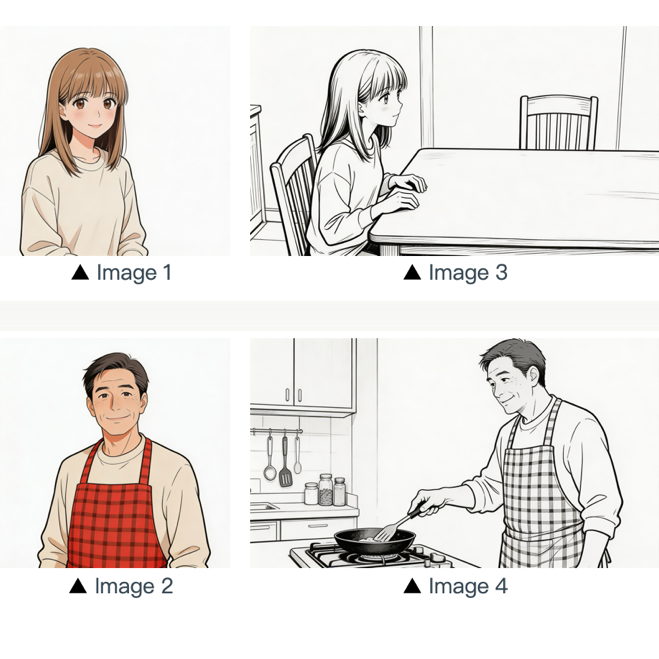
@Image1
Prompt
Refer to the composition in Image 3 on @Image1. A girl (her character design refers to Image 1) is waiting for her father to finish cooking, and she says: "아빠, 배고파요! 밥 다 됐어요?" Then the camera pans right and cuts to the frame and composition shown in Image 4. The father (his character design refers to Image 2) replies to her: "거의 다 됐어, 조금만 기다려!" Next, the camera cuts back to a close-up shot of the daughter's slightly disappointed facial expression, and she says: "아직 멀었어요? 맛있는 냄새 나는데..." Then the shot switches to a close-up of the father's face, and he says: "이제 진짜 금방이야. '빨리빨리' 하지 말고 손부터 씻고 와!"
Référence de mouvement
Référencez les mouvements des personnages et le langage de plan dans la vidéo, puis appliquez-les aux personnages de l'image. L'exemple marketing référence la forme de course du cheval dans la vidéo.
Références
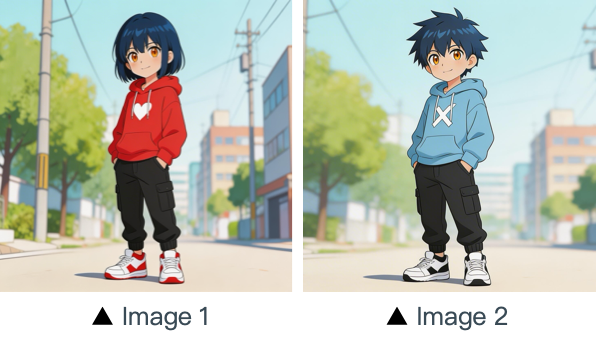
@Image1
@Video1
Prompt
Refer to the character movements and shot language in @Video1 to create a fight scene with the character from Image 2 on @Image1 on the left and the character from Image 1 on @Image1 on the right. Include intense background music.
Références
@Video1
Prompt
Referencing the running shape of the horse in @Video1, generate a scene: a golden steed runs on the grassland, then freezes its magnificent running posture and turns into a horse-shaped gold pendant.
Référence de mouvement de caméra
Référencez le mouvement de caméra dans la vidéo, et nommez le nouveau sujet dans l'image.
Références
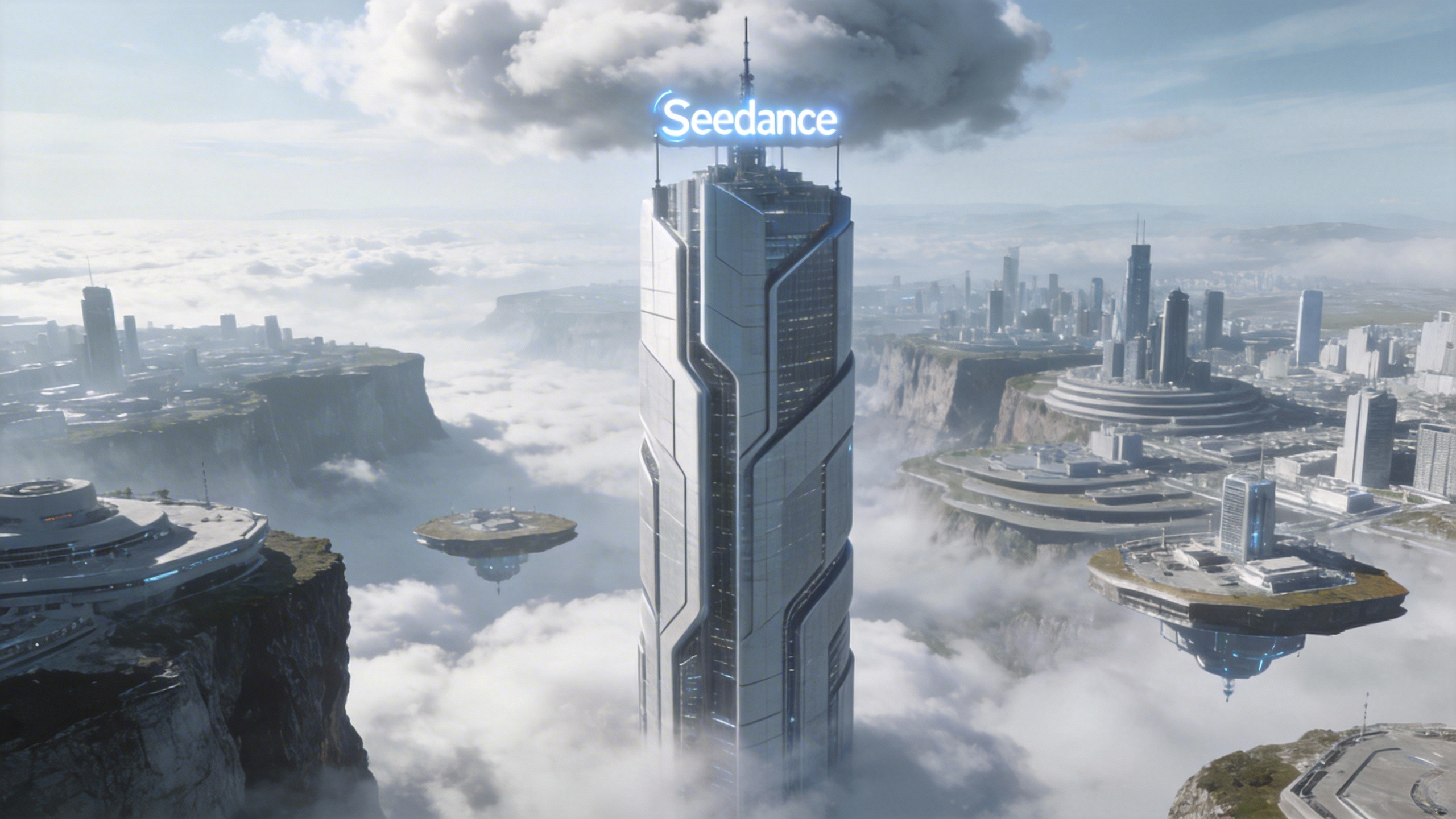
@Image1
@Video1
Prompt
Referring to the camera movement in @Video1, create a concept video for a science and technology park, with the tall building in @Image1 as the visual center, also using a first-person diving perspective, to reflect the sense of technology in the park from @Image1.
Référence d'effets spéciaux
Référencez l'effet spécial dans la vidéo, et appliquez ce même effet, ce même trajet et cette même séquence au personnage de l'image.
Références
@Image1
@Video1
Prompt
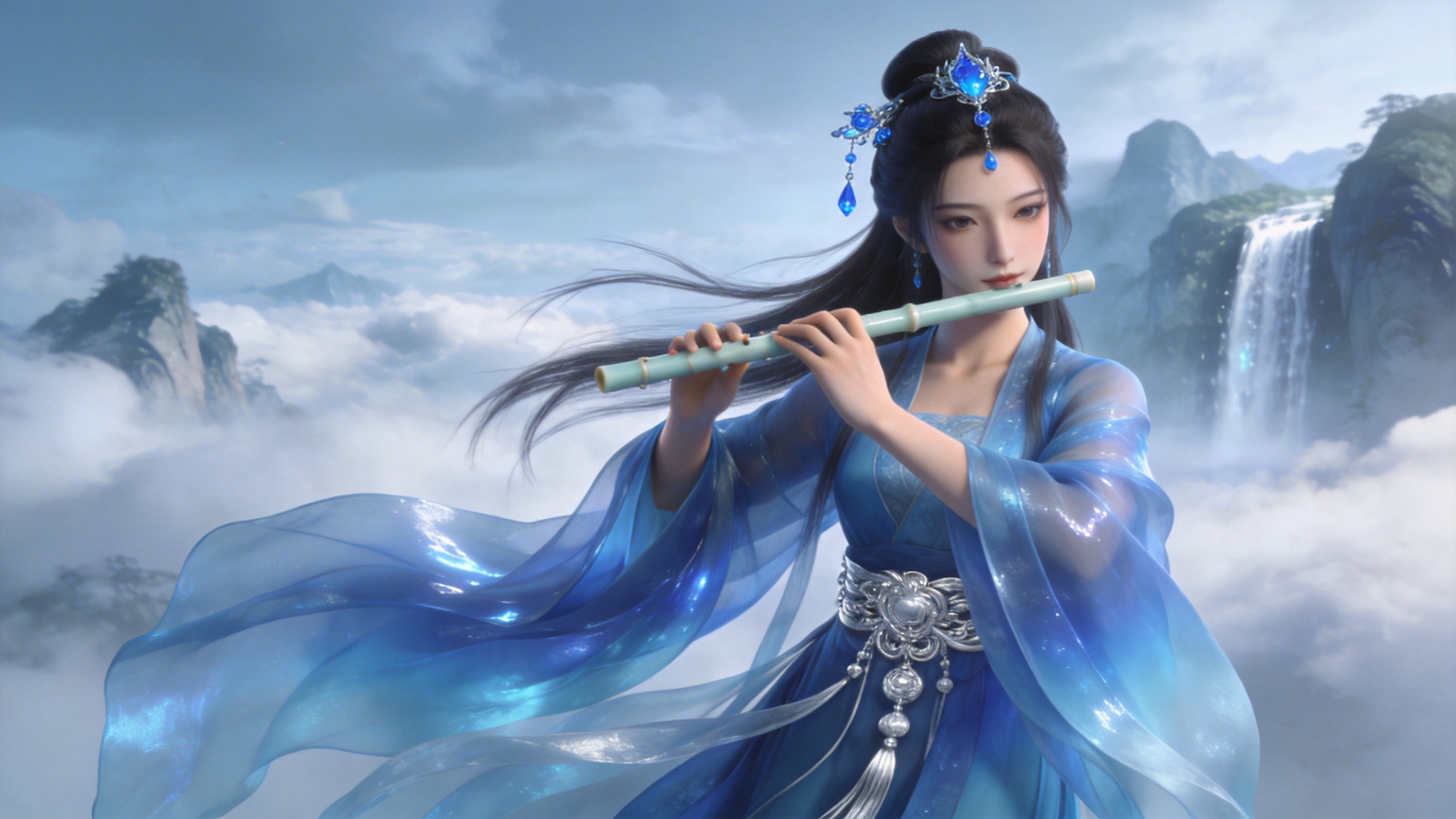
Refer to the golden particle effects in @Video1, so that when the character in @Image1 plays the flute, the same particle effects surround their body.
Références
@Image1
@Video1
Prompt
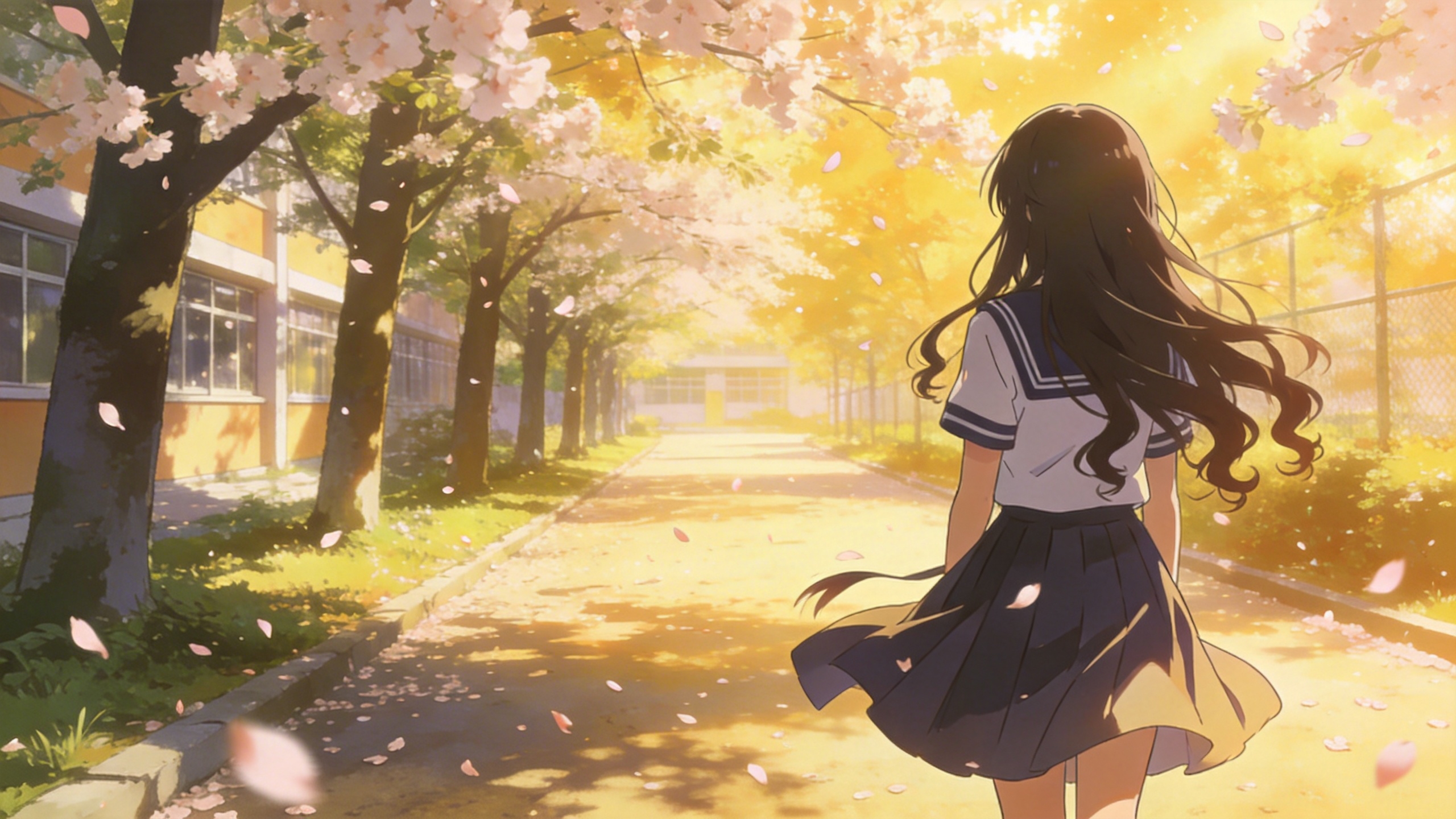
Refer to the special effects shown in @Video1 to generate identical wings for the girl in @Image1, ensuring the wing formation trajectory follows the exact same motion path and sequence depicted in the video.
Ajouter, retirer ou modifier des éléments
Ajouter, retirer ou remplacer. Pour une modification, n'écrivez pas "reference". Les parties non mentionnées restent inchangées.
Références
@Video1
Prompt
Add snacks such as fried chicken and pizza to the countertop in @Video1.
Références
@Video1
Prompt
Remove everything that isn't office supplies from the table in @Video1, keeping the rest of the video content unchanged.
Références
@Image1
@Video1
Prompt
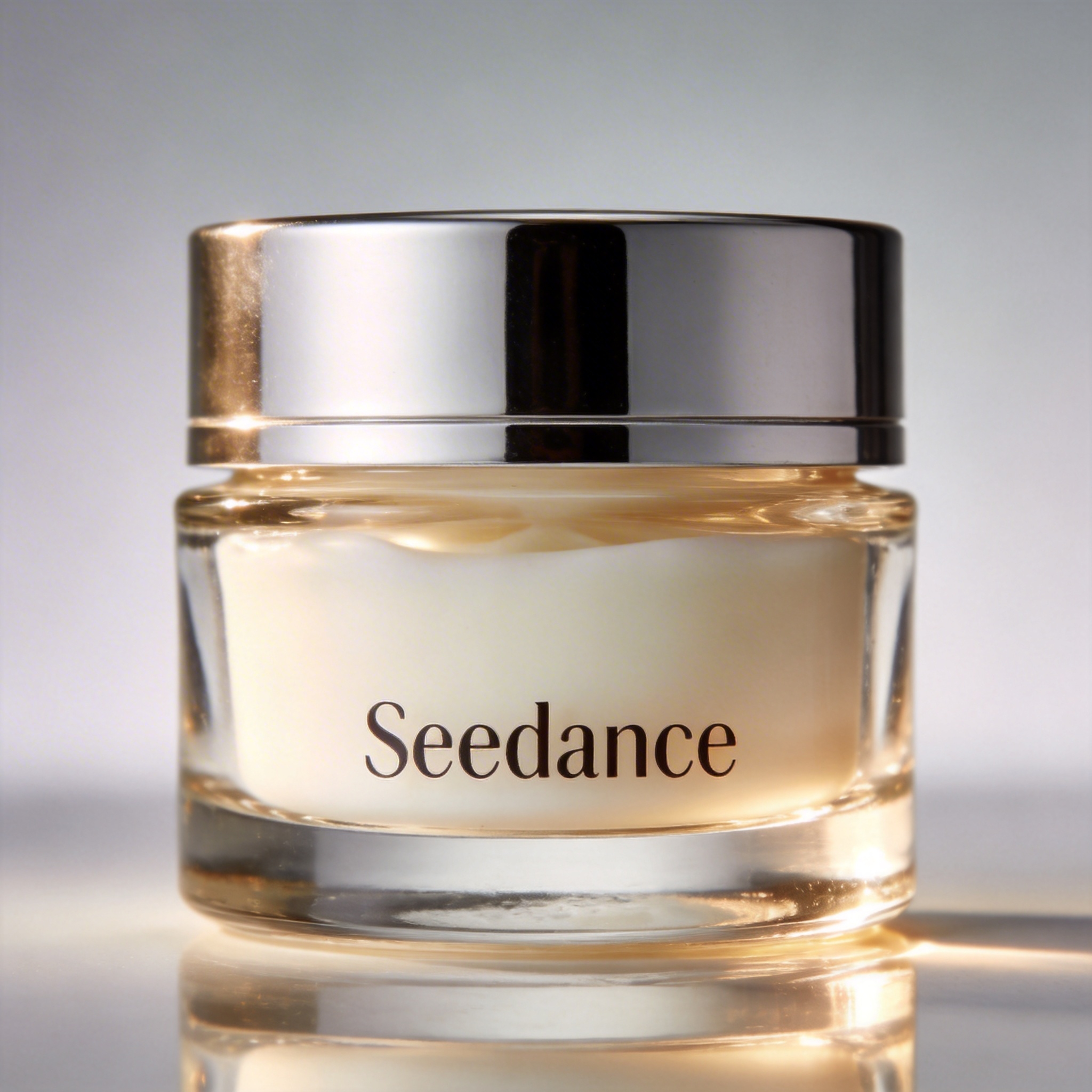
Replace the perfume featured in @Video1 with the face cream from @Image1, with all original motions and camera work preserved.
Prolonger des vidéos
Prolonger vers l'avant génère le contenu après la vidéo. Prolonger vers l'arrière prolonge le segment d'ouverture de la vidéo.
Références
@Video1
Prompt
Generate the content after @Video1: the two men who are late run towards them, the five people finally meet and have a friendly chat.
Références
@Video1
Prompt
Extend the opening segment of @Video1: Set up an over-the-shoulder shot of the man in a hoodie, and the man says: "It's not that bad. You're just stressed. Everyone goes through this, you just need to keep going."
Compléter des pistes
@Video1, puis le pont, suivi de @Video2.
Références
@Video1
@Video2
Prompt
@Video1. The moment a leaf falls to the ground, it sets off a special effect of golden particles. A gust of wind blows by, leading into @Video2.
Limites en un coup d'œil
| Famille Seedance 2.0 | |
|---|---|
| Images de référence | Jusqu'à 9 |
| Vidéos de référence | Jusqu'à 3, 2–15 s chacune, 15 s au total |
| Audio de référence | Jusqu'à 3, 2–15 s chacun, 15 s au total |
| Durée de sortie | 4–15 s |
| Résolution de sortie | 2.0 : 480p–4K ; Fast et Mini : 480p / 720p |
Les vidéos de référence devraient être en 480p ou 720p à 24–60 fps.