Questa guida parte dallo standard ufficiale e lo integra. Vale per la famiglia Seedance 2.0 (2.0, 2.0 Fast e 2.0 Mini). Un prompt ben scritto è ciò che fa uscire l'effetto di Seedance.
Formula di base
La serie di modelli Seedance 2.0 supporta il riferimento simultaneo ad asset multimodali come video, immagini e audio. Può bloccare con precisione caratteristiche come l'aspetto del personaggio, gli effetti delle azioni, lo stile visivo e il timbro della voce fuori campo, abbassando di molto la soglia per scrivere i prompt. Su questa base, guida il modello con una semplice formula di base, usando le caratteristiche degli asset multimodali per generare in fretta video che soddisfano requisiti specifici.
La generazione video basata su riferimenti si suddivide in tre tipi di compiti: riferimento omni (omni reference), modifica dei video ed estensione dei video. Scegli la formula di prompt di base secondo il tipo di compito. I tre tipi si possono anche usare in combinazione.
Riferimento omni
Estrai alcuni elementi dall'asset (come soggetto, stile, scena ed effetti sonori) per generare un video del tutto nuovo.
Scenari applicabili: trasferimento di azioni, riuso del soggetto, riferimento di atmosfera e lavori simili.
Schemi consigliati:
- Riferimento immagine: fai riferimento al soggetto in
@Image1per generare… - Riferimento video: fai riferimento al movimento in
@Video1per generare… - Riferimento audio: fai riferimento al timbro in
@Audio1per generare…
In questo studio, il riferimento omni (omni reference) è Multi-riferimento. Digita @ nella casella del prompt e scegli il file. Viene inserito come @Image1, @Video1 o @Audio1, numerato secondo l'ordine di caricamento all'interno di quel tipo. Ogni miniatura mostra il proprio token. Se rimuovi un file, i token rimanenti di quel tipo vengono rinumerati. Lo schema sopra deve comunque dire quale elemento stai prendendo. Un token da solo non dice al modello se vuoi il volto, il movimento, lo stile o il timbro.
Modificare un video
Apporta modifiche parziali o globali basate sul video originale. Le parti non menzionate restano invariate per impostazione predefinita.
Scenari applicabili: sostituzione locale, rimozione del soggetto, modifica di un attributo e lavori simili.
Schemi consigliati:
- Aggiungere elementi: descrivi con chiarezza
@Video1+ il nuovo elemento + dove si trova. - Modificare elementi: modifica rigorosamente
@Video1e cambia un elemento al suo interno in un altro. - Eliminare elementi: specifica gli elementi da eliminare. Per gli elementi che devono restare invariati, sottolineali nel prompt per un risultato migliore.
Estendere un video
Continua il video originale lungo la dimensione temporale, richiedendo che lo stile audiovisivo, il soggetto e la narrazione restino coerenti.
Scenari applicabili: continuare la trama, estendere le azioni, completare i clip e lavori simili.
Schemi consigliati:
- Estendere il video: estendi
@Video1in avanti o all'indietro per generare… - Completamento della traccia:
@Video1+ che cosa accade, seguito da@Video2+ che cosa accade dopo.
Per i compiti di modifica ed estensione, riferisciti al video in modo diretto: "strictly edit @Video1", "extend @Video1 forward". Non scrivere "reference @Video1" per questi compiti. "Reference" è lo schema del riferimento omni (omni reference), e il modello può leggere una modifica o un'estensione come un clip del tutto nuovo.
Immagine a Video è una modalità separata. Un primo fotogramma e un ultimo fotogramma non si possono mescolare con i file di riferimento in una stessa generazione. Il primo fotogramma è l'apertura, e la relazione d'aspetto segue quell'immagine. Attiva Aggiungi fotogramma finale quando anche il fotogramma di chiusura deve essere fissato, e descrivi solo ciò che accade tra i due fotogrammi. Attiva Restituisci fotogramma finale prima di generare. Quando il clip è pronto, Continua da qui usa quel fotogramma finale come primo fotogramma del clip successivo, così il giunto è ancorato a un'immagine. È il modo di questo studio, bloccato sul fotogramma, per continuare. La formula ufficiale di estensione vale ancora quando la sorgente è un video in Multi-riferimento.
Compiti combinati
I tre tipi di compito sopra si possono usare anche in combinazione.
Scenari applicabili: fare riferimento a un asset e modificare un altro asset.
Schema di frase consigliato: fai riferimento alla [Dimensione_Del_Riferimento] di @Video1, modifica rigorosamente @Video2, [Modifiche_Specifiche].
[Dimensione_Del_Riferimento] è l'unica cosa che prendi dal primo file, come un movimento di camera, un effetto o un timbro. [Modifiche_Specifiche] è l'unico cambiamento che vuoi nel secondo file. Tutto ciò che non nomini nella modifica resta.
Formula avanzata
Seedance 2.0 è in sostanza un regista IA multimodale: legge contemporaneamente i tuoi prompt testuali, le immagini, i video e l'audio, e li scompone internamente in due dimensioni, lo strato spaziale (spatial layer, che cosa c'è nell'inquadratura) e lo strato temporale (temporal layer, come le cose cambiano nel tempo), per comprendere e generare le immagini.
Un buon prompt non è semplicemente una descrizione da copy, ma un'istruzione di tipo ingegneristico: chi, in quale scena, quale azione compie, come si muove la camera e in quale ordine cronologico accadono gli eventi vengono consegnati rispettivamente allo strato spaziale (spatial layer) e allo strato temporale (temporal layer).
1. Definire il soggetto
Nell'asset di riferimento reale, un'immagine contiene spesso più soggetti. Per fare riferimento con precisione a un oggetto specifico nell'asset, devi definire con chiarezza il soggetto. Il soggetto può essere una persona, un oggetto di scena, una scena e così via.
Definizione di base
Requisiti delle caratteristiche principali: usa 2–3 caratteristiche statiche chiare e stabili (come abbigliamento, acconciatura, aspetto o categoria) per descrivere il soggetto e assicurarti che sia identificabile in modo univoco.
Esempi:
- Definisci la donna con un abito rosso e un cappello di paglia in
@Image1come Subject 1. - Definisci la donna con un abito rosso e un cappello di paglia in
@Image1come Zhang Hong.
Soggetto unico su più materiali
Quando gli oggetti in più asset si riferiscono allo stesso soggetto, legali in modo coerente. Scrivi che il viso in @Image1 e la foto a figura intera in @Image2 sono la stessa persona.
Scenario con più soggetti
Quando in un video compaiono più soggetti, definiscili separatamente e distinguili con etichette. Le etichette devono essere uniche e stabili, e le etichette corrispondenti vanno usate in modo coerente nelle descrizioni successive per evitare ambiguità di riferimento.
Esempio: definisci l'uomo alto in @Video1 come agente di polizia, e definisci l'altro uomo basso come ladro. La scena è ambientata in un mercato affollato di giorno, con sole brillante, molte bancarelle di frutta e un fitto passaggio di pedoni, che crea l'atmosfera vivace di un mercato di strada. Il ladro corre in avanti nel panico attraverso il mercato affollato, mentre l'agente di polizia lo segue da vicino a tutta velocità. I due si infilano in fretta tra le bancarelle. Una camera a mano segue rapidamente in avanti, con un leggero tremolio realistico della camera, creando un'atmosfera di inseguimento teso.
Ogni volta che un soggetto è coinvolto, va nominato in modo esplicito, per evitare omissioni. Sono supportati due usi:
- Per scenari semplici con soggetti non definiti, ogni volta che il soggetto è menzionato, usa @ per sottolineare il legame tra il soggetto e l'asset. Per esempio: Zhang San
@Image1. - Per scenari in cui i soggetti sono stati definiti in anticipo, ogni volta che il soggetto è menzionato, usa la stessa etichetta. Dopo che l'uomo alto in
@Video1è definito come agente di polizia e l'uomo basso come ladro, le frasi successive dicono agente di polizia e ladro, non "the tall one" e "the other man".
Quando usi un id della libreria di asset, ti serve comunque @Image1 o @Video1 per riferirti al soggetto. Il modello non può associare direttamente un id di asset al contenuto di riferimento, quindi non devi usare l'id dell'asset al posto del token del file.
Mantieni le descrizioni il più concise possibile, evita la ridondanza ed evita conflitti semantici, come caratteristiche contraddittorie per lo stesso soggetto. Esprimi prima le relazioni spaziali attraverso le immagini di riferimento, riducendo le descrizioni testuali complesse.
Per una persona, bastano un primo piano del volto più una foto a figura intera. Le immagini multi-vista del personaggio non sono consigliate qui, perché un foglio turnaround è una causa comune di ID drift.
2. Sequenza delle inquadrature
La modellazione interna del modello separa spazio e tempo. Perciò la forma ideale di prompt per un video complesso è uno storyboard basato sulla linea temporale: spezza il video in diverse inquadrature e descrivi dinamicamente ciascuna inquadratura nell'ordine in cui accadono gli eventi: chi + dove + che cosa fa + come si muove la camera.
Usa l'ordine delle inquadrature. Scrivi un semplice storyboard Shot 1 / Shot 2 / Shot 3 per ogni segmento del video, e poi uniscili in un prompt completo.
Esempio negativo: "A man runs nervously down the street, and the scene feels very cinematic."
Esempio positivo:
- Shot 1: inquadratura laterale di un vicolo di strada; l'uomo inizia lentamente a correre, con un senso di respiro affannoso.
- Shot 2: l'uomo rovescia una bancarella di frutta; la camera trema in fretta e dà un primo piano del volto spaventato dell'uomo.
- Shot 3: l'uomo scavalca un muretto e scompare; la camera arretra lentamente e si ferma sulla strada vuota.
Usa identificatori come Shot 1, Shot 2 e Shot 3 per organizzare il contenuto nell'ordine in cui accadono gli eventi, prima il principale, poi il secondario. Non imporre limiti rigidi alla durata di ogni segmento. Dai priorità al fatto che il modello generi naturalmente il ritmo in base alla trama. Il supporto del modello per una temporizzazione precisa, come 0–3 secondi, è instabile, e limitare forzatamente la durata può portare a risultati di generazione anomali.
Organizza ogni inquadratura in questo ordine:
- Movimento di camera o metodo di transizione dell'inquadratura, come "slowly push in from a wide shot", "fixed camera position", "cut to…".
- Azioni ed espressioni del soggetto. Descrivi le azioni chiave e i cambiamenti di espressione del personaggio o dell'oggetto centrale.
- Posizione o cambiamenti spaziali. Spiega la scena, la posizione o la relazione spaziale in cui si trova il soggetto.
- Informazioni audio. Descrivi gli effetti sonori, le voci e la musica di sottofondo corrispondenti all'inquadratura.
3. Requisiti della descrizione delle azioni
Affinamento del movimento del corpo + quantificazione del grado. Le azioni devono essere specifiche per parti del corpo come mani, gambe, testa, spalle e schiena, e devono anche integrare descrizioni di ampiezza, velocità e forza. Esempi: alzare lentamente una mano, girare in fretta la testa, spingere con forza da terra, abbassare leggermente la testa.
Dai priorità a movimenti piccoli, lenti, delicati e continui. Dai priorità a movimenti sottili lenti, delicati e coerenti, e cerca di evitare azioni ad alto scoppio e grande dinamica come sprint, grandi salti e rotolamenti violenti. Esempi: camminare lentamente, alzare delicatamente una mano, abbassare leggermente la testa, sedersi in modo naturale seguendo il movimento.
Integra le transizioni tra le azioni. Specifica l'inerzia e la continuità tra l'azione precedente e quella successiva, così il movimento sullo schermo è coerente e naturale. Esempi: usare l'inerzia del voltarsi per alzare naturalmente una mano, passare naturalmente da una pausa all'alzare una mano.
Espressione esterna concreta delle emozioni. Usa dettagli fisici specifici per esprimere le emozioni, sostituendo parole astratte come "very sad" e "extremely angry."
| Emozione astratta | Esteriorizzata in azioni e dettagli |
|---|---|
| Tristezza | abbassare la testa, spalle che tremano leggermente, occhi che si arrossano, dita che stringono inconsapevolmente l'orlo del vestito, lacrime che si raccolgono negli occhi ma non cadono |
| Gioia | angoli della bocca che si alzano in modo incontrollabile, sopracciglia e occhi che si rilassano, passi che diventano leggeri, canticchiare inconsapevolmente un motivo, non riuscire a resistere e girare su se stessi |
| Nervosismo / ansia | controllare spesso l'orologio, dita che battono di continuo sul piano del tavolo, respiro rapido, occhi che sfuggono lo sguardo, mordersi inconsapevolmente le unghie |
| Rabbia | entrambi i pugni serrati, linea della mascella tesa, petto che si solleva con violenza, occhi affilati come lame, spremere le parole tra i denti stretti |
| Sollievo | lasciare uscire un lungo respiro, spalle tese che si rilassano del tutto, un debole sorriso a lungo assente che compare sul volto, alzare lo sguardo verso la distanza |
4. Prompt sul movimento di camera
Il modello ha una forte comprensione dei termini di movimento di camera, quindi puoi usare direttamente la terminologia standard, come "medium shot, close-up, wide shot, slow push-in, smooth lateral tracking, fixed shot."
Cerca di specificare un solo tipo di movimento di camera in una singola inquadratura. Non richiedere allo stesso tempo push, pull, pan e move, perché questo aumenta l'instabilità dell'immagine.
5. Qualità dell'immagine, stile e parole di vincolo
La qualità dell'immagine, lo stile e le parole di vincolo sono la chiave per controllare i risultati della generazione video. Possono definire confini creativi per il modello, unificare la qualità dell'immagine e il tono artistico, ed evitare difetti visivi e deviazioni casuali: sono quindi configurazioni necessarie per garantire un output finale stabile e conforme.
- Qualità dell'immagine. Definisci nitidezza dell'immagine, texture dettagliate e qualità della luce per migliorare la qualità di base dell'immagine del video finale. Esempi: HD, dettagli ricchi, texture cinematografica, colori naturali, luce morbida.
- Stile. Imposta lo stile artistico complessivo e il tono visivo per unificare l'atmosfera artistica dell'immagine. Esempi: tono freddo blu-viola cyberpunk, pellicola retrò, stile giapponese fresco.
- Parole di vincolo. Le parole di vincolo sono molto importanti. Possono evitare in modo efficace difetti visivi, deformità, crolli ed elementi irragionevoli, e vincolare i confini della generazione e la stabilità.
Modelli comuni di parole di vincolo:
- Evitare di generare sottotitoli: "keep it subtitle-free", "avoid generating any text or subtitles".
- Evitare di generare un logo: "do not generate a logo".
- Evitare di generare una filigrana: "do not generate a watermark".
6. Casi
Questi due esempi mostrano come usare la formula avanzata sopra. Le battute restano dentro {}, che è il segno del dialogo dello standard dei caratteri speciali.
Esempio 1: Cortometraggio emotivo in dormitorio (incentrato sul dialogo)
Preparazione degli asset:
@Image1: foto a mezzo busto della protagonista@Image2: immagine di riferimento della scena del dormitorio@Video1: riferimento di movimento di camera per il dialogo in interni (dolly in/out in campo medio o leggero pan)@Audio1: suono ambientale interno o musica leggera
Use the girl in @Image1 as the main character, use @Image2 as the dormitory scene style reference, and refer to the camera movement in @Video1.

Shot 1: At dusk, girl @Image1 walks briskly to the dormitory entrance @Image2. The camera follows steadily in a medium shot. Warm yellow sunlight spills into the hallway from the window. She pauses at the doorway, takes a deep breath, and looks slightly nervous.

Shot 2: Girl @Image1 pushes the door open and enters the dormitory. The camera cuts to an indoor medium shot. Her roommates look up at her while organizing their books. One of them smiles and asks {How did the exam go? Did you pass?}. The camera slowly cuts between half-body close-ups of several people.

Shot 3: Girl @Image1 first lowers her head with a dejected expression. The camera gives her a close-up. Then she raises her head, unable to hold back a smile, laughs out loud, and says {I was kidding}. Her roommates start chasing and play-fighting with her. The camera slowly pulls back and freezes on a wide shot of the dormitory filled with laughter.

The entire video should have a high-definition cinematic documentary style, with warm tones and soft lighting. The character's face remains stable without deformation; movements are natural and smooth, with no stutter or flicker. The ambient sound blends naturally with @Audio1.
Esempio 2: Confronto su un dirupo in stile antico (incentrato su azione/atmosfera)
Preparazione degli asset:
@Image1: protagonista in rosso@Image2: assassina in nero (avversaria)@Image3: immagine della scena di dirupo e bosco di bambù@Video1: riferimento di movimento di camera per il confronto di arti marziali@Audio1: battiti di tamburo tesi o effetti sonori di combattimento
Use the woman in red from @Image1 as the female lead, use the woman in black from @Image2 as the opponent, use the cliff and bamboo forest environment in @Image3 as the scene reference, refer to the overall camera movement and action rhythm in @Video1, and synchronize the background sound effects with @Audio1.

Shot 1: At dusk, the camera slowly pushes in from a side medium shot of woman in red @Image1. She stands at the edge of the cliff and lifts a wine flask to drink. Her sleeves and robe hem sway gently in the mountain wind. The camera circles halfway around her, moving from the front to her back. In the distance, a figure in black is faintly visible in the bamboo forest.

Shot 2: The camera zooms and fades into a long shot. From a drone perspective, it overlooks the entire cliff and bamboo forest. The two characters stand at opposite ends of the cliff. The mountain wind lifts their robe hems and dust, and the rhythm slightly accelerates with the drum beats.

Shot 3: The camera cuts back to a ground-level close shot. The two slowly draw their swords and face off. Woman in red @Image1 shifts from a careless expression to a cold gaze. Woman in black @Image2 looks determined, and the sword tip trembles slightly. The camera steadily follows the two as they circle each other, finally freezing on a close-up of the instant before the two swords meet.

The overall visual style should feel like a cinematic wuxia world in misty rain, with cool tones, low saturation, a film-grain texture, and rich light-and-shadow layers. The characters' faces and body proportions remain stable without deformation. Movements are continuous and natural, not stiff, with no clipping or stutter.
Altri consigli
Generazione di testo
I modelli della serie Seedance 2.0 supportano la generazione di testo comune. Il modello può abbinare automaticamente uno stile e un colore appropriati in base al contesto, e supporta anche di specificare nel prompt il colore, lo stile, il metodo di comparsa, il momento di comparsa e la posizione di comparsa del testo. Quando scrivi, dai priorità ai caratteri comuni ed evita caratteri rari e simboli speciali, per garantire la migliore resa. Attualmente sono supportati scenari come slogan pubblicitari, sottotitoli e fumetti di dialogo. I casi sono nell'ultima sezione.
Modello di prompt per lo slogan: [Contenuto_Del_Testo] + [Tempistica] + [Posizionamento] + [Stile_Di_Ingresso/Comparsa], [Attributi_Visivi (Colore, Stile_Del_Carattere)].
Seedance 2.0 può abbinare uno stile di testo appropriato in base al contesto. Se hai requisiti rigorosi per la presentazione del testo, usa l'esempio del logo sotto il riferimento multi-immagine.
Modello di prompt per i sottotitoli: mostra i sottotitoli in basso al centro con il testo. I sottotitoli devono essere perfettamente sincronizzati con il ritmo e il passo dell'audio.
Estensione del video rispetto al montaggio a segmenti
- Piano sequenza continuo (estensione del video): adatto a scene di dialogo dentro una singola scena, come conversazioni lunghe, progressione emotiva e movimento lungo un unico percorso, per ottenere un effetto di ripresa unica immersiva e coerente.
- Svolte di scena / azione (montaggio a segmenti): adatto a svolte di trama o a scene d'azione complesse e dal ritmo veloce, come inseguimenti, combattimenti e montaggi. Si possono generare clip indipendenti e poi montarli insieme per garantire ritmo e impatto visivo.
Nella produzione reale, i due metodi di solito si combinano. Per esempio, prima usa l'estensione per generare una conversazione coerente, poi monta inquadrature vuote o clip di transizione, bilanciando l'immersione con la variazione ritmica.
Strategia di configurazione degli asset
Gli asset di solito si dividono in quattro ruoli funzionali:
- Ancoraggio del personaggio: blocca l'aspetto del personaggio.
- Impostazione del tono della scena: blocca l'ambiente e lo stile.
- Riferimento del movimento di camera: blocca il linguaggio delle inquadrature e il ritmo delle azioni.
- Atmosfera ritmica: usa l'audio per controllare emozione e timbro.
Configurazione consigliata, 4–5 asset in totale: 1–2 immagini del personaggio (primo piano del volto / figura intera) + 1 immagine di scena + 1 video di movimento di camera + 1 clip audio.
Non è consigliato usare il limite completo degli asset. Troppi asset rendono difficile per il modello giudicare le priorità delle caratteristiche, e questo può causare facilmente conflitti di stile, identificazione sfocata del soggetto e risultati generati che deviano dalle aspettative.
Nella famiglia Seedance 2.0, l'audio non può essere abbinato al solo testo. Aggiungi almeno un'immagine o un video insieme all'audio.
Cose da notare
Standard di lingua
La lingua del dialogo deve essere coerente, e mescolare cinese e inglese va evitato, salvo i nomi propri.
Standard dei caratteri speciali
Un uso ragionevole dei simboli nei prompt aiuta il modello a comprendere con precisione i diversi tipi di informazione.
| Tipo di informazione | Simbolo | Esempio |
|---|---|---|
| Musica | () | (fast-paced rock music is playing in the background) |
| Effetto sonoro | La tabella ufficiale lascia questo simbolo aperto. Descrivi il suono a parole, nella riga audio dell'inquadratura. | |
| Dialogo | {} | {Hello, world}. Se il dialogo è in una lingua meno comune, né cinese né inglese, la lingua va indicata, per esempio: says in Japanese {こんにちは} |
| Sottotitoli | 【】 | 【Chapter One: Departure】 |
FAQ
Riferimento impreciso del volto
Sintomi tipici. L'aspetto del personaggio generato non è coerente con l'immagine di riferimento, oppure a metà del video avviene uno scambio di volto (ID drift), così il personaggio nel video finisce per somigliare a una celebrità e viene bloccato in revisione.
Causa radice. L'immagine di riferimento del volto non è abbastanza efficace.
- Immagini di riferimento miste. Fornire al modello una singola immagine combinata che include il riferimento del volto, il riferimento della posa a figura intera o a mezzo busto, il riferimento dell'abito, il riferimento dei dettagli e altri elementi di riferimento.
- La proporzione del volto è troppo piccola. Nelle immagini di riferimento miste, l'area del volto occupa una proporzione troppo piccola dell'intera immagine. Quando estrae i tratti del volto, il modello assegna loro un peso insufficiente e viene disturbato facilmente dallo sfondo o da altri elementi.
Soluzione. Rafforza l'indipendenza e il peso del riferimento del volto.
- Prepara un'immagine ravvicinata del volto. Oltre alla foto originale a figura intera, prepara un'immagine extra ravvicinata del volto che contenga solo la testa del personaggio. Un headshot, che conserva solo il volto. Nessuna espressione è la scelta migliore. Riduci al minimo elementi di disturbo come spalle, collo e sfondo.
- Definisci con chiarezza il soggetto nel prompt: i tratti del volto fanno riferimento al headshot, trucco e styling fanno riferimento alla foto a figura intera.
- Metti per primi gli asset importanti. Più un asset richiede un riferimento preciso, prima va collocato nel prompt.
Per i riferimenti dei personaggi, usare un headshot + una foto a figura intera è sufficiente. Usare immagini multi-vista del personaggio non è consigliato. Gli asset multi-vista contengono angolazioni diverse dello stesso personaggio, e il modello può identificarli facilmente come più soggetti diversi, il che invece peggiora il problema di ID drift.
Prima: il personaggio nel video cambia volto a metà e somiglia a una celebrità. Dopo: il volto resta coerente con l'immagine di riferimento per tutto il tempo.
Correzione
Prepare a close-up face image containing only the character's head, in addition to the full-body photo. No expression is best. Minimize shoulders, neck, and background. In the prompt: facial features reference the headshot, makeup and styling reference the full-body photo. Place the asset that needs precise reference earlier. A headshot plus a full-body photo is sufficient. Multi-view character images are not recommended: the model may identify them as multiple different subjects, which worsens ID drift.
Compaiono sottotitoli inattesi nel video
Sintomi tipici. Il prompt non ha richiesto sottotitoli, ma il video generato contiene sottotitoli.
Soluzione. Non è possibile evitare in modo diretto e al 100% la generazione di sottotitoli. Si può solo ridurre la probabilità e migliorare il tasso di successo.
- Aggiungi al prompt istruzioni di vincolo esplicite: "Keep it subtitle-free" e "Avoid generating any text or subtitles".
- Se l'immagine o il video di riferimento contiene testo che non è essenziale, rimuovi prima il testo, con un montaggio di immagine o di video, e poi usa l'asset senza testo come input.
- Se il tuo uso lo consente, dai priorità alla generazione di video in formato orizzontale. La probabilità di generare sottotitoli in orizzontale è significativamente più bassa che in verticale. Puoi poi ritagliarlo in verticale in un editor.
Compare un logo o una filigrana nel video
Sintomi tipici. Il prompt non ha menzionato contenuti legati alla filigrana, ma il video generato contiene un logo o una filigrana di un'altra piattaforma video.
Soluzione. Aggiungi al prompt istruzioni di vincolo esplicite: "Do not generate watermarks" e "Do not generate Logos".
Deriva dello stile
Sintomi tipici. Ti aspetti di generare uno stile anime 2D o 3D, ma lo stile dell'immagine di riferimento in input è relativamente realistico, e il prompt non sottolinea lo stile del video. Di conseguenza, il video generato può derivare verso uno stile realistico live-action.
Soluzione. Aggiungi al prompt parole di vincolo di stile esplicite, come "2D Japanese anime style" o "3D Chinese-style comic". Se serve un controllo dello stile più preciso, converti prima l'immagine di riferimento nello stile di destinazione e poi genera il video.
Prima: lo stile xianxia deriva nello stile live-action. Dopo: mantiene lo stile xianxia in CG di animazione cinese 3D.
Prompt
Add an explicit style constraint, such as "2D Japanese anime style" or "3D Chinese-style comic". The after example maintains the 3D Chinese animation CG xianxia style. If more precise style control is required, first convert the reference image into the target style, then generate the video.
Jump cut nei punti di transizione dell'estensione video
Sintomi tipici. Dopo aver usato l'estensione video per generare un nuovo video, quando il nuovo video viene unito al video originale, nel punto di giunzione possono esserci salti di fotogramma o problemi di rollback.
Soluzione. La raccomandazione attuale è riparare questo in montaggio, allineando i keyframe. L'ottimizzazione di fondo arriverà con le future iterazioni del modello.
- Importa i video da unire in CapCut o in un altro software professionale di montaggio video.
- Al primo giunto, taglia 6 fotogrammi dalla fine del segmento video precedente.
- Allo stesso tempo, taglia 1 fotogramma dall'inizio del segmento video seguente.
- Ripeti le operazioni sopra per tutti i punti di unione.
- Esporta e controlla la fluidità del video unito.
Dopo l'allineamento dei fotogrammi del video, possono ancora esistere lievi salti. Si consiglia di chiudere il clip precedente nel momento di un taglio di transizione, e di far iniziare il video successivo dalla nuova scena dopo quel taglio.
Prima: nei punti di transizione compaiono salti istantanei dello schermo o rollback del contenuto. Dopo: le transizioni sono più fluide.
Correzione
Repair the join in post-editing by aligning keyframes. At the first join, trim 6 frames from the end of the previous video segment, and trim 1 frame from the beginning of the following video segment. Repeat for all stitching points.
Personaggi duplicati
Sintomi tipici. Negli scenari in cui ci sono molti personaggi nell'inquadratura e vengono fornite immagini del personaggio three-view come asset di riferimento, possono comparire facilmente due personaggi identici nello stesso fotogramma del video generato.
Causa radice.
- I soggetti dei personaggi non sono definiti con chiarezza nel prompt, quindi il modello non può distinguere con precisione i diversi ruoli dei personaggi.
- Quando immagini three-view o multi-vista del personaggio sono usate come asset di riferimento, è facile confondere il riconoscimento dei personaggi da parte del modello, facendogli generare personaggi duplicati dello stesso aspetto.
Soluzione. Non è possibile evitare in modo diretto e al 100% il problema dei gemelli. I metodi seguenti possono solo ridurne la probabilità e aumentare il tasso di successo.
- Specifica con chiarezza le associazioni tra personaggio e soggetto. Definisci con chiarezza ogni ruolo nel prompt e specifica la corrispondenza tra i ruoli e le immagini di riferimento. Segna l'immagine di riferimento corrispondente dopo ogni nome di personaggio e mantieni il formato coerente. Esempio: Zhang San (corrispondente a image 1) lancia il libretto di risparmio verde verso Li Si (corrispondente a image 2), che è in piedi.
- Aggiungi istruzioni di vincolo globale. Aggiungi un vincolo fisso alla fine del prompt: per tutto il video, i personaggi con aspetto, abbigliamento e accessori completamente identici sono vietati. Non generare avatar duplicati né un effetto gemello. Mantieni un solo personaggio corrispondente nello stesso fotogramma, e non riprodurre copie ripetute dei personaggi.
- Ottimizza gli asset di riferimento. Per le immagini di riferimento dei personaggi, dai priorità a foto indipendenti di una sola persona. Gli asset three-view o multi-vista non sono consigliati.
- Semplifica e ottimizza il prompt. Non usare direttamente la sceneggiatura completa come prompt. Un testo troppo ridondante può causare facilmente confusione nella comprensione del modello. Rimuovi le descrizioni irrilevanti e assicurati che le istruzioni siano chiare e mirate.
Prima: nel video compaiono gemelli. Dopo: una persona per ruolo.
Correzione
Clearly define each character role and the corresponding reference image, and keep the format consistent. Example: Zhang San (corresponding to image 1) throws the green passbook toward Li Si (corresponding to image 2), who is standing. At the end of the prompt: Throughout the video, characters with completely identical appearance, clothing, and accessories are prohibited. Do not generate duplicate avatars or a twin effect. Keep only a single corresponding character in the same frame, and do not reproduce repeated copies of characters. Prioritize independent single-person photos. Three-view or multi-view assets are not recommended. Do not paste the complete script as the prompt.
Degrado della qualità dell'immagine durante l'estensione del video
Sintomi tipici. Quando un video generato dal modello viene usato come asset di input per l'estensione e la continuazione, si verifica un degrado della qualità dell'immagine. Più continuazioni si cumulano e più il degrado si compone, e blocchi di colore macchiati compaiono con particolare facilità nelle regioni del volto dei personaggi.
Soluzione. I metodi seguenti possono mitigare il degrado della qualità dell'immagine. L'ottimizzazione di fondo sarà fatta in seguito attraverso le iterazioni del modello.
- Converti il video originale in un video modello bianco, e poi usalo come asset di input per la continuazione. Prompt di riferimento: converti il video in un modello 3D bianco (white 3D model). Tutti i personaggi devono essere unificati come modelli 3D bianchi puri, senza colore, senza texture e senza ombre; usa uno sfondo bianco puro, una struttura stabile e un movimento fluido.
- Dai priorità alle immagini ad alta definizione come asset di riferimento.
- Controlla in modo ragionevole il numero di continuazioni del video ed evita continuazioni ripetute e impilate.
Prima: continui direttamente in base all'output del modello. Dopo: converti l'output del modello in un video modello bianco prima di eseguire la continuazione.
Prompt
Convert the video into a white 3D model. All characters should be unified as pure white 3D models, with no color, no texture, and no shadows; use a pure white background, stable structure, and smooth motion. Then continue from that white-model video. Prioritize high-definition images as reference assets, and avoid repeated stacked continuations.
Gli effetti speciali non soddisfano le aspettative
Sintomi tipici. Quando un effetto speciale specifico è descritto attraverso il testo del prompt, l'effetto può non corrispondere alle aspettative. Per esempio, se il prompt specifica che il numero "2999" compare con un'animazione di conto alla rovescia, l'effetto di scorrimento dei numeri effettivamente generato può saltare a caso e non seguire la logica standard del conto alla rovescia.
Soluzione. Usa un video di riferimento per definire l'effetto speciale. Inserisci il video dell'effetto speciale di destinazione nel modello come asset di riferimento, così il modello può comprendere con precisione la forma dell'effetto e la logica del movimento, e il risultato generato corrisponderà meglio alle aspettative. Per esempio: il modo in cui compare il numero "2999" deve fare riferimento a @Video1.
Prima: l'effetto di scorrimento dei numeri ha un evidente senso di salti disordinati. Dopo: aggiungendo il video corretto dell'effetto di scorrimento dei numeri, il risultato dell'effetto soddisfa le aspettative.
Riferimenti
@Video1
Prompt
The way the number "2999" appears should reference @Video1.
Troppi personaggi di riferimento
Sintomi tipici. Quando il numero di persone di riferimento supera 4, la stabilità dell'output del modello diminuisce, e il video generato può avere problemi come un numero errato di persone (per esempio, troppo pochi o troppi personaggi) o personaggi duplicati.
Soluzione. Si può mitigare nei modi seguenti. In futuro, l'ottimizzazione di fondo sarà fatta in base alle iterazioni del modello.
- Genera le immagini passo dopo passo. Raggruppa le persone in modo che il numero di persone in ogni immagine generata non superi 4. Per esempio, 6 persone si possono dividere in 2 gruppi di 3 persone ciascuno, e le immagini si possono generare separatamente.
- Genera il video dalle immagini. Usa le diverse immagini raggruppate generate nel primo passo come asset di riferimento, poi genera il video finale.
Prima: inserisci 8 personaggi di riferimento, e il video in output ha 9 persone. Dopo: genera 2 immagini dagli 8 personaggi, poi usa il passaggio da immagine a video.
Correzione
When the number of reference people exceeds 4, group them so that each generated image contains no more than 4 people. For example, 6 people can be divided into 2 groups of 3. Generate those images first, then generate the video from the grouped images.
Rumore alla fine del video
Sintomi tipici. Quando un video contiene una narrazione, alla fine del video tendono a comparire clic improvvisi e rumore di taglio.
Soluzione. Rigenera il video, oppure usa un editor come CapCut per applicare una dissolvenza in uscita dell'audio alla traccia audio finale attraverso il volume envelope, eliminando il rumore di taglio.
Passi specifici, usando CapCut:
- Importa il video generato in CapCut.
- Seleziona la traccia video sulla timeline e fai clic su Audio nella barra degli strumenti.
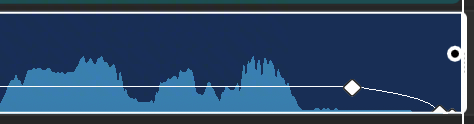
- Seleziona la funzione Volume envelope. In alcune versioni si trova nel menu Basic / Adjust. Seleziona i keyframe. Sulla traccia audio comparirà una linea che rappresenta il volume e i keyframe.
- Vicino alla fine del video, trascina il keyframe finale del volume fino a volume 0 per formare una pendenza verso il basso. La curva sulla scheda è quella pendenza.
- Fai l'anteprima e conferma che l'audio finale sfuma in modo naturale, senza tagli improvvisi né rumore.
Prima: c'è rumore alla fine. Dopo: non c'è rumore alla fine.
Riferimenti
@Image1
Correzione
Regenerate the video, or fade the ending audio to silence with a volume envelope. Near the end, drag the final volume keyframe down to 0 so the curve in @Image1 forms a downward slope.
Pronuncia cinese imprecisa
Sintomi tipici. Il modello tende a pronunciare male i caratteri polifonici, i caratteri non comuni e i caratteri di forma simile.
Soluzione. Puoi sostituire il testo facile da leggere male con omofoni di uso comune che hanno la stessa pronuncia, per evitare deviazioni di pronuncia e ripristinare l'effetto audio atteso. Questa soluzione è solo un metodo di ottimizzazione e non può evitare del tutto tutti i problemi di pronuncia.
Esempio: puoi riscrivere "螭龙山" nel prompt come l'omofono "吃龙山".
Prima: la pronuncia di "螭" in "螭龙山" non è corretta. Dopo: cambiandolo in "吃龙山", la pronuncia è corretta.
Prompt
Replace text that is easy to misread with a commonly used homophone of the same pronunciation. Rewrite "螭龙山" as "吃龙山". This is an optimization and cannot completely avoid all pronunciation issues.
Riferimento vocale impreciso
Sintomi tipici. Quando usi un audio di riferimento per specificare una voce, la voce audio nel video finale generato differisce in modo significativo dalla voce di riferimento.
Soluzione.
- Aggiungi nel prompt descrizioni dettagliate delle caratteristiche della voce. La riga operativa in questo esempio è: usa la voce maschile di mezza età, bassa, spessa, calda e dalla grana fine, di
@Audio1. - Mantieni lo stile delle battute del video vicino al tono e allo stile espressivo dell'audio di riferimento: questo aiuta a migliorare il ripristino della voce e la stabilità.
In Multi-riferimento, quel file è @Audio1. Nella famiglia Seedance 2.0, abbina l'audio ad almeno un'immagine o un video.
Prima: la voce non corrisponde all'audio in input. Dopo: aggiungendo al prompt le descrizioni delle caratteristiche della voce, la precisione della corrispondenza della voce migliora in modo significativo.
Riferimenti
@Audio1
Prompt
Use the low, thick, warm, and finely grainy middle-aged male voice of @Audio1. Keep the style of the lines close to the tone and expression of that reference audio.
Esempi di prompt
Questa sezione mostra gli esempi di prompt ufficiali per la generazione di testo, il riferimento a immagini, il riferimento a video e la modifica video. Il prompt su ogni scheda conserva la frase ufficiale. Le battute pronunciate e le parole a schermo restano invariate. @Image1, @Video1 e @Audio1 sono i token di questo studio per Image 1, Video 1 e Audio 1. Dove il prompt ufficiale dice Image 1, Image 2 e Image 3, quelle sono etichette su un unico foglio di riferimento, e quel foglio è il singolo file @Image1.
Slogan
Modello di prompt: [Contenuto_Del_Testo] + [Tempistica] + [Posizionamento] + [Stile_Di_Ingresso/Comparsa], [Attributi_Visivi (Colore, Stile_Del_Carattere)].
Seedance 2.0 può abbinare uno stile di testo appropriato in base al contesto. Se hai requisiti rigorosi per la presentazione del testo, usa l'esempio del logo sotto il riferimento multi-immagine.
Riferimenti
@Image1
Prompt
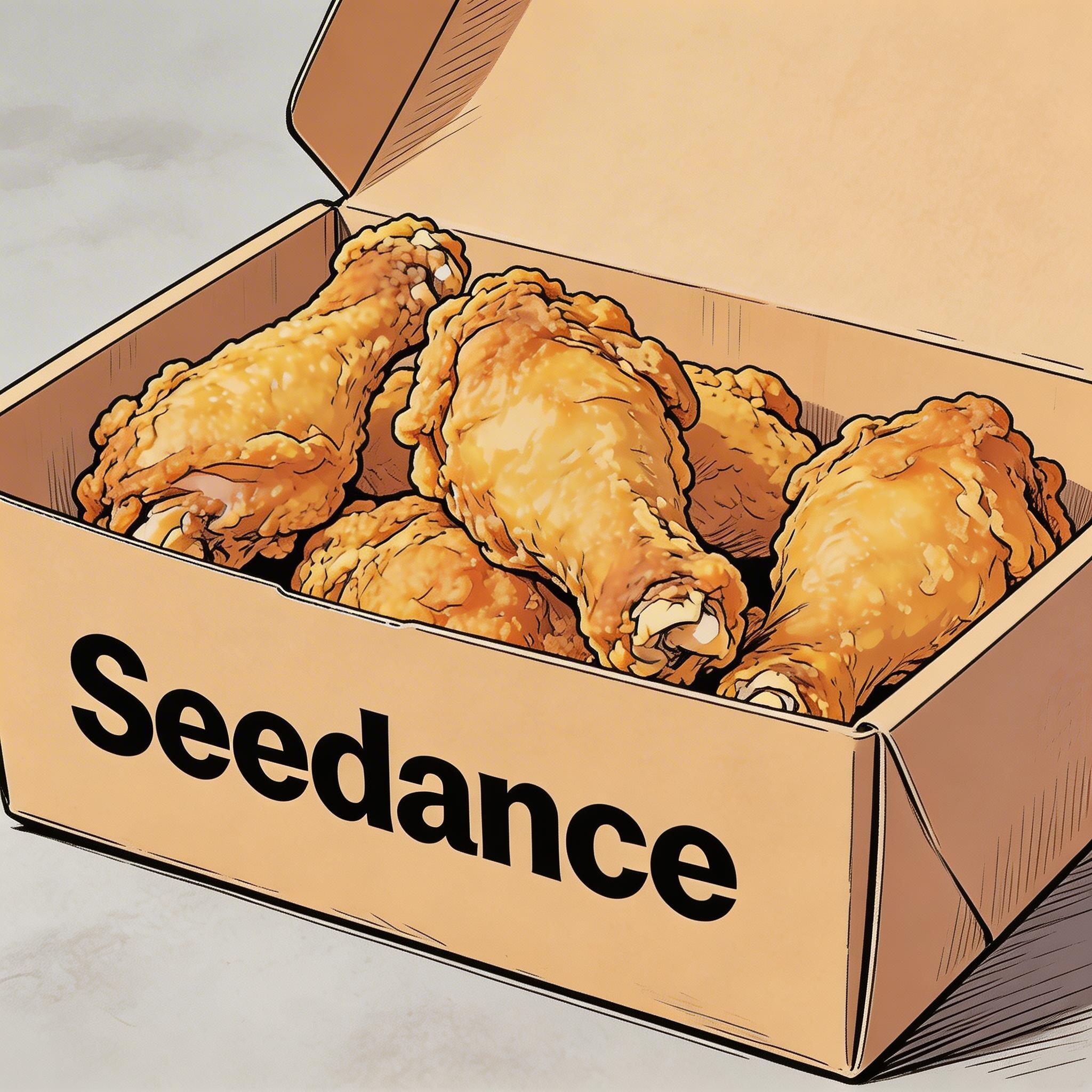
Hand-drawn comic style: Three people are sitting around a table enjoying the fried chicken shown in @Image1, with a friendly and joyful atmosphere. The frame then gradually blurs, and the text "Bite", "Laugh", and "Seedance" in order appears in the center of the screen.
Sottotitoli
Modello di prompt: mostra i sottotitoli in basso al centro con il testo. I sottotitoli devono essere perfettamente sincronizzati con il ritmo e il passo dell'audio.
Il primo esempio è una voce fuori campo. Il secondo è un doppiaggio.
Riferimenti
@Image1
Prompt
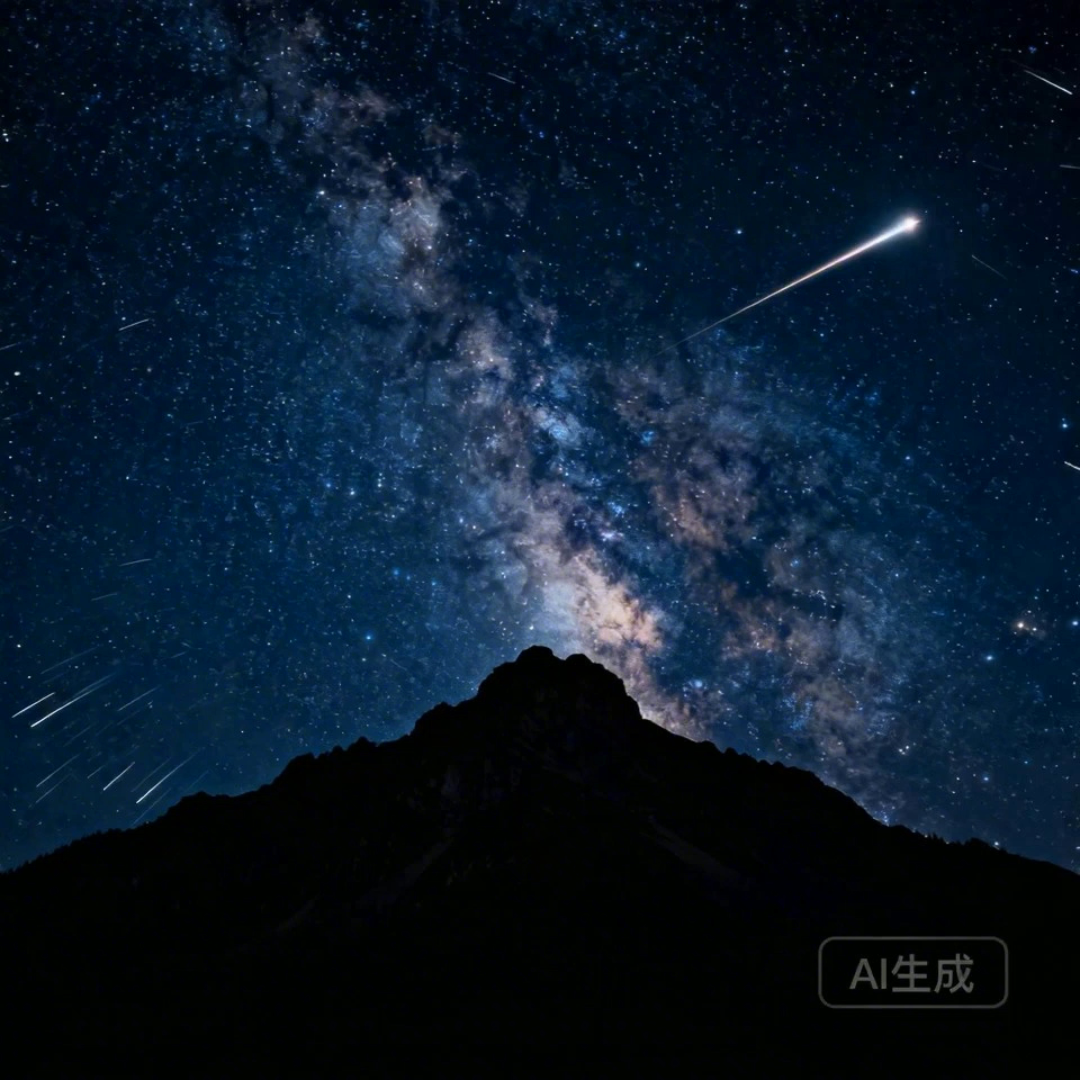
I2V: A time-lapse of a mountain landscape transitioning from a vast, starry night to a vibrant dawn. Reference @Image1. Voiceover: A deep, serene male voice says: "In the vast silence of the cosmos, our world is but a fleeting moment. Yet, within it, life defiantly thrives." Text integration: Render the narration as subtitles at the bottom-center. Subtitles must be perfectly synchronized with audio timing.
Riferimenti

@Image1
Prompt
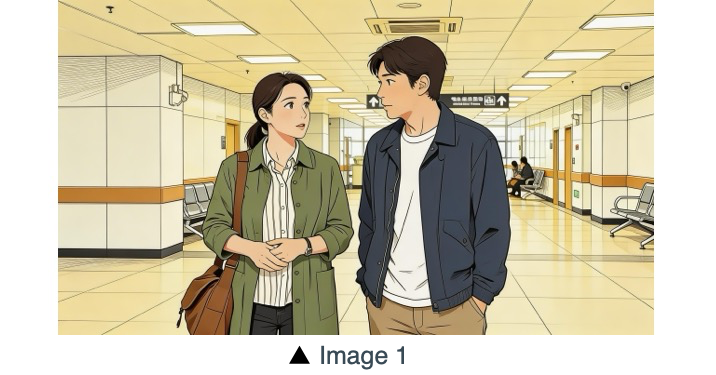
R2V: A shot of these two people in @Image1 chatting in a modern office. The woman speaks first with a playful tone: "You always arrive right on time, don't you just love that perfect timing?" followed by the man's smiling reply: "I have my own rhythm." Text integration: Render the dialogue as subtitles at the bottom-center of the screen. Subtitles should appear sequentially as each character speaks.
Fumetti di dialogo
Il fumetto contiene la battuta pronunciata e compare accanto al personaggio che sta parlando.
Riferimenti
@Image1
Prompt
The two characters from @Image1, both dressed in sportswear, are running on the school playground. The girl looks at the boy, smiling confidently as she says: "We can definitely do it!". Cut to a close-up of the boy. He hesitates and replies: "Are you sure?". Cut back to a medium close-up of the girl. She speaks in a light, upbeat tone: "Yes!" Her demeanor is bright and resolute. Speech bubbles containing the corresponding lines appear around the speaking character.
Riferimenti
@Image1
Prompt
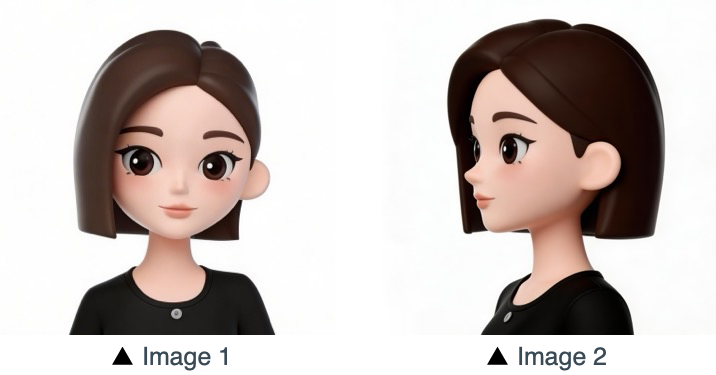
Refer to the character design of the girl in Image 1 and Image 2 on @Image1. The scene is set in an apple field: the girl picks one apple, takes a bite, smiles and says "This is the real deal!". A speech bubble pops up beside the girl, with this line written inside.
Riferimento del soggetto da più prospettive
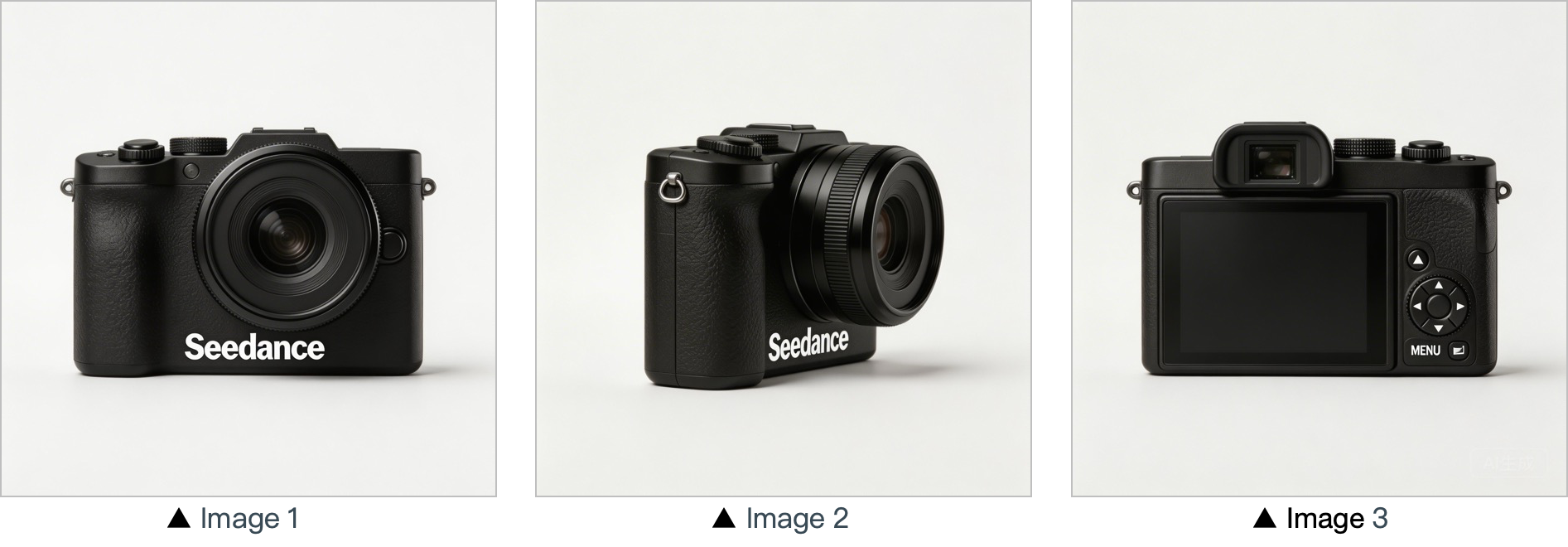
Un solo soggetto, riferito da diverse angolazioni sul foglio: elettronica di consumo, casa e stile di vita, e una persona.
Riferimenti
@Image1
Prompt
Use the cameras featured in Image 1, Image 2 and Image 3 on @Image1. Replace the original background with a white one, and place the cameras on a white table. The camera first focuses on the cameras in close-up, then slowly rotates 360° with the cameras as the main subject, clearly displaying the front, sides and back of each camera.
Riferimenti
@Image1
Prompt
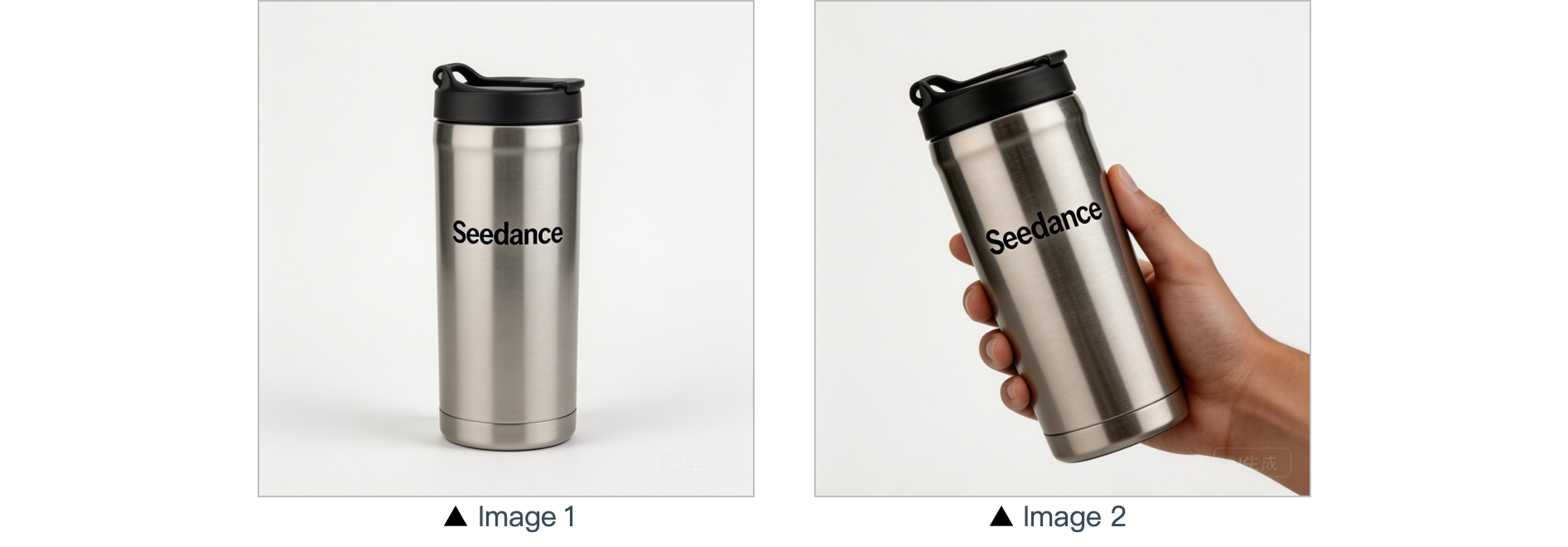
In a warm-toned home setting, present the thermos shown in @Image1 in a medium shot. Then smoothly push the camera into a close-up of the thermos. Next, a hand naturally enters the frame off-screen, gently grips the thermos body and picks it up. The camera follows the slight rotating motion of the hand to showcase the thermos.
Riferimenti
@Image1
Prompt
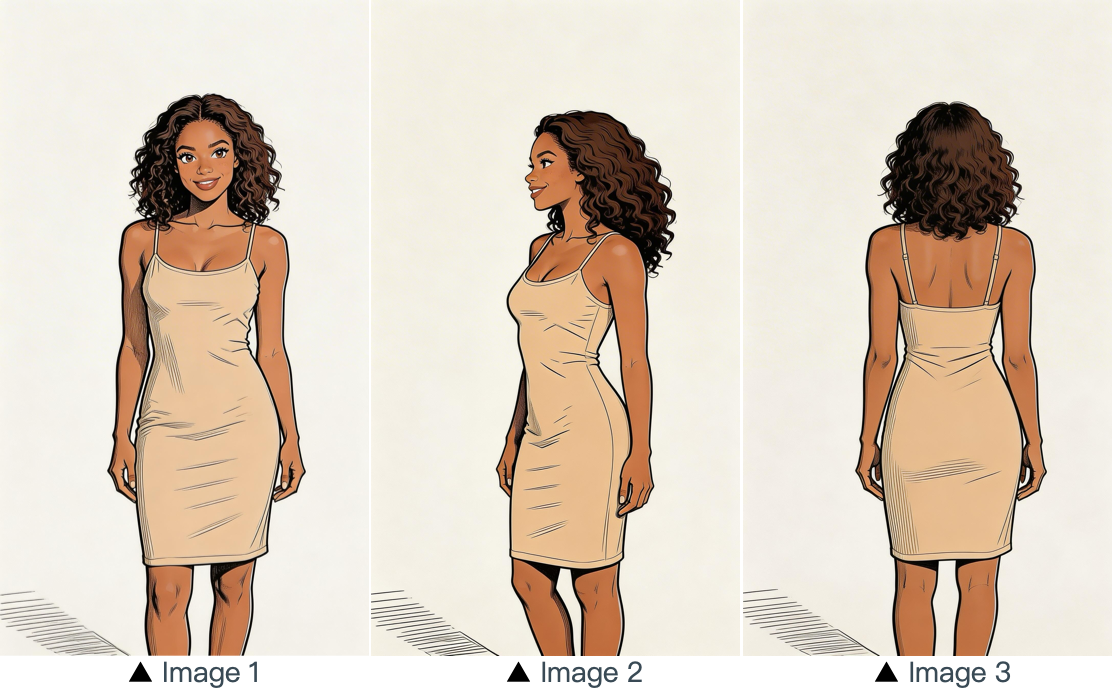
Refer to the image of the woman in Image 1, Image 2 and Image 3 on @Image1, and generate a scene of her eating a cake in a coffee shop.
Riferimento multi-immagine
Ogni immagine sul foglio ha un compito: un logo, più soggetti, un cast e un luogo, una sequenza a più pannelli, o una sequenza di fotogrammi.
Riferimenti
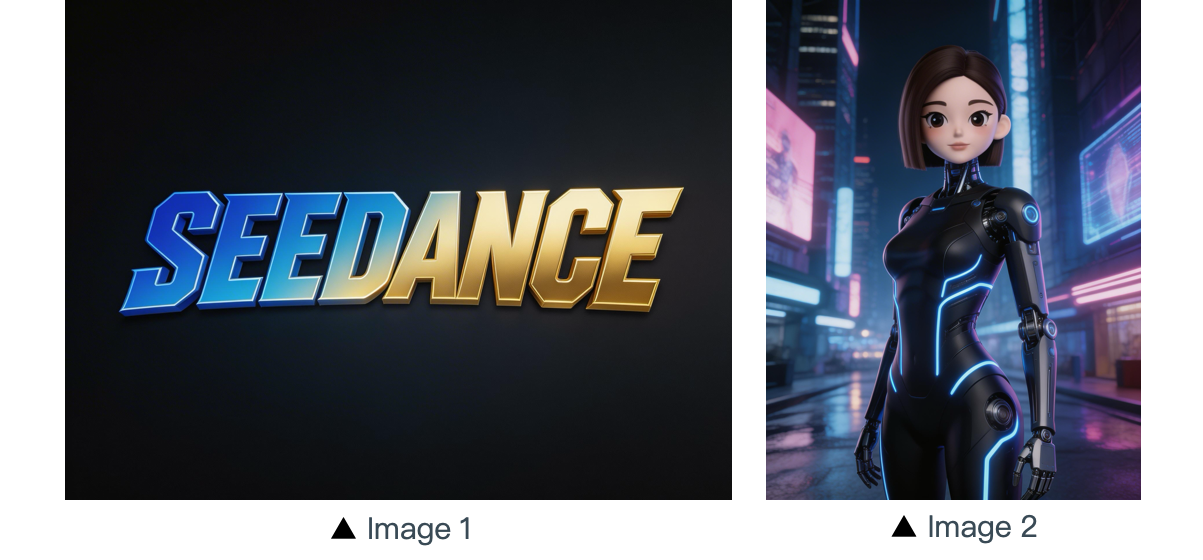
@Image1
Prompt
The scene is set on an aerial corridor in a neon-drenched futuristic metropolis, where flying vehicles and holographic ads intertwine. Featuring the girl from Image 2 on @Image1, the sequence opens with a medium shot of her releasing a silver floating lantern embedded with a holographic projection. The camera then pulls back to reveal floating lanterns flooding the sky, which gradually converge at the center of the frame to form the logo from Image 1 on @Image1. The entire piece adopts a 3D cyberpunk sci-fi animation style.
Riferimenti
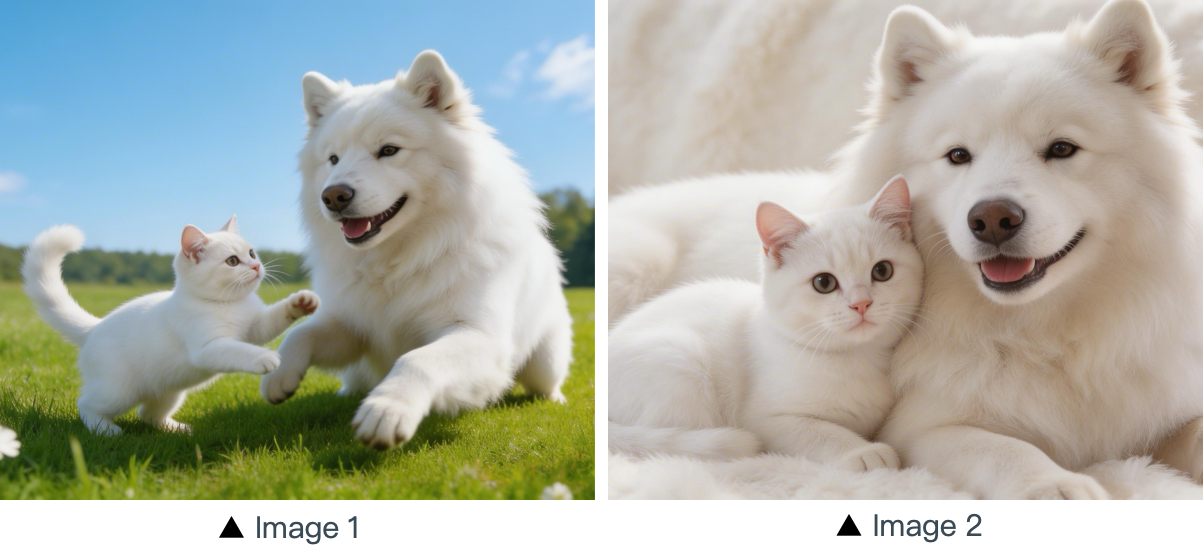
@Image1
Prompt
Using the cat and dog from Image 1 and Image 2 on @Image1 as prototypes, the scene unfolds in a cozy apartment. The dog is lying on the ground eating dog food when the cat approaches, extending a paw to nudge the dog. The dog pauses its meal upon noticing the cat, and the cat snuggles up next to the dog. The entire scene features a warm colored tone.
Riferimenti
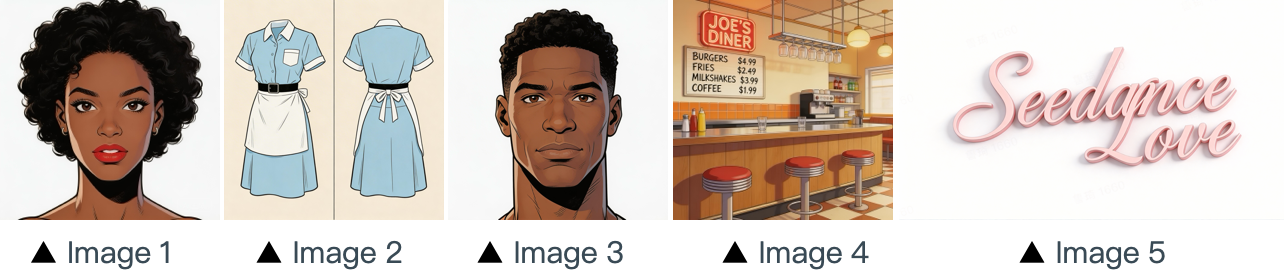
@Image1
Prompt
The scene is set in the restaurant from image 4 on @Image1, with people coming and going. The girl from image 1, wearing the clothes from image 2, is organizing the items on the counter. The boy, a customer, from image 3 approaches her to ask for her contact information. The logo from image 5 remains in the bottom right corner throughout.
Riferimenti
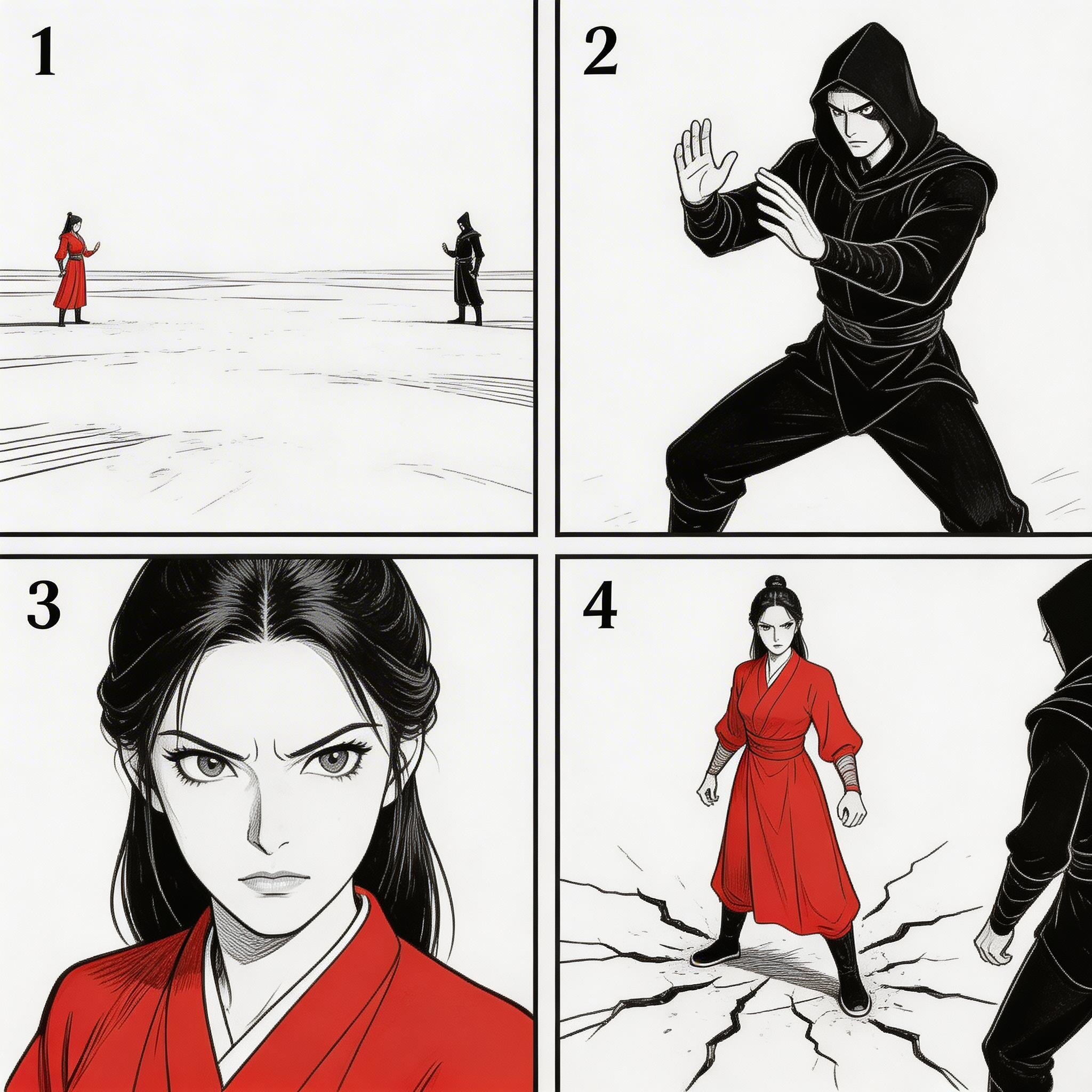
@Image1
Prompt
Refer to the sequence in @Image1 to create an intense high-energy fight sequence. All frame compositions from @Image1 shall be presented in strict predefined order, after which the two characters engage in fierce, fast-paced combat.
Riferimenti
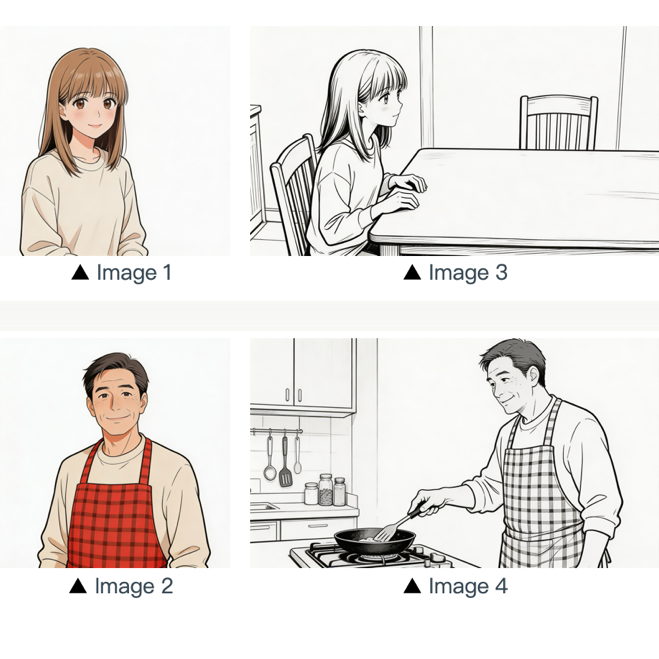
@Image1
Prompt
Refer to the composition in Image 3 on @Image1. A girl (her character design refers to Image 1) is waiting for her father to finish cooking, and she says: "아빠, 배고파요! 밥 다 됐어요?" Then the camera pans right and cuts to the frame and composition shown in Image 4. The father (his character design refers to Image 2) replies to her: "거의 다 됐어, 조금만 기다려!" Next, the camera cuts back to a close-up shot of the daughter's slightly disappointed facial expression, and she says: "아직 멀었어요? 맛있는 냄새 나는데..." Then the shot switches to a close-up of the father's face, and he says: "이제 진짜 금방이야. '빨리빨리' 하지 말고 손부터 씻고 와!"
Riferimento del movimento
Fai riferimento ai movimenti del personaggio e al linguaggio delle inquadrature nel video, poi applicali ai personaggi nell'immagine. L'esempio di marketing fa riferimento alla forma della corsa del cavallo nel video.
Riferimenti
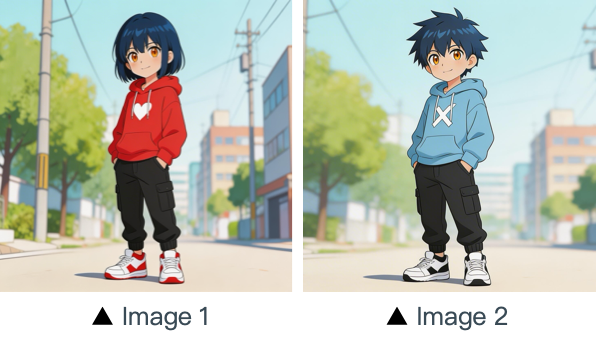
@Image1
@Video1
Prompt
Refer to the character movements and shot language in @Video1 to create a fight scene with the character from Image 2 on @Image1 on the left and the character from Image 1 on @Image1 on the right. Include intense background music.
Riferimenti
@Video1
Prompt
Referencing the running shape of the horse in @Video1, generate a scene: a golden steed runs on the grassland, then freezes its magnificent running posture and turns into a horse-shaped gold pendant.
Riferimento del movimento di camera
Fai riferimento al movimento di camera nel video, e nomina il nuovo soggetto nell'immagine.
Riferimenti
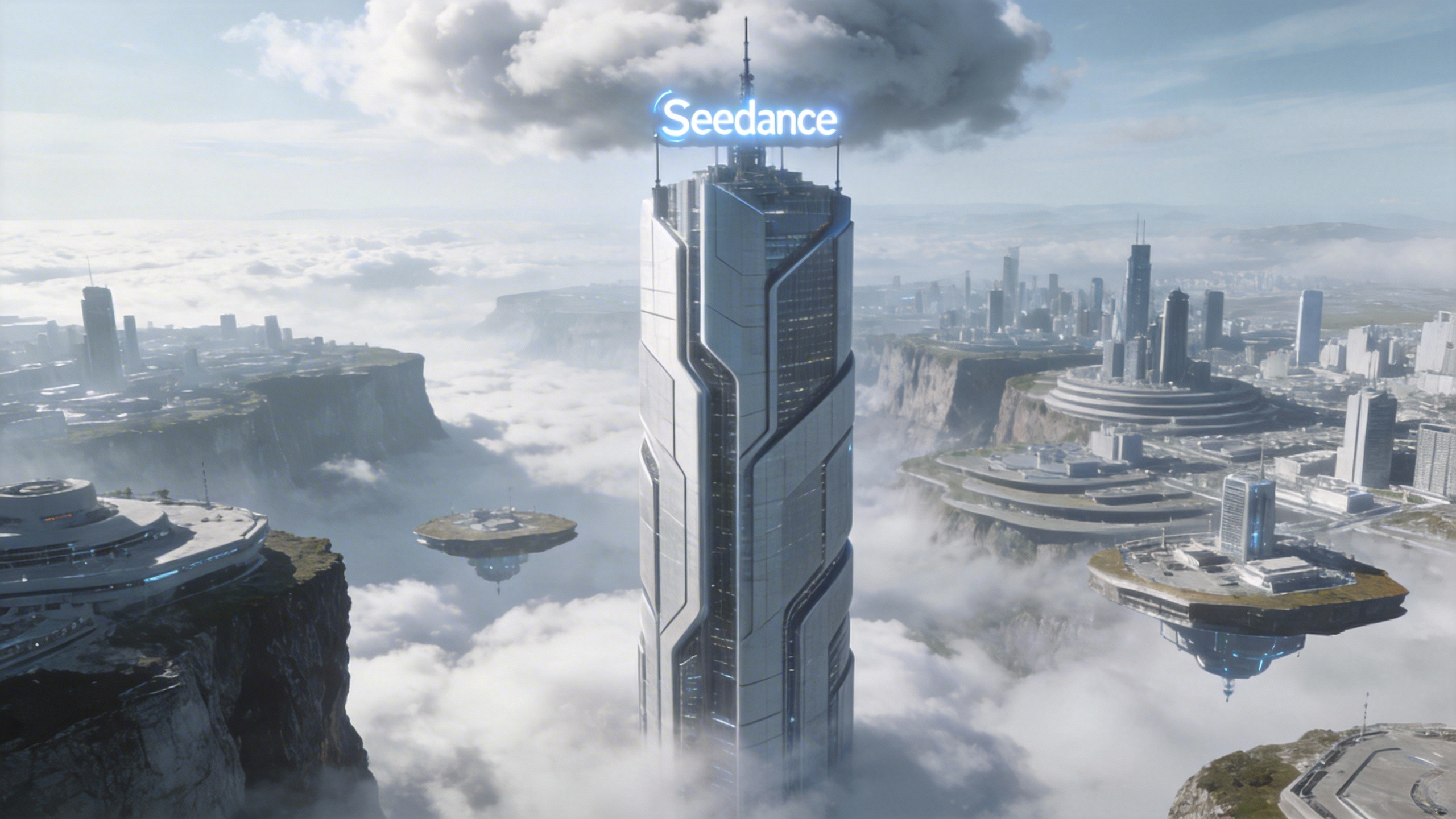
@Image1
@Video1
Prompt
Referring to the camera movement in @Video1, create a concept video for a science and technology park, with the tall building in @Image1 as the visual center, also using a first-person diving perspective, to reflect the sense of technology in the park from @Image1.
Riferimento degli effetti speciali
Fai riferimento all'effetto speciale nel video, e applica quello stesso effetto, lo stesso percorso e la stessa sequenza al personaggio nell'immagine.
Riferimenti
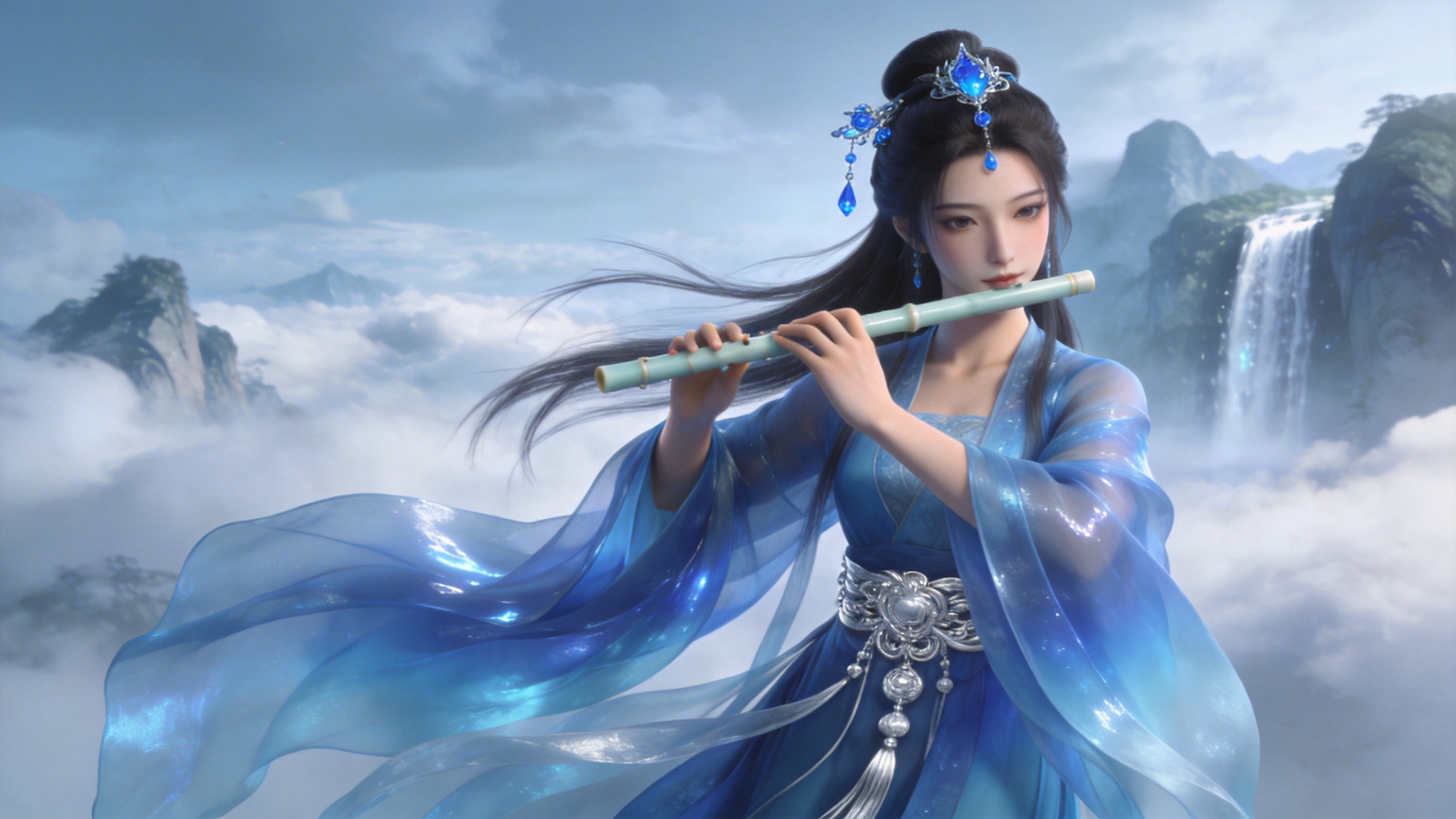
@Image1
@Video1
Prompt
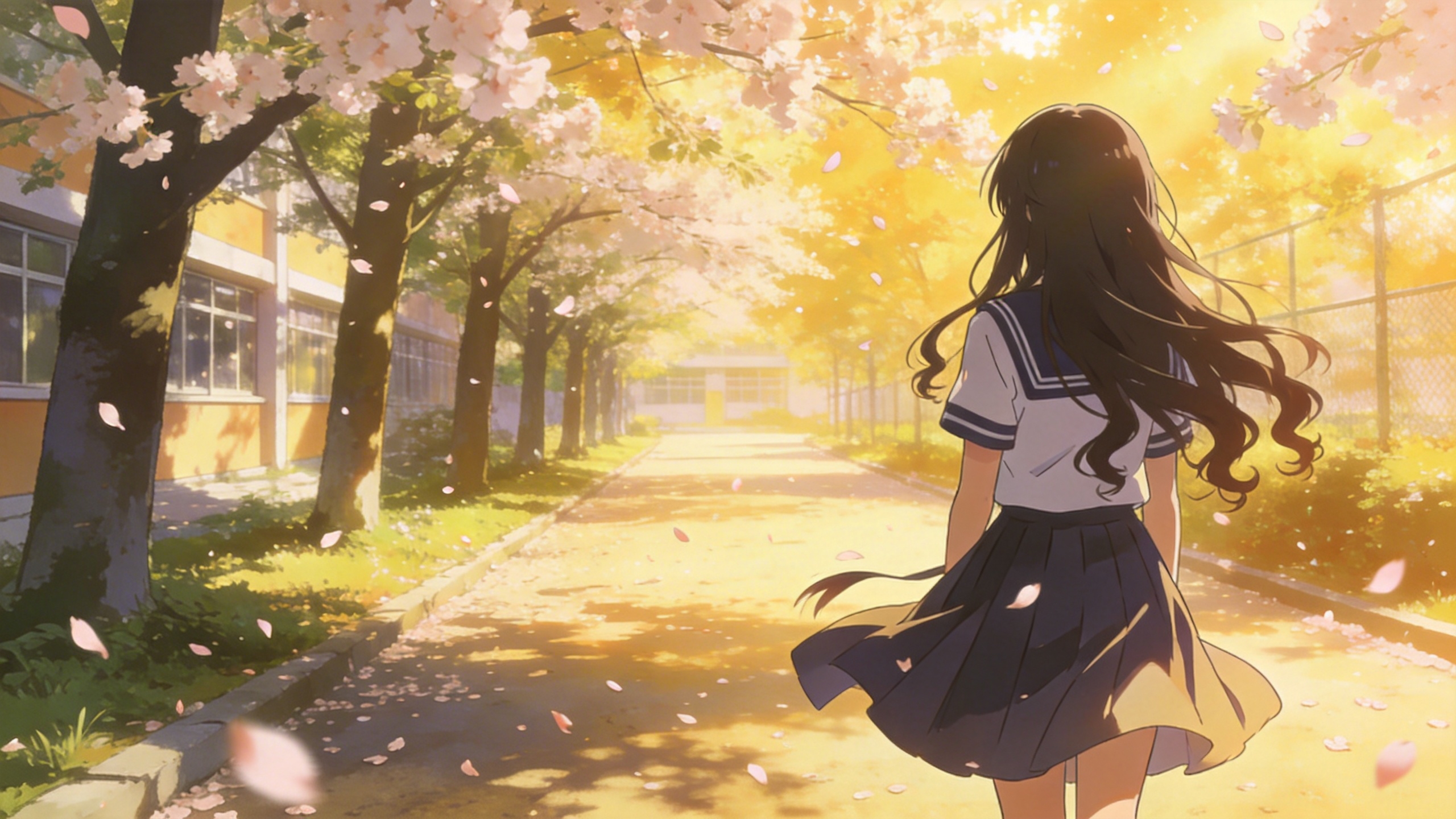
Refer to the golden particle effects in @Video1, so that when the character in @Image1 plays the flute, the same particle effects surround their body.
Riferimenti
@Image1
@Video1
Prompt
Refer to the special effects shown in @Video1 to generate identical wings for the girl in @Image1, ensuring the wing formation trajectory follows the exact same motion path and sequence depicted in the video.
Aggiungere, rimuovere o modificare elementi
Aggiungi, rimuovi o sostituisci. Per una modifica, non scrivere "reference". Le parti non menzionate restano invariate.
Riferimenti
@Video1
Prompt
Add snacks such as fried chicken and pizza to the countertop in @Video1.
Riferimenti
@Video1
Prompt
Remove everything that isn't office supplies from the table in @Video1, keeping the rest of the video content unchanged.
Riferimenti
@Image1
@Video1
Prompt
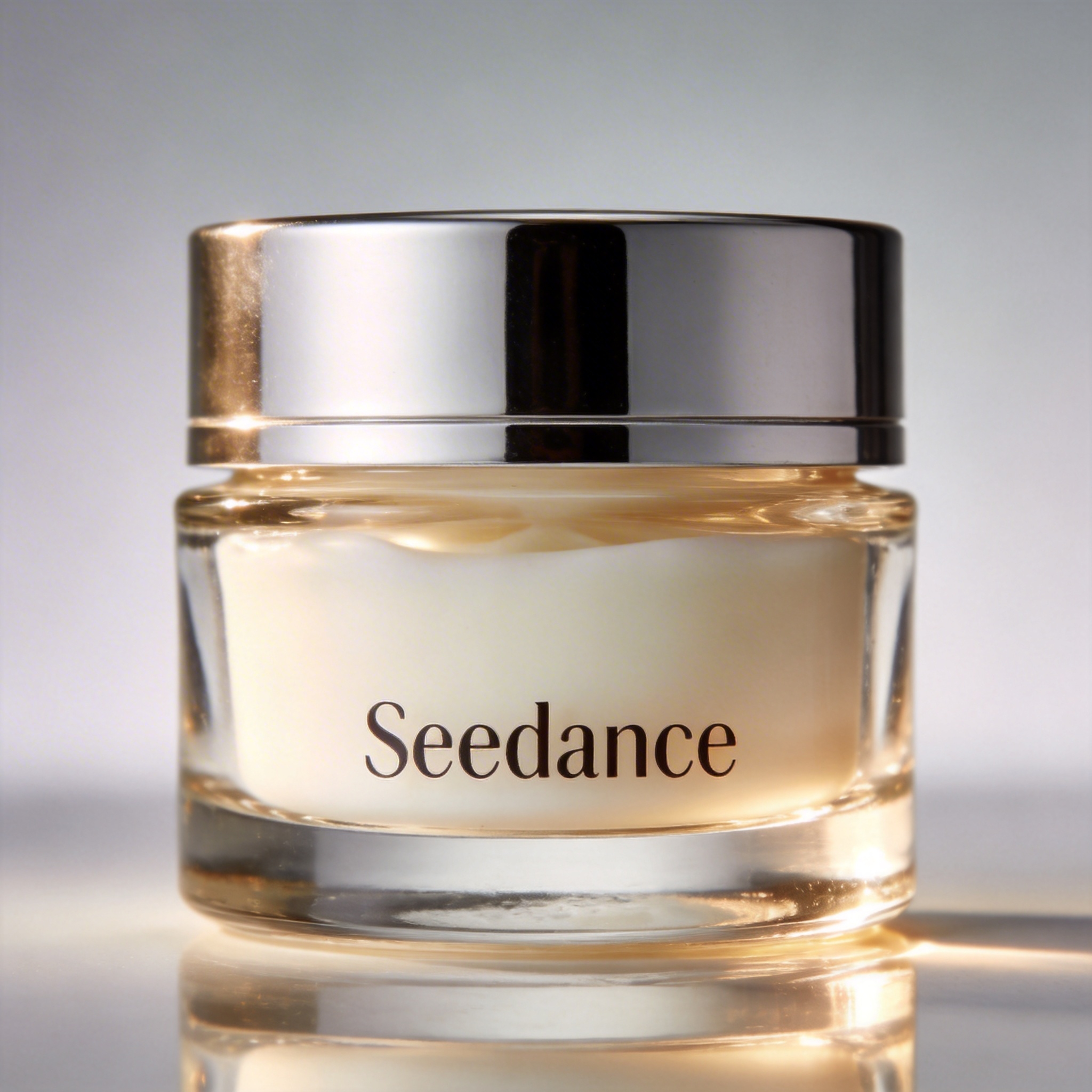
Replace the perfume featured in @Video1 with the face cream from @Image1, with all original motions and camera work preserved.
Estendere i video
Estendere in avanti genera il contenuto dopo il video. Estendere all'indietro estende il segmento di apertura del video.
Riferimenti
@Video1
Prompt
Generate the content after @Video1: the two men who are late run towards them, the five people finally meet and have a friendly chat.
Riferimenti
@Video1
Prompt
Extend the opening segment of @Video1: Set up an over-the-shoulder shot of the man in a hoodie, and the man says: "It's not that bad. You're just stressed. Everyone goes through this, you just need to keep going."
Completare le tracce
@Video1, poi il ponte, seguito da @Video2.
Riferimenti
@Video1
@Video2
Prompt
@Video1. The moment a leaf falls to the ground, it sets off a special effect of golden particles. A gust of wind blows by, leading into @Video2.
Limiti in sintesi
| Famiglia Seedance 2.0 | |
|---|---|
| Immagini di riferimento | Fino a 9 |
| Video di riferimento | Fino a 3, 2–15 s ciascuno, 15 s in totale |
| Audio di riferimento | Fino a 3, 2–15 s ciascuno, 15 s in totale |
| Durata dell'output | 4–15 s |
| Risoluzione dell'output | 2.0: 480p–4K; Fast e Mini: 480p / 720p |
I video di riferimento dovrebbero essere a 480p o 720p, a 24–60 fps.