Ten przewodnik opiera się na oficjalnym standardzie i go uzupełnia. Dotyczy rodziny Seedance 2.0 (2.0, 2.0 Fast i 2.0 Mini). Dobry prompt sprawia, że efekt Seedance naprawdę wychodzi.
Formuła podstawowa
Seria modeli Seedance 2.0 obsługuje jednoczesne odwoływanie się do zasobów multimodalnych, takich jak wideo, obrazy i audio. Potrafi precyzyjnie zablokować cechy takie jak wygląd postaci, efekty działań, styl wizualny i barwę głosu lektora, mocno obniżając próg pisania promptów. Na tej podstawie prowadź model prostą formułą podstawową, używając cech zasobów multimodalnych, aby szybko generować wideo spełniające konkretne wymagania.
Generowanie wideo oparte na referencjach dzieli się na trzy typy zadań: referencja omni (omni reference), edycja wideo i przedłużanie wideo. Wybierz podstawową formułę promptu według typu zadania. Te trzy typy można też łączyć.
Referencja omni
Wyodrębnij z zasobu niektóre elementy (takie jak podmiot, styl, scena i efekty dźwiękowe), aby wygenerować zupełnie nowe wideo.
Scenariusze zastosowań: przeniesienie akcji, ponowne użycie podmiotu, referencja atmosfery i podobne prace.
Zalecane wzorce:
- Referencja obrazu: odwołaj się do podmiotu w
@Image1, aby wygenerować… - Referencja wideo: odwołaj się do ruchu w
@Video1, aby wygenerować… - Referencja audio: odwołaj się do barwy w
@Audio1, aby wygenerować…
W tym studiu referencja omni (omni reference) to Wiele referencji. Wpisz @ w polu promptu i wybierz plik. Zostaje wstawiony jako @Image1, @Video1 albo @Audio1, z numerem według kolejności wgrania w obrębie tego rodzaju. Każda miniatura pokazuje swój token. Gdy usuniesz plik, pozostałe tokeny tego rodzaju są przenumerowane. Powyższy wzorzec nadal musi powiedzieć, który element bierzesz. Sam token nie mówi modelowi, czy chcesz twarz, ruch, styl czy barwę.
Edycja wideo
Wprowadź częściowe albo globalne zmiany na podstawie oryginalnego wideo. Części, których nie wymienisz, pozostają domyślnie bez zmian.
Scenariusze zastosowań: lokalne zastąpienie, usunięcie podmiotu, zmiana atrybutu i podobne prace.
Zalecane wzorce:
- Dodawanie elementów: jasno opisz
@Video1+ nowy element + miejsce, w którym siedzi. - Modyfikacja elementów: ściśle edytuj
@Video1i zmień w nim jeden element na inny. - Usuwanie elementów: wskaż elementy, które trzeba usunąć. Elementy, które mają pozostać bez zmian, podkreśl w prompcie, aby uzyskać lepszy wynik.
Przedłużanie wideo
Kontynuuj oryginalne wideo wzdłuż wymiaru czasu, wymagając, aby styl audiowizualny, podmiot i narracja pozostały spójne.
Scenariusze zastosowań: ciąg dalszy fabuły, przedłużanie działań, dokańczanie klipów i podobne prace.
Zalecane wzorce:
- Przedłuż wideo: przedłuż
@Video1do przodu albo do tyłu, aby wygenerować… - Dokończenie ścieżki:
@Video1+ co się dzieje, a następnie@Video2+ co dzieje się dalej.
Przy zadaniach edycji i przedłużenia odwołuj się do wideo wprost: "strictly edit @Video1", "extend @Video1 forward". Nie pisz "reference @Video1" przy tych zadaniach. "Reference" to wzorzec referencji omni (omni reference), a model może odczytać edycję albo przedłużenie jako zupełnie nowy klip.
Obraz na wideo to osobny tryb. Pierwszej klatki i ostatniej klatki nie wolno mieszać z plikami referencyjnymi w jednym generowaniu. Pierwsza klatka jest otwarciem, a proporcje obrazu podążają za tym obrazem. Włącz Dodaj ostatnią klatkę, gdy klatka końcowa też ma być ustalona, i opisz tylko to, co dzieje się między dwiema klatkami. Włącz Zwróć ostatnią klatkę przed generowaniem. Gdy klip jest gotowy, Kontynuuj stąd używa tej ostatniej klatki jako pierwszej klatki następnego klipu, więc łączenie jest zablokowane na obrazie. To sposób tego studia, zablokowany na klatce, aby kontynuować. Oficjalna formuła przedłużenia nadal obowiązuje, gdy źródłem jest wideo w Wiele referencji.
Zadania łączone
Trzy typy zadań powyżej można też używać łącznie.
Scenariusze zastosowań: odwołanie do jednego zasobu i edycja innego zasobu.
Zalecany wzorzec zdania: odwołaj się do [Wymiar_Referencji] z @Video1, ściśle edytuj @Video2, [Konkretne_Edycje].
[Wymiar_Referencji] to jedna rzecz, którą bierzesz z pierwszego pliku, na przykład ruch kamery, efekt albo barwa. [Konkretne_Edycje] to jedyna zmiana, której chcesz w drugim pliku. Wszystko, czego nie nazwiesz w edycji, zostaje.
Formuła zaawansowana
Seedance 2.0 jest w istocie multimodalnym reżyserem AI: czyta jednocześnie twoje prompty tekstowe, obrazy, wideo i audio, a wewnętrznie rozkłada je na dwa wymiary, warstwę przestrzenną (spatial layer, co jest w kadrze) i warstwę czasową (temporal layer, jak rzeczy zmieniają się w czasie), aby rozumieć i generować obraz.
Dobry prompt to nie po prostu opis w stylu copywritingu, lecz instrukcja w stylu inżynierskim: kto, w jakiej scenie, jaką wykonuje akcję, jak porusza się kamera i w jakiej kolejności chronologicznej dzieją się zdarzenia, trafia odpowiednio do warstwy przestrzennej (spatial layer) i warstwy czasowej (temporal layer).
1. Zdefiniuj podmiot
W rzeczywistym zasobie referencyjnym jeden obraz często zawiera wiele podmiotów. Aby precyzyjnie odwołać się do konkretnego obiektu w zasobie, musisz jasno zdefiniować podmiot. Podmiotem może być osoba, rekwizyt, scena i tak dalej.
Definicja podstawowa
Wymagania cech głównych: użyj 2–3 jasnych i stabilnych cech statycznych (takich jak ubranie, fryzura, wygląd albo kategoria), aby opisać podmiot i zapewnić, że da się go jednoznacznie rozpoznać.
Przykłady:
- Zdefiniuj kobietę w czerwonej sukience i słomkowym kapeluszu w
@Image1jako Subject 1. - Zdefiniuj kobietę w czerwonej sukience i słomkowym kapeluszu w
@Image1jako Zhang Hong.
Jeden podmiot w wielu materiałach
Gdy obiekty w wielu zasobach odnoszą się do tego samego podmiotu, powiąż je spójnie. Napisz, że twarz w @Image1 i zdjęcie całej sylwetki w @Image2 to ta sama osoba.
Scenariusz z wieloma podmiotami
Gdy w wideo pojawia się wiele podmiotów, zdefiniuj je osobno i rozróżnij etykietami. Etykiety muszą być unikalne i stabilne, a odpowiadające im etykiety trzeba konsekwentnie używać w dalszych opisach, aby uniknąć niejednoznaczności referencji.
Przykład: zdefiniuj wysokiego mężczyznę w @Video1 jako policjanta, a drugiego, niskiego mężczyznę jako złodzieja. Scena rozgrywa się na zatłoczonym dziennym targu, z jasnym słońcem, wieloma straganami z owocami i gęstym ruchem pieszych, co tworzy żywą atmosferę targu ulicznego. Złodziej biegnie do przodu w panice przez zatłoczony targ, a policjant podąża tuż za nim z pełną prędkością. Obaj szybko przeciskają się między straganami. Kamera z ręki szybko jedzie do przodu, z lekkim realistycznym drżeniem kamery, tworząc napiętą atmosferę pościgu.
Za każdym razem, gdy podmiot bierze udział, trzeba się do niego wprost odwołać, aby uniknąć pominięcia. Obsługiwane są dwa użycia:
- W prostych scenariuszach z niezdefiniowanymi podmiotami, przy każdym wspomnieniu podmiotu, użyj @, aby podkreślić wiązanie podmiotu z zasobem. Na przykład: Zhang San
@Image1. - W scenariuszach, w których podmioty zdefiniowano wcześniej, przy każdym wspomnieniu podmiotu używaj tej samej etykiety. Gdy wysokiego mężczyznę w
@Video1zdefiniowano jako policjanta, a niskiego jako złodzieja, późniejsze zdania mówią policjant i złodziej, nie "the tall one" i "the other man".
Gdy używasz id z biblioteki zasobów, nadal potrzebujesz @Image1 albo @Video1, aby odwołać się do podmiotu. Model nie potrafi bezpośrednio powiązać id zasobu z treścią referencji, więc nie wolno używać id zasobu zamiast tokenu pliku.
Opisy trzymaj tak zwięzłe, jak to możliwe, unikaj redundancji i unikaj konfliktów znaczeniowych, takich jak sprzeczne cechy tego samego podmiotu. Relacje przestrzenne wyrażaj najpierw przez obrazy referencyjne, ograniczając złożone opisy tekstowe.
Dla osoby wystarczą zbliżenie twarzy plus zdjęcie całej sylwetki. Obrazy postaci multi-view nie są tu zalecane, ponieważ arkusz turnaround jest częstą przyczyną ID drift.
2. Kolejność ujęć
Wewnętrzne modelowanie modelu rozdziela przestrzeń i czas. Dlatego idealna forma promptu dla złożonego wideo to storyboard oparty na osi czasu: podziel wideo na kilka ujęć i dynamicznie opisz każde ujęcie w kolejności, w jakiej dzieją się zdarzenia: kto + gdzie + co robi + jak porusza się kamera.
Używaj kolejności ujęć. Napisz prosty storyboard Shot 1 / Shot 2 / Shot 3 dla każdego segmentu wideo, a potem połącz je w kompletny prompt.
Przykład negatywny: "A man runs nervously down the street, and the scene feels very cinematic."
Przykład pozytywny:
- Shot 1: ujęcie z boku ulicznej alejki; mężczyzna powoli zaczyna biec, z wrażeniem szybkiego oddechu.
- Shot 2: mężczyzna przewraca stragan z owocami; kamera szybko się trzęsie i daje zbliżenie przestraszonej twarzy mężczyzny.
- Shot 3: mężczyzna przechodzi przez niski mur i znika; kamera powoli się cofa i zamiera na pustej ulicy.
Używaj identyfikatorów takich jak Shot 1, Shot 2 i Shot 3, aby porządkować treść w kolejności zdarzeń, najpierw to, co główne, potem to, co drugorzędne. Nie narzucaj ścisłych limitów czasu trwania każdego segmentu. Daj pierwszeństwo temu, aby model naturalnie generował tempo na podstawie fabuły. Obsługa precyzyjnego timingu przez model, na przykład 0–3 sekundy, jest niestabilna, a wymuszone ograniczenie czasu trwania może prowadzić do nienormalnych wyników generowania.
Ułóż każde ujęcie w tej kolejności:
- Ruch kamery albo sposób przejścia ujęcia, taki jak "slowly push in from a wide shot", "fixed camera position", "cut to…".
- Działania i wyrazy podmiotu. Opisz kluczowe działania i zmiany wyrazu głównej postaci albo obiektu.
- Pozycja albo zmiany przestrzenne. Wyjaśnij scenę, pozycję albo relację przestrzenną, w której znajduje się podmiot.
- Informacja audio. Opisz efekty dźwiękowe, głosy i muzykę tła odpowiadające ujęciu.
3. Wymagania opisu działania
Doprecyzowanie ruchu ciała + kwantyfikacja stopnia. Działania powinny być konkretne dla części ciała, takich jak dłonie, nogi, głowa, barki i plecy, a także uzupełnione opisem zakresu, prędkości i siły. Przykłady: powoli unieść dłoń, szybko obrócić głowę, mocno odepchnąć się od ziemi, lekko opuścić głowę.
Dawaj pierwszeństwo powolnym, łagodnym, ciągłym małym ruchom. Dawaj pierwszeństwo powolnym, łagodnym, spójnym subtelnym ruchom i staraj się unikać działań o wysokim wybuchu i dużej dynamice, takich jak sprint, duże skoki i gwałtowne przetoczenia. Przykłady: iść powoli, łagodnie unieść dłoń, lekko opuścić głowę, usiąść naturalnie razem z ruchem.
Uzupełniaj przejścia między działaniami. Wskaż bezwładność i ciągłość między działaniem poprzednim a następnym, aby ruch na ekranie był spójny i naturalny. Przykłady: użyć bezwładności obrotu, aby naturalnie unieść dłoń, naturalnie przejść od pauzy do uniesienia dłoni.
Konkretny zewnętrzny wyraz emocji. Używaj konkretnych szczegółów fizycznych, aby wyrazić emocje, zastępując abstrakcyjne słowa takie jak "very sad" i "extremely angry."
| Emocja abstrakcyjna | Uzewnętrzniona jako działania i szczegóły |
|---|---|
| Smutek | opuszczenie głowy, barki lekko drżą, oczy czerwienieją, palce nieświadomie ściskają rąbek ubrania, łzy zbierają się w oczach, ale nie spadają |
| Radość | kąciki ust unoszą się bez kontroli, brwi i oczy się rozluźniają, kroki stają się lekkie, nieświadome nucenie melodii, nie da się powstrzymać obrotu w miejscu |
| Nerwowość / niepokój | częste sprawdzanie zegarka, palce bez przerwy stukają w blat, szybki oddech, oczy uciekają spojrzeniem, nieświadome gryzienie paznokci |
| Gniew | obie pięści zaciśnięte, linia szczęki napięta, klatka piersiowa gwałtownie faluje, oczy ostre jak noże, wyciskanie słów przez zaciśnięte zęby |
| Ulga | wypuszczenie długiego oddechu, napięte barki całkowicie się rozluźniają, na twarzy pojawia się dawno niewidziany słaby uśmiech, spojrzenie w górę ku oddali |
4. Prompty ruchu kamery
Model dobrze rozumie terminy ruchu kamery, więc możesz bezpośrednio używać standardowej terminologii, takiej jak "medium shot, close-up, wide shot, slow push-in, smooth lateral tracking, fixed shot."
Staraj się podawać tylko 1 typ ruchu kamery w jednym ujęciu. Nie wymagaj jednocześnie push, pull, pan i move, bo to zwiększa niestabilność obrazu.
5. Jakość obrazu, styl i słowa ograniczeń
Jakość obrazu, styl i słowa ograniczeń są kluczem do sterowania wynikami generowania wideo. Mogą wyznaczyć modelowi granice twórcze, ujednolicić jakość obrazu i ton artystyczny oraz unikać wad wizualnych i przypadkowych odchyleń, więc są konieczną konfiguracją, aby zapewnić stabilny i zgodny wynik końcowy.
- Jakość obrazu. Określ ostrość obrazu, szczegółowe tekstury i jakość światła, aby podnieść podstawową jakość obrazu końcowego wideo. Przykłady: HD, bogate szczegóły, faktura filmowa, naturalne kolory, miękkie światło.
- Styl. Ustaw ogólny styl artystyczny i ton wizualny, aby ujednolicić artystyczną atmosferę obrazu. Przykłady: chłodny niebiesko-fioletowy ton cyberpunk, film retro, świeży styl japoński.
- Słowa ograniczeń. Słowa ograniczeń są bardzo ważne. Skutecznie pomagają unikać wad wizualnych, deformacji, załamań i elementów nierozsądnych oraz ograniczają granice generowania i stabilność.
Typowe szablony słów ograniczeń:
- Unikać generowania napisów: "keep it subtitle-free", "avoid generating any text or subtitles".
- Unikać generowania logo: "do not generate a logo".
- Unikać generowania znaku wodnego: "do not generate a watermark".
6. Przypadki
Te dwa przykłady pokazują, jak użyć powyższej formuły zaawansowanej. Wypowiadane kwestie zostają wewnątrz {}, czyli znaku dialogu ze standardu znaków specjalnych.
Przykład 1: Emocjonalna etiuda w akademiku (skupiona na dialogu)
Przygotowanie zasobów:
@Image1: zdjęcie głównej bohaterki do pasa@Image2: obraz referencyjny sceny akademika@Video1: referencja ruchu kamery do dialogu we wnętrzu (dolly in/out w planie średnim albo lekki pan)@Audio1: dźwięk otoczenia wnętrza albo lekka muzyka
Use the girl in @Image1 as the main character, use @Image2 as the dormitory scene style reference, and refer to the camera movement in @Video1.

Shot 1: At dusk, girl @Image1 walks briskly to the dormitory entrance @Image2. The camera follows steadily in a medium shot. Warm yellow sunlight spills into the hallway from the window. She pauses at the doorway, takes a deep breath, and looks slightly nervous.

Shot 2: Girl @Image1 pushes the door open and enters the dormitory. The camera cuts to an indoor medium shot. Her roommates look up at her while organizing their books. One of them smiles and asks {How did the exam go? Did you pass?}. The camera slowly cuts between half-body close-ups of several people.

Shot 3: Girl @Image1 first lowers her head with a dejected expression. The camera gives her a close-up. Then she raises her head, unable to hold back a smile, laughs out loud, and says {I was kidding}. Her roommates start chasing and play-fighting with her. The camera slowly pulls back and freezes on a wide shot of the dormitory filled with laughter.

The entire video should have a high-definition cinematic documentary style, with warm tones and soft lighting. The character's face remains stable without deformation; movements are natural and smooth, with no stutter or flicker. The ambient sound blends naturally with @Audio1.
Przykład 2: Konfrontacja na klifie w stylu dawnym (skupiona na akcji/atmosferze)
Przygotowanie zasobów:
@Image1: główna bohaterka na czerwono@Image2: zabójczyni na czarno (przeciwniczka)@Image3: obraz sceny klifu i lasu bambusowego@Video1: referencja ruchu kamery do konfrontacji sztuk walki@Audio1: napięte uderzenia bębna albo efekty dźwiękowe walki
Use the woman in red from @Image1 as the female lead, use the woman in black from @Image2 as the opponent, use the cliff and bamboo forest environment in @Image3 as the scene reference, refer to the overall camera movement and action rhythm in @Video1, and synchronize the background sound effects with @Audio1.

Shot 1: At dusk, the camera slowly pushes in from a side medium shot of woman in red @Image1. She stands at the edge of the cliff and lifts a wine flask to drink. Her sleeves and robe hem sway gently in the mountain wind. The camera circles halfway around her, moving from the front to her back. In the distance, a figure in black is faintly visible in the bamboo forest.

Shot 2: The camera zooms and fades into a long shot. From a drone perspective, it overlooks the entire cliff and bamboo forest. The two characters stand at opposite ends of the cliff. The mountain wind lifts their robe hems and dust, and the rhythm slightly accelerates with the drum beats.

Shot 3: The camera cuts back to a ground-level close shot. The two slowly draw their swords and face off. Woman in red @Image1 shifts from a careless expression to a cold gaze. Woman in black @Image2 looks determined, and the sword tip trembles slightly. The camera steadily follows the two as they circle each other, finally freezing on a close-up of the instant before the two swords meet.

The overall visual style should feel like a cinematic wuxia world in misty rain, with cool tones, low saturation, a film-grain texture, and rich light-and-shadow layers. The characters' faces and body proportions remain stable without deformation. Movements are continuous and natural, not stiff, with no clipping or stutter.
Inne wskazówki
Generowanie tekstu
Modele serii Seedance 2.0 obsługują generowanie zwykłego tekstu. Model potrafi automatycznie dobrać odpowiedni styl i kolor na podstawie kontekstu, a także pozwala określić w prompcie kolor, styl, sposób pojawienia się, moment pojawienia się i pozycję pojawienia się tekstu. Przy pisaniu dawaj pierwszeństwo znakom powszechnym i unikaj znaków rzadkich oraz symboli specjalnych, aby zapewnić najlepszą prezentację. Obecnie obsługiwane są scenariusze takie jak hasła reklamowe, napisy i dymki dialogowe. Przypadki są w ostatniej sekcji.
Szablon promptu hasła: [Treść_Tekstu] + [Moment] + [Pozycjonowanie] + [Styl_Wejścia/Pojawienia], [Atrybuty_Wizualne (Kolor, Styl_Czcionki)].
Seedance 2.0 potrafi dobrać odpowiedni styl tekstu na podstawie kontekstu. Jeśli masz ścisłe wymagania co do prezentacji tekstu, użyj przykładu logo w referencji wielu obrazów.
Szablon promptu napisów: wyświetl napisy na dole pośrodku wraz z tekstem. Napisy muszą być idealnie zsynchronizowane z rytmem i tempem audio.
Przedłużanie wideo a montaż segmentowy
- Ciągłe długie ujęcie (przedłużanie wideo): nadaje się do scen dialogowych w obrębie jednej sceny, takich jak długie rozmowy, narastanie emocji i ruch wzdłuż jednej ścieżki, aby uzyskać immersyjny i spójny efekt jednego ujęcia.
- Punkty zwrotne sceny / akcji (montaż segmentowy): nadaje się do zwrotów fabuły albo złożonych, szybkich scen akcji, takich jak pościgi, walki i montaże. Można wygenerować niezależne klipy, a potem zmontować je razem, aby zapewnić rytm i siłę wizualną.
W rzeczywistej produkcji obie metody zwykle się łączy. Na przykład najpierw użyj przedłużenia, aby wygenerować spójną rozmowę, a potem wmontuj puste ujęcia albo klipy przejściowe, równoważąc immersję ze zmianą rytmu.
Strategia konfiguracji zasobów
Zasoby zwykle dzielą się na cztery role funkcjonalne:
- Zakotwiczenie postaci: blokuje wygląd postaci.
- Ustawienie tonu sceny: blokuje otoczenie i styl.
- Referencja ruchu kamery: blokuje język ujęć i rytm działań.
- Atmosfera rytmiczna: użyj audio, aby sterować emocją i barwą.
Zalecana konfiguracja, łącznie 4–5 zasobów: 1–2 obrazy postaci (zbliżenie twarzy / cała sylwetka) + 1 obraz sceny + 1 wideo ruchu kamery + 1 klip audio.
Nie zaleca się wykorzystywania pełnego limitu zasobów. Zbyt wiele zasobów utrudnia modelowi ocenę priorytetów cech, co łatwo powoduje konflikty stylu, rozmytą identyfikację podmiotu i wyniki odbiegające od oczekiwań.
W rodzinie Seedance 2.0 audio nie może być sparowane z samym tekstem. Dodaj co najmniej jeden obraz albo wideo razem z audio.
Na co uważać
Standardy języka
Język dialogu musi być spójny, a mieszania chińskiego i angielskiego należy unikać, z wyjątkiem nazw własnych.
Standardy znaków specjalnych
Rozsądne użycie symboli w promptach pomaga modelowi dokładnie rozumieć różne typy informacji.
| Typ informacji | Symbol | Przykład |
|---|---|---|
| Muzyka | () | (fast-paced rock music is playing in the background) |
| Efekt dźwiękowy | Oficjalna tabela zostawia ten symbol otwarty. Opisz dźwięk słowami, w linii audio ujęcia. | |
| Dialog | {} | {Hello, world}. Jeśli dialog jest w mniej powszechnym języku, ani chińskim, ani angielskim, język trzeba oznaczyć, na przykład: says in Japanese {こんにちは} |
| Napisy | 【】 | 【Chapter One: Departure】 |
FAQ
Niedokładna referencja twarzy
Typowe objawy. Wygenerowany wygląd postaci jest niespójny z obrazem referencyjnym albo w połowie wideo następuje podmiana twarzy (ID drift), przez co postać w wideo przypomina celebrytę i zostaje zablokowana podczas recenzji.
Przyczyna źródłowa. Obraz referencyjny twarzy jest niewystarczająco skuteczny.
- Mieszane obrazy referencyjne. Podanie modelowi jednego połączonego obrazu, który zawiera referencję twarzy, referencję pozy całej sylwetki albo półpostaci, referencję stroju, referencję detalu i inne elementy referencyjne.
- Udział twarzy jest za mały. W mieszanych obrazach referencyjnych obszar twarzy zajmuje zbyt małą część całego obrazu. Przy wyodrębnianiu rysów twarzy model przypisuje im zbyt małą wagę i łatwo jest zakłócany przez tło albo inne elementy.
Rozwiązanie. Wzmocnij niezależność i wagę referencji twarzy.
- Przygotuj zbliżenie twarzy. Oprócz oryginalnego zdjęcia całej sylwetki przygotuj dodatkowe zbliżenie twarzy zawierające tylko głowę postaci. Headshot, który zachowuje tylko twarz. Najlepiej bez wyrazu. Ogranicz do minimum elementy zakłócające, takie jak ramiona, szyja i tło.
- Jasno zdefiniuj podmiot w prompcie: rysy twarzy odwołują się do headshotu, makijaż i stylizacja odwołują się do zdjęcia całej sylwetki.
- Ważne zasoby umieszczaj na początku. Im bardziej zasób wymaga precyzyjnej referencji, tym wcześniej powinien stać w prompcie.
Przy referencjach postaci wystarczy headshot + zdjęcie całej sylwetki. Używanie obrazów postaci multi-view nie jest zalecane. Zasoby multi-view zawierają różne kąty tej samej postaci, a model może łatwo rozpoznać je jako wiele różnych podmiotów, co zamiast pomóc pogarsza problem ID drift.
Przed: postać w wideo zmienia twarz w połowie i przypomina celebrytę. Po: twarz pozostaje spójna z obrazem referencyjnym przez cały czas.
Poprawka
Prepare a close-up face image containing only the character's head, in addition to the full-body photo. No expression is best. Minimize shoulders, neck, and background. In the prompt: facial features reference the headshot, makeup and styling reference the full-body photo. Place the asset that needs precise reference earlier. A headshot plus a full-body photo is sufficient. Multi-view character images are not recommended: the model may identify them as multiple different subjects, which worsens ID drift.
W wideo pojawiają się nieoczekiwane napisy
Typowe objawy. Prompt nie prosił o napisy, ale wygenerowane wideo zawiera napisy.
Rozwiązanie. Nie da się bezpośrednio uniknąć generowania napisów w 100%. Można tylko zmniejszyć prawdopodobieństwo i podnieść wskaźnik sukcesu.
- Dodaj do promptu jawne instrukcje ograniczeń: "Keep it subtitle-free" i "Avoid generating any text or subtitles".
- Jeśli obraz albo wideo referencyjne zawiera tekst, który nie jest istotny, najpierw usuń tekst, edycją obrazu albo wideo, a potem użyj zasobu bez tekstu jako wejścia.
- Jeśli twoje użycie na to pozwala, dawaj pierwszeństwo generowaniu wideo w formacie poziomym. Prawdopodobieństwo wygenerowania napisów w poziomie jest wyraźnie niższe niż w pionie. Później możesz przyciąć je do pionu w edytorze.
W wideo pojawia się logo albo znak wodny
Typowe objawy. Prompt nie wspominał treści związanych ze znakiem wodnym, ale wygenerowane wideo zawiera logo albo znak wodny z innej platformy wideo.
Rozwiązanie. Dodaj do promptu jawne instrukcje ograniczeń: "Do not generate watermarks" i "Do not generate Logos".
Dryf stylu
Typowe objawy. Oczekujesz stylu anime 2D albo 3D, ale styl wejściowego obrazu referencyjnego jest stosunkowo realistyczny, a prompt nie podkreśla stylu wideo. W efekcie wygenerowane wideo może zdryfować w realistyczny styl live-action.
Rozwiązanie. Dodaj do promptu jawne słowa ograniczenia stylu, takie jak "2D Japanese anime style" albo "3D Chinese-style comic". Jeśli potrzebna jest precyzyjniejsza kontrola stylu, najpierw przekształć obraz referencyjny w styl docelowy, a dopiero potem generuj wideo.
Przed: styl xianxia dryfuje w styl live-action. Po: utrzymuje styl xianxia chińskiej animacji CG 3D.
Prompt
Add an explicit style constraint, such as "2D Japanese anime style" or "3D Chinese-style comic". The after example maintains the 3D Chinese animation CG xianxia style. If more precise style control is required, first convert the reference image into the target style, then generate the video.
Jump cuty w punktach przejścia przedłużenia wideo
Typowe objawy. Po użyciu przedłużenia wideo do wygenerowania nowego wideo, gdy nowe wideo jest sklejone z oryginalnym, na łączeniu mogą wystąpić skoki klatek albo problemy z cofaniem treści.
Rozwiązanie. Obecne zalecenie to naprawić to w postprodukcji, wyrównując klatki kluczowe. Fundamentalna optymalizacja przyjdzie wraz z przyszłymi iteracjami modelu.
- Zaimportuj wideo do sklejenia do CapCut albo innego profesjonalnego programu do edycji wideo.
- Na pierwszym łączeniu odetnij 6 klatek z końca poprzedniego segmentu wideo.
- Jednocześnie odetnij 1 klatkę z początku następnego segmentu wideo.
- Powtórz powyższe operacje dla wszystkich punktów sklejenia.
- Wyeksportuj i sprawdź płynność sklejonego wideo.
Po wyrównaniu klatek wideo lekkie skoki mogą nadal istnieć. Zaleca się kończyć wcześniejszy klip w momencie cięcia przejścia i zaczynać następne wideo od nowej sceny po tym cięciu.
Przed: w punktach przejścia występują natychmiastowe skoki ekranu albo cofanie treści. Po: przejścia są płynniejsze.
Poprawka
Repair the join in post-editing by aligning keyframes. At the first join, trim 6 frames from the end of the previous video segment, and trim 1 frame from the beginning of the following video segment. Repeat for all stitching points.
Zdublowane postacie
Typowe objawy. W scenariuszach, w których w kadrze jest wiele postaci i jako zasoby referencyjne podano obrazy postaci three-view, w tej samej wygenerowanej klatce wideo łatwo mogą pojawić się dwie identyczne postacie.
Przyczyna źródłowa.
- Podmioty postaci nie są jasno zdefiniowane w prompcie, więc model nie potrafi dokładnie rozróżnić różnych ról.
- Gdy obrazy postaci three-view albo multi-view są używane jako zasoby referencyjne, łatwo pomylić rozpoznawanie postaci przez model, co sprawia, że generuje on zdublowane postacie o tym samym wyglądzie.
Rozwiązanie. Nie da się bezpośrednio uniknąć problemu bliźniaków w 100%. Poniższe metody mogą tylko zmniejszyć jego prawdopodobieństwo i zwiększyć wskaźnik sukcesu.
- Jasno określ powiązania postaci z podmiotem. Jasno zdefiniuj każdą rolę w prompcie i wskaż odpowiedniość między rolami a obrazami referencyjnymi. Po każdym imieniu postaci zaznacz odpowiadający obraz referencyjny i trzymaj spójny format. Przykład: Zhang San (odpowiadający image 1) rzuca zieloną książeczkę oszczędnościową w stronę Li Si (odpowiadającej image 2), która stoi.
- Dodaj globalne instrukcje ograniczeń. Dodaj na końcu promptu stałe ograniczenie: w całym wideo zabronione są postacie o całkowicie identycznym wyglądzie, ubraniu i dodatkach. Nie generuj zdublowanych awatarów ani efektu bliźniaków. W tej samej klatce zostaw tylko jedną odpowiadającą postać i nie odtwarzaj powtarzanych kopii postaci.
- Zoptymalizuj zasoby referencyjne. Przy obrazach referencyjnych postaci dawaj pierwszeństwo niezależnym zdjęciom jednej osoby. Zasoby three-view albo multi-view nie są zalecane.
- Uprość i zoptymalizuj prompt. Nie używaj bezpośrednio kompletnego scenariusza jako promptu. Zbyt rozbudowany tekst łatwo powoduje zamieszanie w rozumieniu modelu. Usuń opisy nieistotne i zadbaj, aby instrukcje były jasne i skupione.
Przed: w wideo pojawiają się bliźniaki. Po: jedna osoba na rolę.
Poprawka
Clearly define each character role and the corresponding reference image, and keep the format consistent. Example: Zhang San (corresponding to image 1) throws the green passbook toward Li Si (corresponding to image 2), who is standing. At the end of the prompt: Throughout the video, characters with completely identical appearance, clothing, and accessories are prohibited. Do not generate duplicate avatars or a twin effect. Keep only a single corresponding character in the same frame, and do not reproduce repeated copies of characters. Prioritize independent single-person photos. Three-view or multi-view assets are not recommended. Do not paste the complete script as the prompt.
Spadek jakości obrazu podczas przedłużania wideo
Typowe objawy. Gdy wideo wygenerowane przez model jest użyte jako zasób wejściowy do przedłużenia i kontynuacji, następuje spadek jakości obrazu. Wiele kontynuacji nakłada spadek na spadek, a plamiste bloki koloru szczególnie łatwo pojawiają się w obszarach twarzy postaci.
Rozwiązanie. Poniższe metody mogą złagodzić spadek jakości obrazu. Fundamentalna optymalizacja zostanie przeprowadzona później przez iteracje modelu.
- Przekształć oryginalne wideo w białe wideo modelowe, a potem użyj go jako zasobu wejściowego do kontynuacji. Prompt referencyjny: przekształć wideo w biały model 3D (white 3D model). Wszystkie postacie powinny być ujednolicone jako czysto białe modele 3D, bez koloru, bez tekstury i bez cieni; użyj czysto białego tła, stabilnej struktury i płynnego ruchu.
- Dawaj pierwszeństwo obrazom wysokiej rozdzielczości jako zasobom referencyjnym.
- Rozsądnie kontroluj liczbę kontynuacji wideo i unikaj powtarzanego nakładania kontynuacji.
Przed: kontynuujesz bezpośrednio na podstawie wyjścia modelu. Po: przekształcasz wyjście modelu w białe wideo modelowe przed wykonaniem kontynuacji.
Prompt
Convert the video into a white 3D model. All characters should be unified as pure white 3D models, with no color, no texture, and no shadows; use a pure white background, stable structure, and smooth motion. Then continue from that white-model video. Prioritize high-definition images as reference assets, and avoid repeated stacked continuations.
Efekty specjalne nie spełniają oczekiwań
Typowe objawy. Gdy konkretny efekt specjalny jest opisany tekstem promptu, efekt może nie zgadzać się z oczekiwaniami. Na przykład jeśli prompt określa, że liczba "2999" pojawia się z animacją odliczania, faktycznie wygenerowany efekt przewijania liczb może skakać losowo i nie podążać za standardową logiką odliczania.
Rozwiązanie. Użyj wideo referencyjnego, aby zdefiniować efekt specjalny. Wprowadź docelowe wideo efektu specjalnego do modelu jako zasób referencyjny, aby model mógł dokładnie zrozumieć formę efektu i logikę ruchu, a wygenerowany wynik lepiej spełni oczekiwania. Na przykład: sposób pojawienia się liczby "2999" powinien odwoływać się do @Video1.
Przed: efekt przewijania liczb ma wyraźne wrażenie nieuporządkowanych skoków. Po: po dodaniu poprawnego wideo efektu przewijania liczb wynik efektu spełnia oczekiwania.
Materiały referencyjne
@Video1
Prompt
The way the number "2999" appears should reference @Video1.
Zbyt wiele postaci referencyjnych
Typowe objawy. Gdy liczba osób referencyjnych przekracza 4, stabilność wyjścia modelu spada, a wygenerowane wideo może mieć problemy takie jak błędna liczba osób (na przykład zbyt mało albo zbyt wiele postaci) albo zdublowane postacie.
Rozwiązanie. Można to złagodzić w następujący sposób. W przyszłości fundamentalna optymalizacja zostanie przeprowadzona na podstawie iteracji modelu.
- Generuj obrazy krok po kroku. Pogrupuj osoby tak, aby liczba osób na każdym wygenerowanym obrazie nie przekraczała 4. Na przykład 6 osób można podzielić na 2 grupy po 3 osoby i wygenerować obrazy osobno.
- Generuj wideo z obrazów. Użyj wielu pogrupowanych obrazów wygenerowanych w pierwszym kroku jako zasobów referencyjnych, a potem wygeneruj końcowe wideo.
Przed: wprowadzasz 8 postaci referencyjnych, a wideo wyjściowe ma 9 osób. Po: generujesz 2 obrazy z 8 postaci, a potem używasz przejścia z obrazu na wideo.
Poprawka
When the number of reference people exceeds 4, group them so that each generated image contains no more than 4 people. For example, 6 people can be divided into 2 groups of 3. Generate those images first, then generate the video from the grouped images.
Szum na końcu wideo
Typowe objawy. Gdy wideo zawiera narrację, na końcu wideo łatwo pojawiają się nagłe trzaski i szum ucięcia.
Rozwiązanie. Wygeneruj wideo ponownie albo użyj edytora takiego jak CapCut, aby przez volume envelope nałożyć wyciszenie audio na końcową ścieżkę audio, usuwając szum ucięcia.
Konkretne kroki, z użyciem CapCut:
- Zaimportuj wygenerowane wideo do CapCut.
- Wybierz ścieżkę wideo na osi czasu i kliknij Audio na pasku narzędzi.
- Wybierz funkcję Volume envelope. W niektórych wersjach znajduje się w menu Basic / Adjust. Wybierz klatki kluczowe. Na ścieżce audio pojawi się linia przedstawiająca głośność i klatki kluczowe.
- Blisko końca wideo przeciągnij ostatnią klatkę kluczową głośności w dół do głośności 0, aby powstało nachylenie w dół. Krzywa na karcie jest tym nachyleniem.
- Obejrzyj podgląd i potwierdź, że końcowe audio wygasa naturalnie, bez nagłych ucięć i bez szumu.
Przed: na końcu jest szum. Po: na końcu nie ma szumu.
Materiały referencyjne
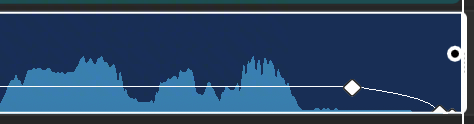
@Image1
Poprawka
Regenerate the video, or fade the ending audio to silence with a volume envelope. Near the end, drag the final volume keyframe down to 0 so the curve in @Image1 forms a downward slope.
Niedokładna wymowa chińska
Typowe objawy. Model ma skłonność do błędnej wymowy znaków wielodźwięcznych, znaków rzadkich i znaków o podobnym kształcie.
Rozwiązanie. Tekst łatwy do błędnego odczytania możesz zastąpić powszechnie używanymi homofonami o tej samej wymowie, aby uniknąć odchyleń wymowy i przywrócić oczekiwany efekt audio. To rozwiązanie jest tylko metodą optymalizacji i nie potrafi całkowicie uniknąć wszystkich problemów z wymową.
Przykład: możesz przepisać "螭龙山" w prompcie jako homofon "吃龙山".
Przed: wymowa "螭" w "螭龙山" jest niepoprawna. Po: po zmianie na "吃龙山" wymowa jest poprawna.
Prompt
Replace text that is easy to misread with a commonly used homophone of the same pronunciation. Rewrite "螭龙山" as "吃龙山". This is an optimization and cannot completely avoid all pronunciation issues.
Niedokładna referencja głosu
Typowe objawy. Gdy audio referencyjne służy do wskazania głosu, głos audio w końcowym wygenerowanym wideo wyraźnie różni się od głosu referencyjnego.
Rozwiązanie.
- Dodaj w prompcie szczegółowe opisy cech głosu. Robocza linia w tym przykładzie brzmi: użyj niskiego, gęstego, ciepłego i drobnoziarnistego głosu mężczyzny w średnim wieku z
@Audio1. - Trzymaj styl kwestii wideo blisko tonu i stylu ekspresji audio referencyjnego, co pomaga poprawić odtworzenie głosu i stabilność.
W Wiele referencji ten plik to @Audio1. W rodzinie Seedance 2.0 sparuj audio z co najmniej jednym obrazem albo wideo.
Przed: głos nie zgadza się z wejściowym audio. Po: po dodaniu do promptu opisów cech głosu dokładność dopasowania głosu wyraźnie rośnie.
Materiały referencyjne
@Audio1
Prompt
Use the low, thick, warm, and finely grainy middle-aged male voice of @Audio1. Keep the style of the lines close to the tone and expression of that reference audio.
Przykłady promptów
Ta sekcja pokazuje oficjalne przykłady promptów do generowania tekstu, referencji obrazu, referencji wideo i edycji wideo. Prompt na każdej karcie zachowuje oficjalne zdanie. Wypowiadane kwestie i słowa na ekranie pozostają bez zmian. @Image1, @Video1 i @Audio1 to tokeny tego studia dla Image 1, Video 1 i Audio 1. Tam, gdzie oficjalny prompt mówi Image 1, Image 2 i Image 3, są to etykiety na jednym arkuszu referencyjnym, a ten arkusz jest pojedynczym plikiem @Image1.
Hasła
Szablon promptu: [Treść_Tekstu] + [Moment] + [Pozycjonowanie] + [Styl_Wejścia/Pojawienia], [Atrybuty_Wizualne (Kolor, Styl_Czcionki)].
Seedance 2.0 potrafi dobrać odpowiedni styl tekstu na podstawie kontekstu. Jeśli masz ścisłe wymagania co do prezentacji tekstu, użyj przykładu logo w referencji wielu obrazów.
Materiały referencyjne
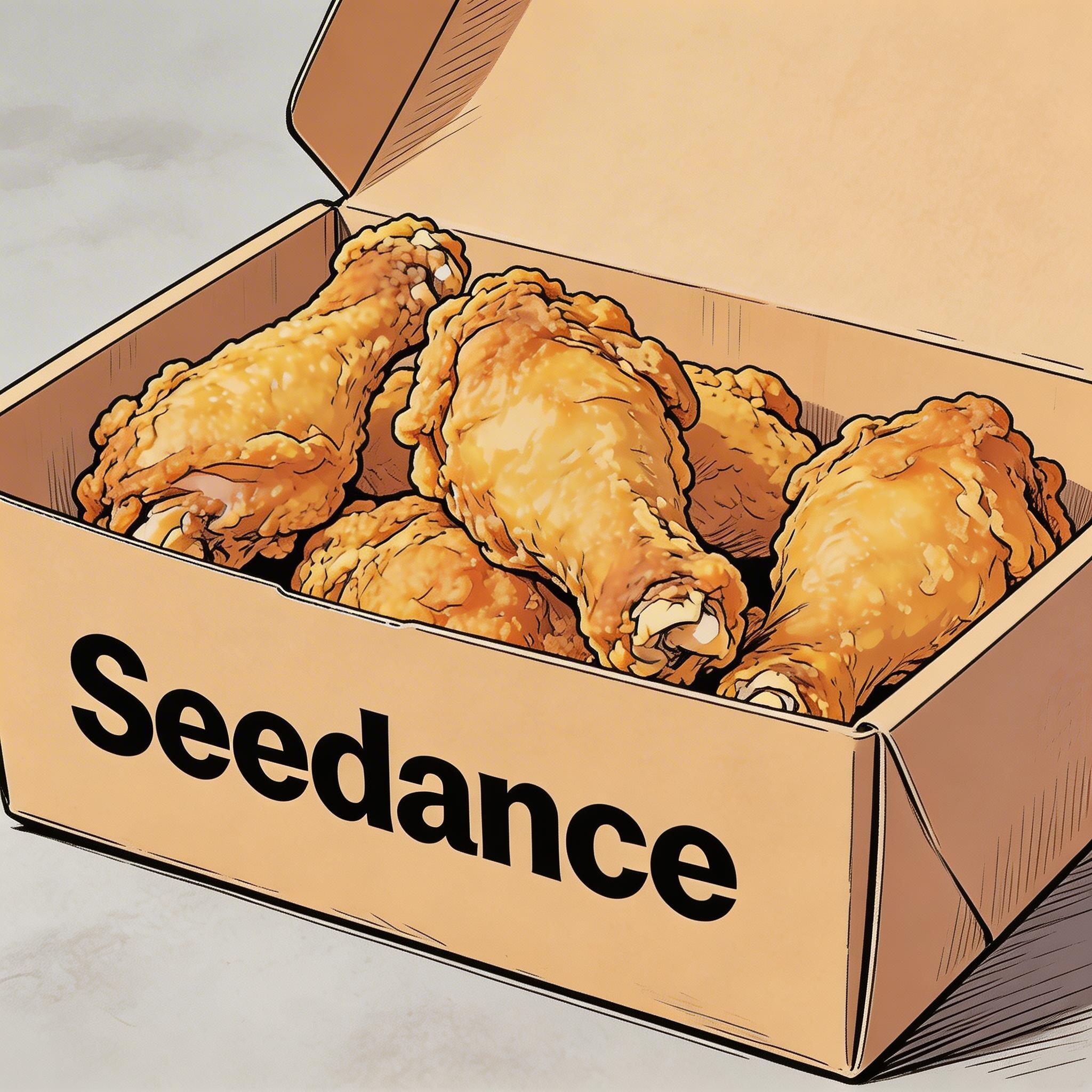
@Image1
Prompt
Hand-drawn comic style: Three people are sitting around a table enjoying the fried chicken shown in @Image1, with a friendly and joyful atmosphere. The frame then gradually blurs, and the text "Bite", "Laugh", and "Seedance" in order appears in the center of the screen.
Napisy
Szablon promptu: wyświetl napisy na dole pośrodku wraz z tekstem. Napisy muszą być idealnie zsynchronizowane z rytmem i tempem audio.
Pierwszy przykład to voice-over. Drugi to dubbing.
Materiały referencyjne
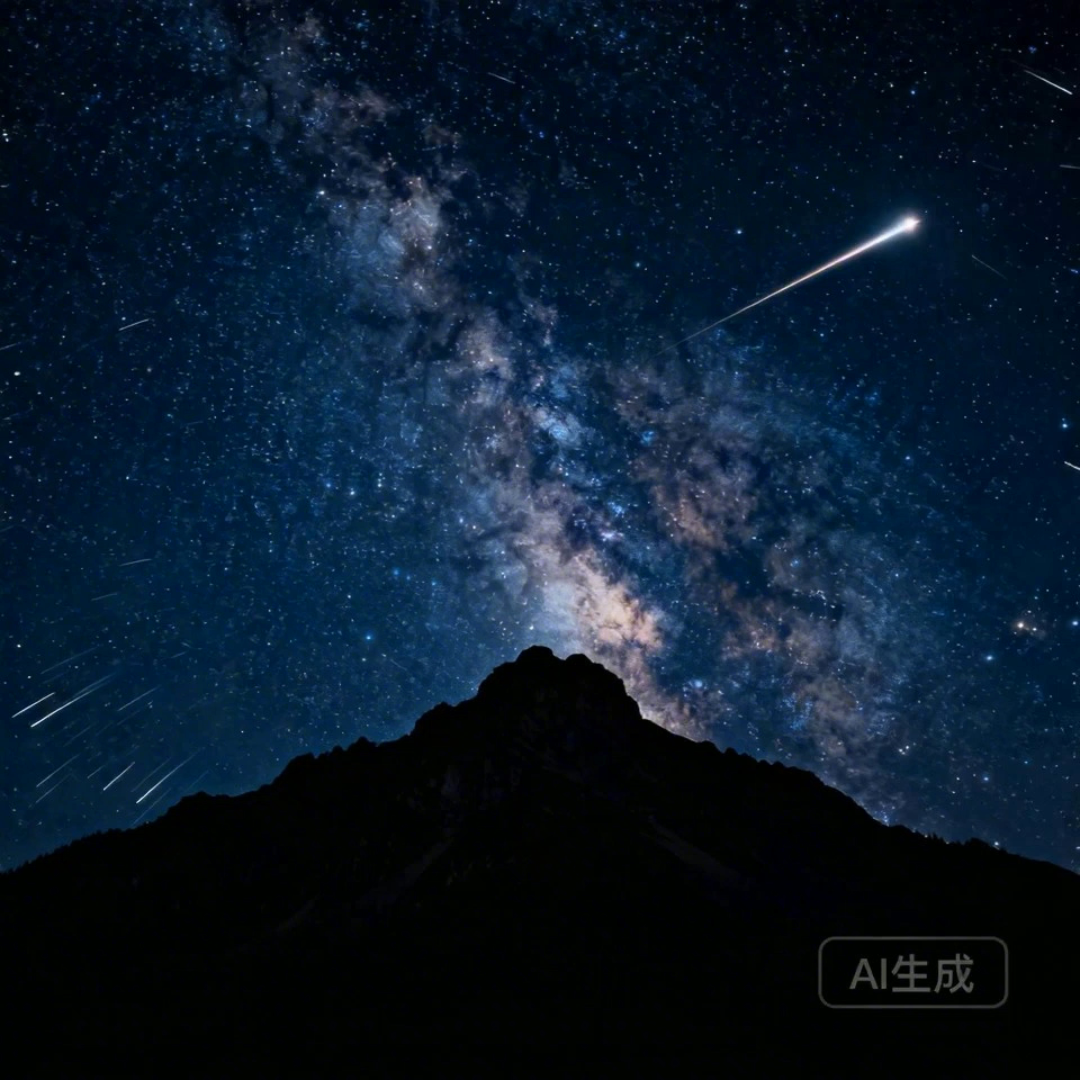
@Image1
Prompt
I2V: A time-lapse of a mountain landscape transitioning from a vast, starry night to a vibrant dawn. Reference @Image1. Voiceover: A deep, serene male voice says: "In the vast silence of the cosmos, our world is but a fleeting moment. Yet, within it, life defiantly thrives." Text integration: Render the narration as subtitles at the bottom-center. Subtitles must be perfectly synchronized with audio timing.
Materiały referencyjne

@Image1
Prompt
R2V: A shot of these two people in @Image1 chatting in a modern office. The woman speaks first with a playful tone: "You always arrive right on time, don't you just love that perfect timing?" followed by the man's smiling reply: "I have my own rhythm." Text integration: Render the dialogue as subtitles at the bottom-center of the screen. Subtitles should appear sequentially as each character speaks.
Dymki dialogowe
Dymek zawiera wypowiadaną kwestię i pojawia się obok postaci, która mówi.
Materiały referencyjne
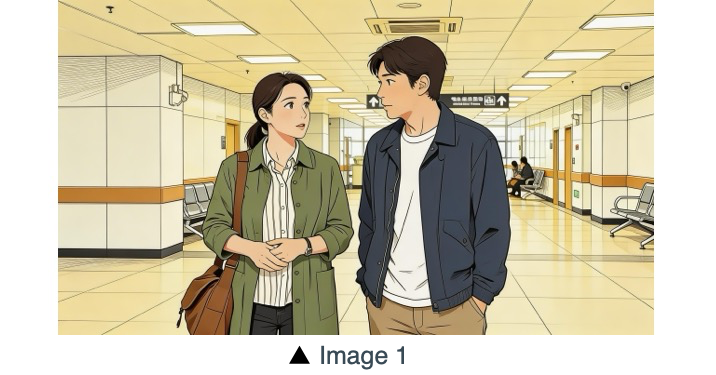
@Image1
Prompt
The two characters from @Image1, both dressed in sportswear, are running on the school playground. The girl looks at the boy, smiling confidently as she says: "We can definitely do it!". Cut to a close-up of the boy. He hesitates and replies: "Are you sure?". Cut back to a medium close-up of the girl. She speaks in a light, upbeat tone: "Yes!" Her demeanor is bright and resolute. Speech bubbles containing the corresponding lines appear around the speaking character.
Materiały referencyjne
@Image1
Prompt
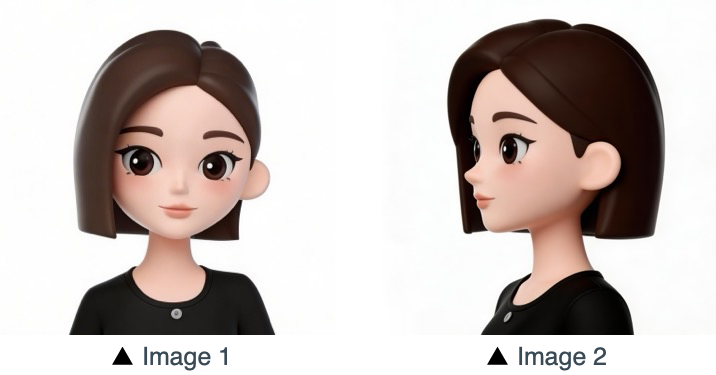
Refer to the character design of the girl in Image 1 and Image 2 on @Image1. The scene is set in an apple field: the girl picks one apple, takes a bite, smiles and says "This is the real deal!". A speech bubble pops up beside the girl, with this line written inside.
Referencja podmiotu z wielu perspektyw
Jeden podmiot, odniesiony z kilku kątów na arkuszu: elektronika użytkowa, dom i styl życia oraz osoba.
Materiały referencyjne
@Image1
Prompt
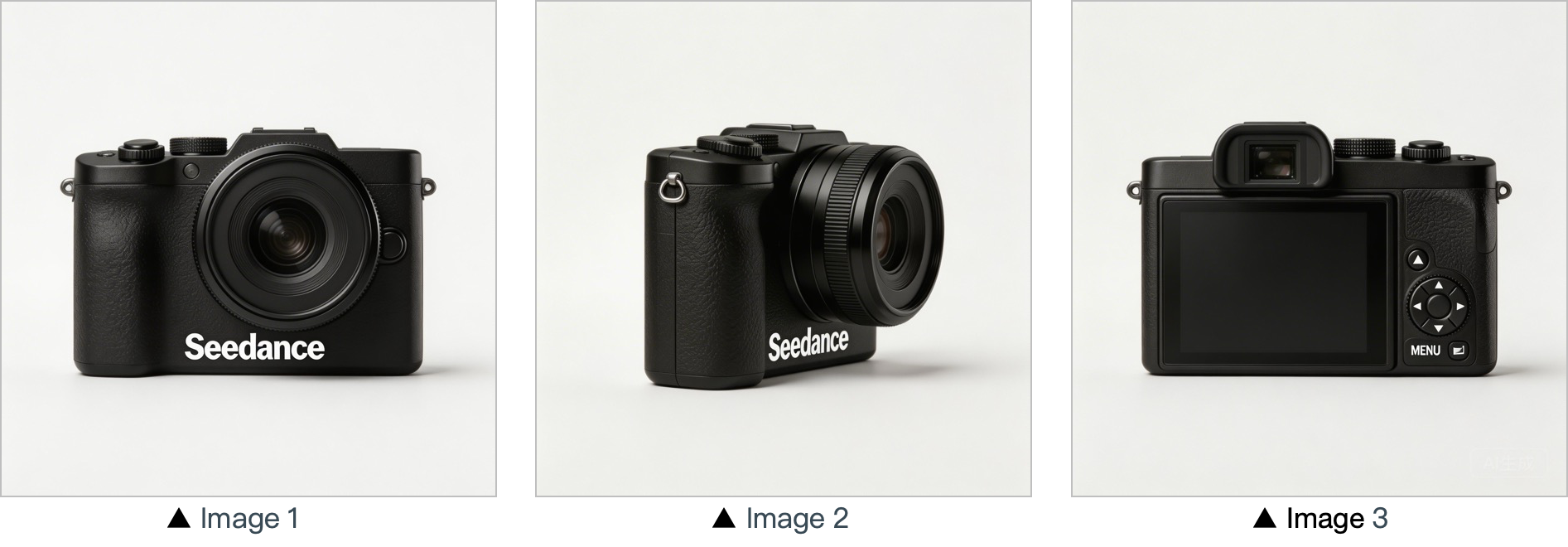
Use the cameras featured in Image 1, Image 2 and Image 3 on @Image1. Replace the original background with a white one, and place the cameras on a white table. The camera first focuses on the cameras in close-up, then slowly rotates 360° with the cameras as the main subject, clearly displaying the front, sides and back of each camera.
Materiały referencyjne
@Image1
Prompt
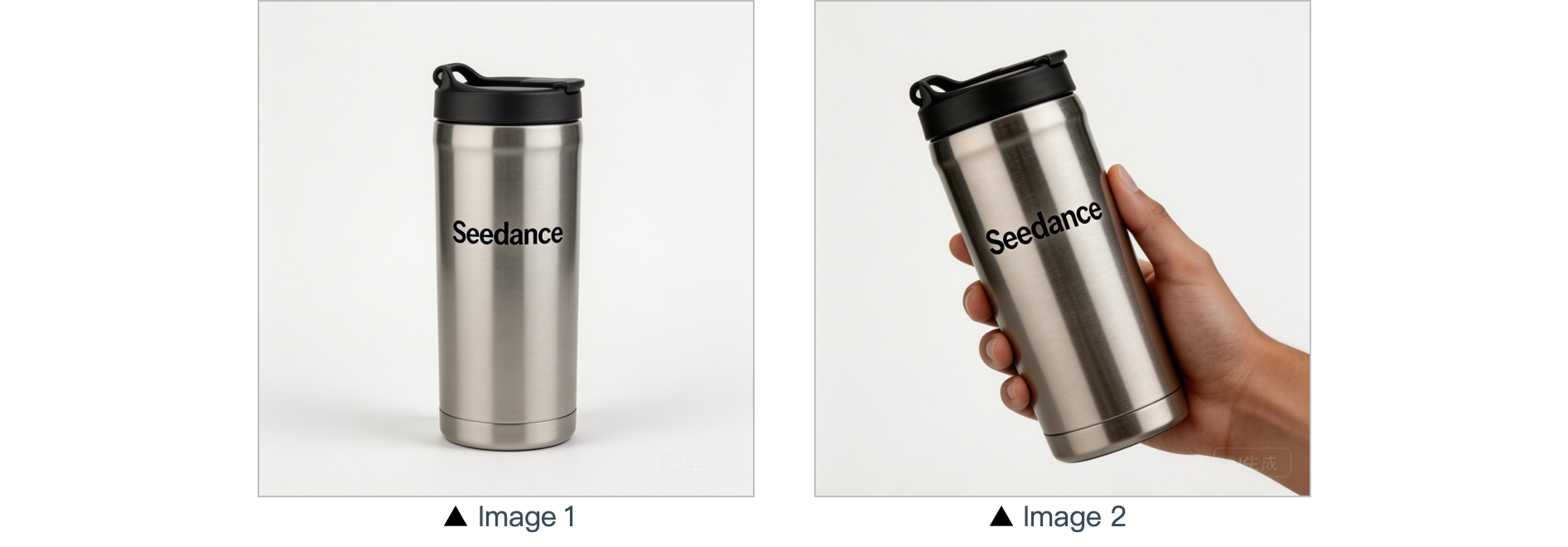
In a warm-toned home setting, present the thermos shown in @Image1 in a medium shot. Then smoothly push the camera into a close-up of the thermos. Next, a hand naturally enters the frame off-screen, gently grips the thermos body and picks it up. The camera follows the slight rotating motion of the hand to showcase the thermos.
Materiały referencyjne
@Image1
Prompt
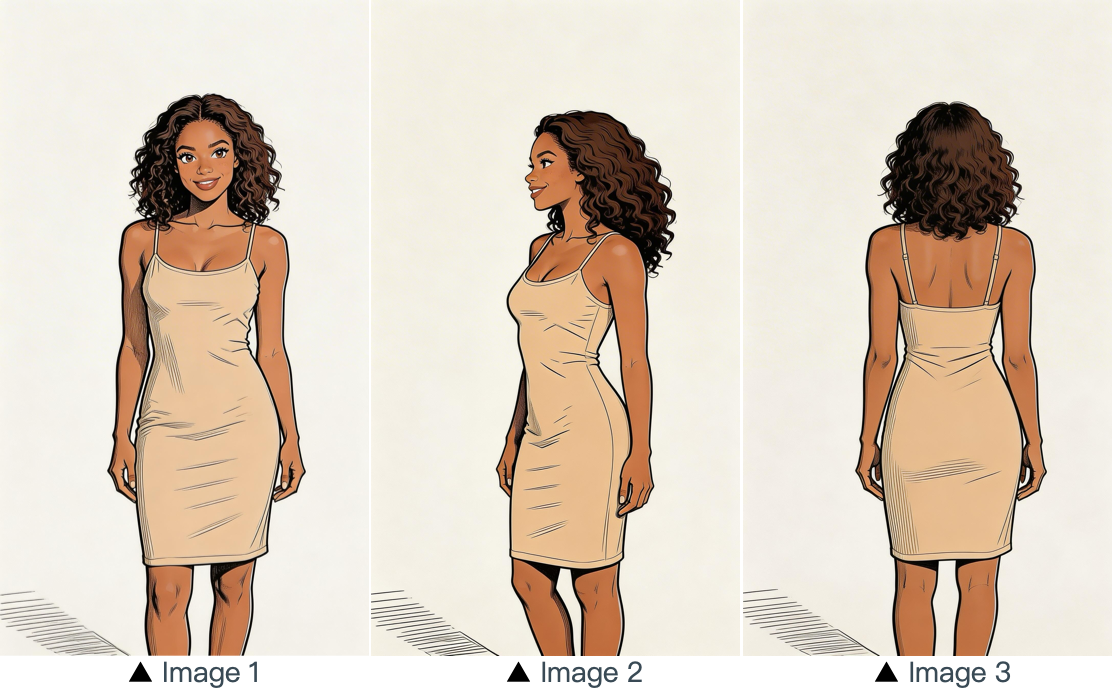
Refer to the image of the woman in Image 1, Image 2 and Image 3 on @Image1, and generate a scene of her eating a cake in a coffee shop.
Referencja wielu obrazów
Każdy obraz na arkuszu ma jedno zadanie: logo, wiele podmiotów, obsada i miejsce, sekwencja wielu paneli albo sekwencja klatek.
Materiały referencyjne
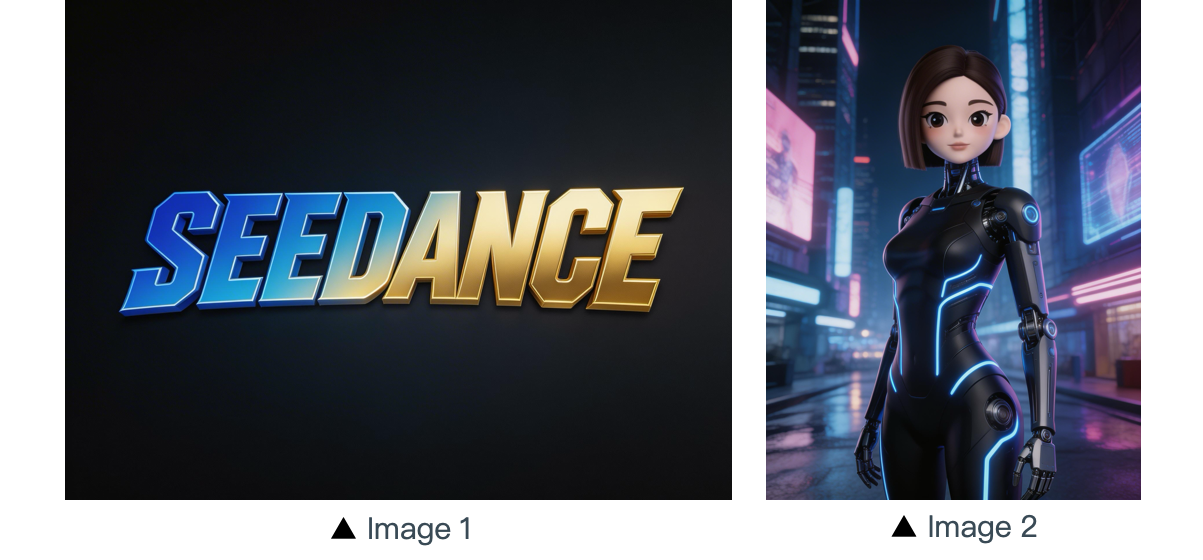
@Image1
Prompt
The scene is set on an aerial corridor in a neon-drenched futuristic metropolis, where flying vehicles and holographic ads intertwine. Featuring the girl from Image 2 on @Image1, the sequence opens with a medium shot of her releasing a silver floating lantern embedded with a holographic projection. The camera then pulls back to reveal floating lanterns flooding the sky, which gradually converge at the center of the frame to form the logo from Image 1 on @Image1. The entire piece adopts a 3D cyberpunk sci-fi animation style.
Materiały referencyjne
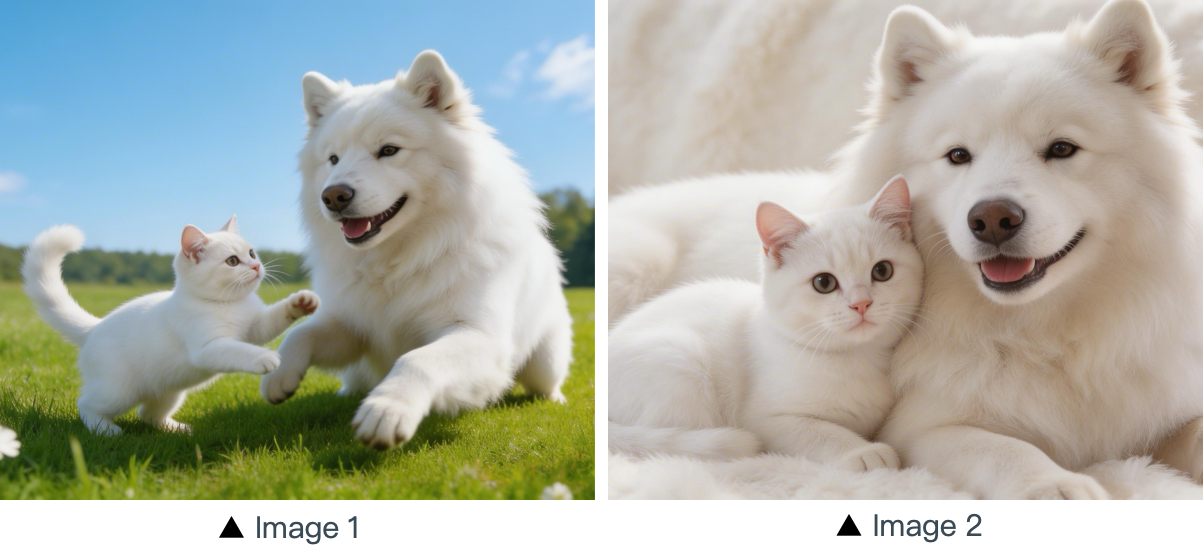
@Image1
Prompt
Using the cat and dog from Image 1 and Image 2 on @Image1 as prototypes, the scene unfolds in a cozy apartment. The dog is lying on the ground eating dog food when the cat approaches, extending a paw to nudge the dog. The dog pauses its meal upon noticing the cat, and the cat snuggles up next to the dog. The entire scene features a warm colored tone.
Materiały referencyjne
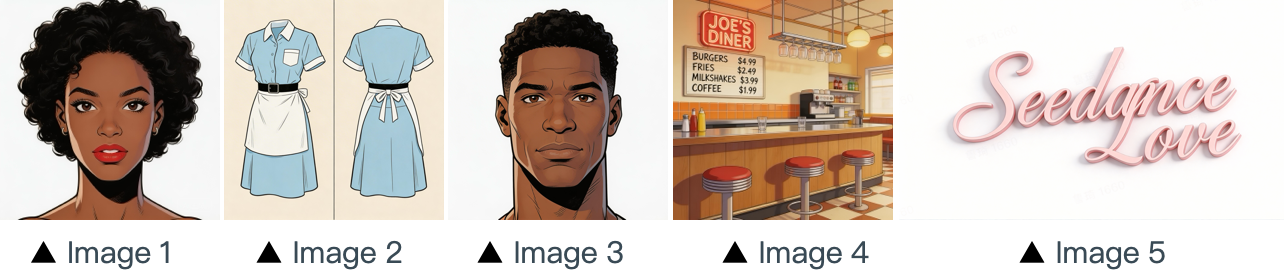
@Image1
Prompt
The scene is set in the restaurant from image 4 on @Image1, with people coming and going. The girl from image 1, wearing the clothes from image 2, is organizing the items on the counter. The boy, a customer, from image 3 approaches her to ask for her contact information. The logo from image 5 remains in the bottom right corner throughout.
Materiały referencyjne
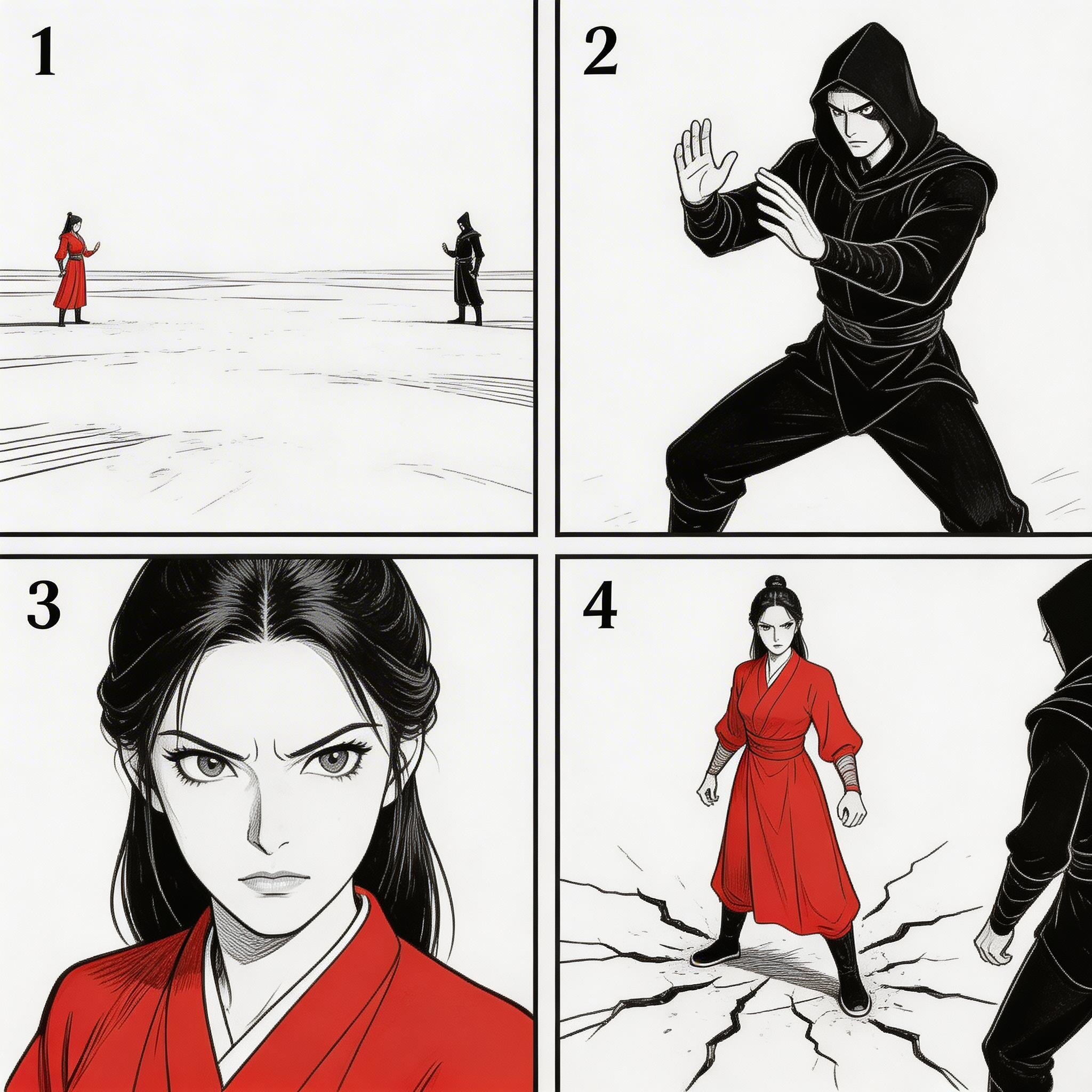
@Image1
Prompt
Refer to the sequence in @Image1 to create an intense high-energy fight sequence. All frame compositions from @Image1 shall be presented in strict predefined order, after which the two characters engage in fierce, fast-paced combat.
Materiały referencyjne
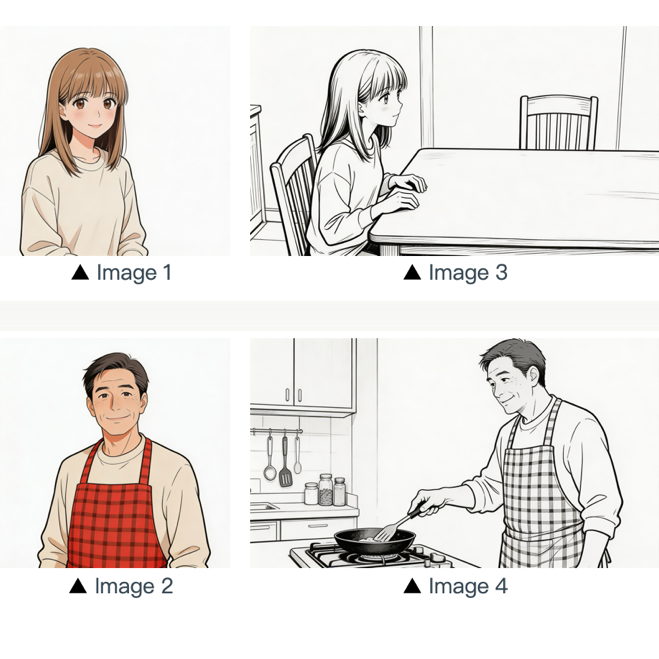
@Image1
Prompt
Refer to the composition in Image 3 on @Image1. A girl (her character design refers to Image 1) is waiting for her father to finish cooking, and she says: "아빠, 배고파요! 밥 다 됐어요?" Then the camera pans right and cuts to the frame and composition shown in Image 4. The father (his character design refers to Image 2) replies to her: "거의 다 됐어, 조금만 기다려!" Next, the camera cuts back to a close-up shot of the daughter's slightly disappointed facial expression, and she says: "아직 멀었어요? 맛있는 냄새 나는데..." Then the shot switches to a close-up of the father's face, and he says: "이제 진짜 금방이야. '빨리빨리' 하지 말고 손부터 씻고 와!"
Referencja ruchu
Odwołaj się do ruchów postaci i języka ujęć w wideo, a potem zastosuj je do postaci na obrazie. Przykład marketingowy odwołuje się do kształtu biegu konia w wideo.
Materiały referencyjne
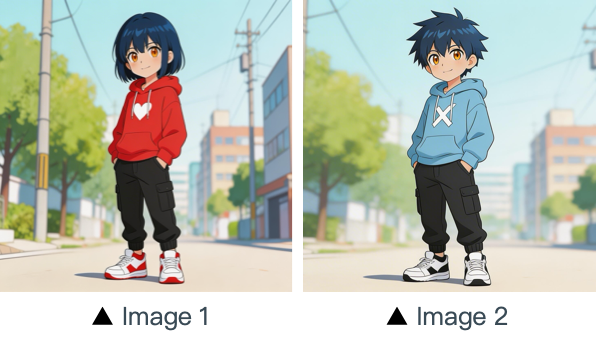
@Image1
@Video1
Prompt
Refer to the character movements and shot language in @Video1 to create a fight scene with the character from Image 2 on @Image1 on the left and the character from Image 1 on @Image1 on the right. Include intense background music.
Materiały referencyjne
@Video1
Prompt
Referencing the running shape of the horse in @Video1, generate a scene: a golden steed runs on the grassland, then freezes its magnificent running posture and turns into a horse-shaped gold pendant.
Referencja ruchu kamery
Odwołaj się do ruchu kamery w wideo i nazwij nowy podmiot na obrazie.
Materiały referencyjne
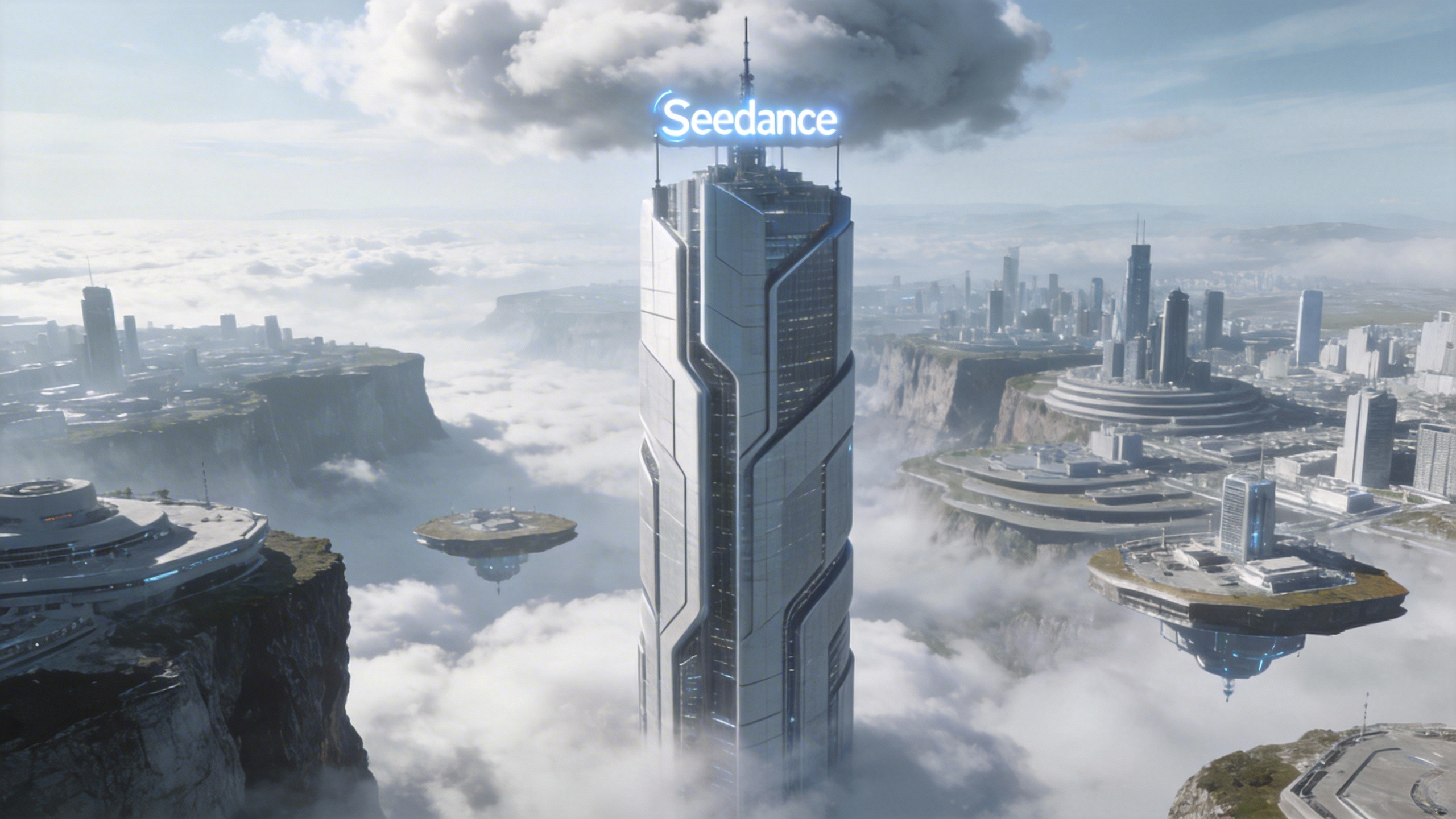
@Image1
@Video1
Prompt
Referring to the camera movement in @Video1, create a concept video for a science and technology park, with the tall building in @Image1 as the visual center, also using a first-person diving perspective, to reflect the sense of technology in the park from @Image1.
Referencja efektów specjalnych
Odwołaj się do efektu specjalnego w wideo i zastosuj ten sam efekt, tę samą ścieżkę i tę samą sekwencję do postaci na obrazie.
Materiały referencyjne
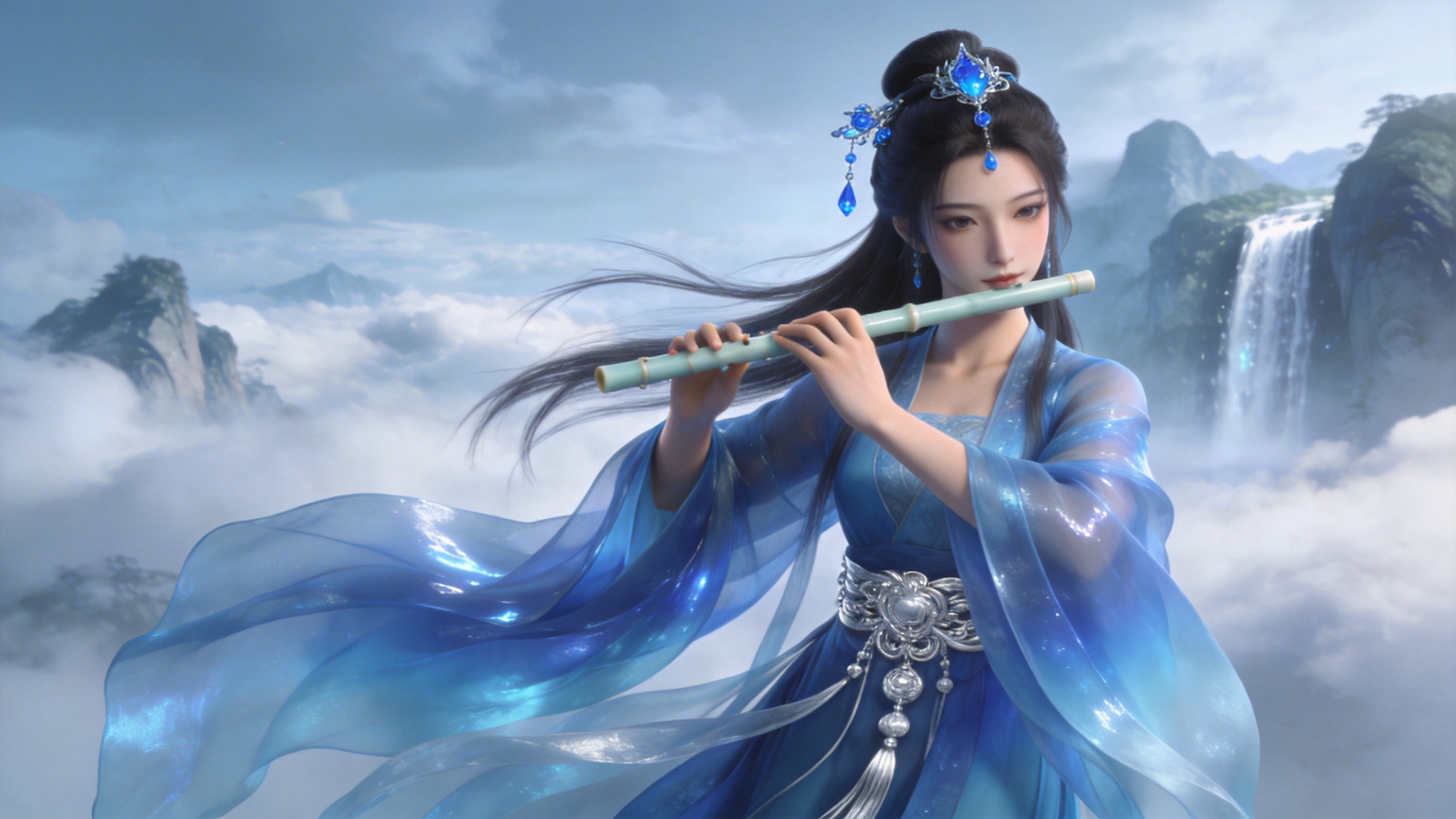
@Image1
@Video1
Prompt
Refer to the golden particle effects in @Video1, so that when the character in @Image1 plays the flute, the same particle effects surround their body.
Materiały referencyjne
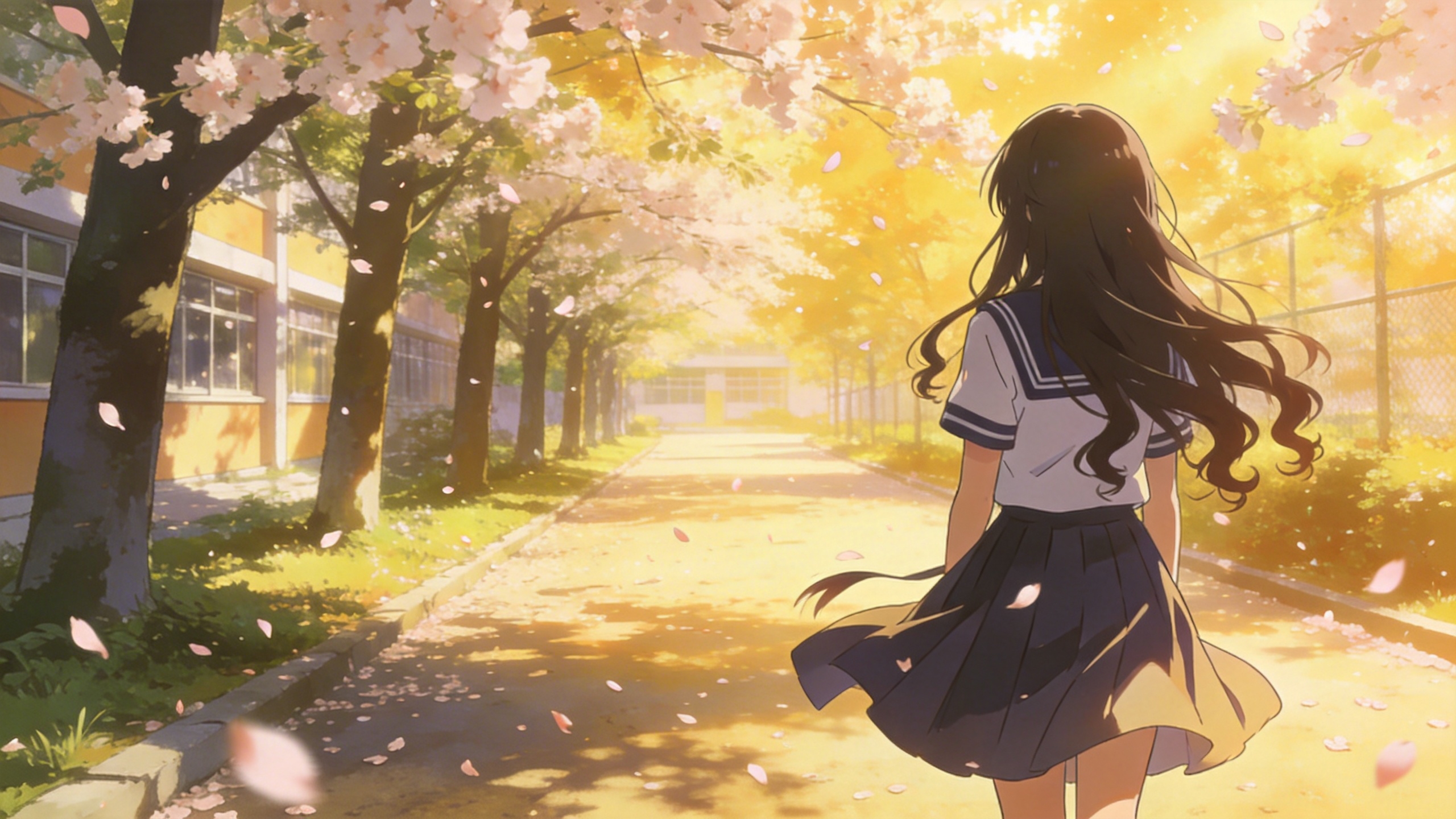
@Image1
@Video1
Prompt
Refer to the special effects shown in @Video1 to generate identical wings for the girl in @Image1, ensuring the wing formation trajectory follows the exact same motion path and sequence depicted in the video.
Dodawanie, usuwanie albo modyfikacja elementów
Dodaj, usuń albo zastąp. Przy edycji nie pisz "reference". Części, których nie wymienisz, pozostają bez zmian.
Materiały referencyjne
@Video1
Prompt
Add snacks such as fried chicken and pizza to the countertop in @Video1.
Materiały referencyjne
@Video1
Prompt
Remove everything that isn't office supplies from the table in @Video1, keeping the rest of the video content unchanged.
Materiały referencyjne
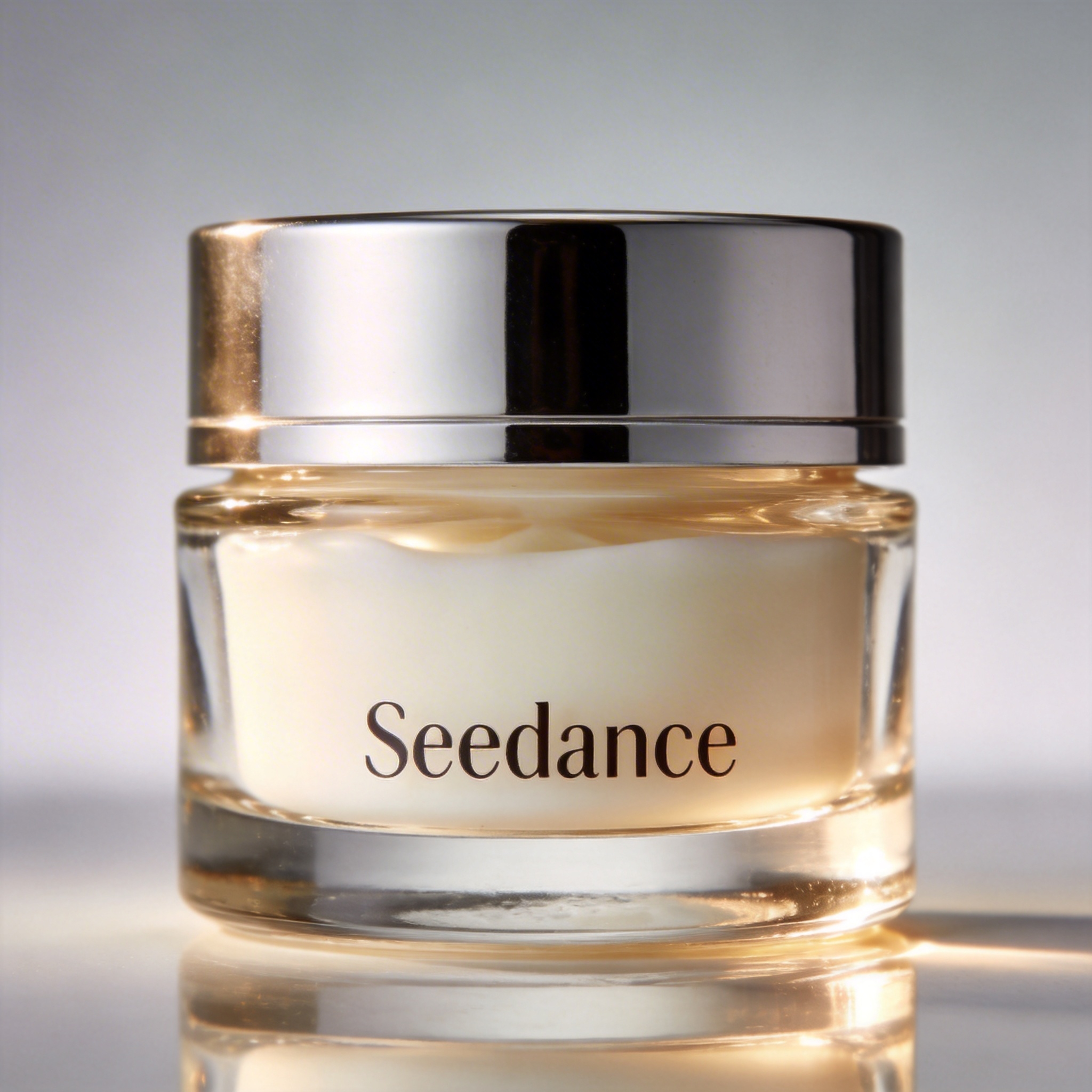
@Image1
@Video1
Prompt
Replace the perfume featured in @Video1 with the face cream from @Image1, with all original motions and camera work preserved.
Przedłużanie wideo
Przedłużenie do przodu generuje treść po wideo. Przedłużenie do tyłu przedłuża segment otwarcia wideo.
Materiały referencyjne
@Video1
Prompt
Generate the content after @Video1: the two men who are late run towards them, the five people finally meet and have a friendly chat.
Materiały referencyjne
@Video1
Prompt
Extend the opening segment of @Video1: Set up an over-the-shoulder shot of the man in a hoodie, and the man says: "It's not that bad. You're just stressed. Everyone goes through this, you just need to keep going."
Dokańczanie ścieżek
@Video1, potem most, a następnie @Video2.
Materiały referencyjne
@Video1
@Video2
Prompt
@Video1. The moment a leaf falls to the ground, it sets off a special effect of golden particles. A gust of wind blows by, leading into @Video2.
Limity w skrócie
| Rodzina Seedance 2.0 | |
|---|---|
| Obrazy referencyjne | Do 9 |
| Wideo referencyjne | Do 3, po 2–15 s, łącznie 15 s |
| Audio referencyjne | Do 3, po 2–15 s, łącznie 15 s |
| Długość wyjścia | 4–15 s |
| Rozdzielczość wyjścia | 2.0: 480p–4K; Fast i Mini: 480p / 720p |
Wideo referencyjne powinno mieć 480p albo 720p przy 24–60 fps.