Este guia parte do padrão oficial e acrescenta notas. Serve para a família Seedance 2.0 (2.0, 2.0 Fast e 2.0 Mini). Um bom prompt é o que deixa o Seedance mostrar o efeito.
Fórmula de base
A série de modelos Seedance 2.0 permite referenciar em simultâneo recursos multimodais, como vídeos, imagens e áudio. Consegue fixar com precisão características como o aspeto da personagem, os efeitos das ações, o estilo visual e o timbre da voz off, o que baixa muito o limiar para escrever prompts. Com esta base, oriente o modelo com uma fórmula de base simples, usando as características dos recursos multimodais para gerar depressa vídeos que cumpram requisitos específicos.
A geração de vídeo baseada em referências divide-se em três tipos de tarefas: referência omni (omni reference), edição de vídeos e extensão de vídeos. Escolha a fórmula de prompt de base consoante o tipo de tarefa. Os três tipos também se podem usar em combinação.
Referência omni
Extraia alguns elementos do recurso (como o sujeito, o estilo, a cena e os efeitos sonoros) para gerar um vídeo inteiramente novo.
Cenários aplicáveis: transferência de ação, reutilização do sujeito, referência de atmosfera e trabalhos semelhantes.
Padrões recomendados:
- Referência de imagem: referencie o sujeito em
@Image1para gerar… - Referência de vídeo: referencie o movimento em
@Video1para gerar… - Referência de áudio: referencie o timbre em
@Audio1para gerar…
Neste estúdio, a referência omni (omni reference) é Multirreferência. Escreva @ na caixa do prompt e escolha o ficheiro. É inserido como @Image1, @Video1 ou @Audio1, numerado pela ordem de carregamento dentro desse tipo. Cada miniatura mostra o seu token. Se remover um ficheiro, os tokens restantes desse tipo são renumerados. O padrão acima tem ainda de dizer qual é o elemento que está a retirar. Um token sozinho não diz ao modelo se quer o rosto, o movimento, o estilo ou o timbre.
Editar um vídeo
Faça modificações parciais ou globais com base no vídeo original. As partes não mencionadas permanecem inalteradas por predefinição.
Cenários aplicáveis: substituição local, remoção do sujeito, modificação de um atributo e trabalhos semelhantes.
Padrões recomendados:
- Adicionar elementos: descreva com clareza
@Video1+ o elemento novo + o sítio onde fica. - Modificar elementos: edite de forma estrita
@Video1e altere um elemento nele para outro. - Eliminar elementos: especifique os elementos que é preciso apagar. Para os elementos que devem permanecer inalterados, sublinhe-os no prompt para um melhor resultado.
Estender um vídeo
Continue o vídeo original ao longo da dimensão temporal, exigindo que o estilo audiovisual, o sujeito e a narrativa permaneçam coerentes.
Cenários aplicáveis: continuar o enredo, estender ações, completar clips e trabalhos semelhantes.
Padrões recomendados:
- Estender o vídeo: estenda
@Video1para a frente ou para trás para gerar… - Conclusão da faixa:
@Video1+ o que acontece, seguido de@Video2+ o que acontece a seguir.
Para tarefas de edição e de extensão, refira o vídeo de forma direta: "strictly edit @Video1", "extend @Video1 forward". Não escreva "reference @Video1" nestas tarefas. "Reference" é o padrão da referência omni (omni reference), e o modelo pode ler uma edição ou uma extensão como um clip inteiramente novo.
Imagem para vídeo é um modo separado. Um primeiro fotograma e um último fotograma não se podem misturar com ficheiros de referência numa mesma geração. O primeiro fotograma é a abertura, e a relação de aspeto segue essa imagem. Ative Adicionar último fotograma quando o fotograma de fecho também tem de ficar fixo, e descreva apenas o que acontece entre os dois fotogramas. Ative Devolver último fotograma antes de gerar. Quando o clip está pronto, Continuar a partir daqui usa esse fotograma final como primeiro fotograma do clip seguinte, de modo que a junção fica presa a uma imagem. É a forma deste estúdio, fixada no fotograma, de continuar. A fórmula oficial de extensão continua a aplicar-se quando a fonte é um vídeo em Multirreferência.
Tarefas combinadas
Os três tipos de tarefa acima também se podem usar em combinação.
Cenários aplicáveis: referenciar um recurso e editar outro recurso.
Padrão de frase recomendado: referencie [Dimensão_Da_Referência] de @Video1, edite de forma estrita @Video2, [Edições_Específicas].
[Dimensão_Da_Referência] é a única coisa que retira do primeiro ficheiro, como um movimento de câmara, um efeito ou um timbre. [Edições_Específicas] é a única alteração que quer no segundo ficheiro. Tudo o que não nomear na edição permanece.
Fórmula avançada
O Seedance 2.0 é, na essência, um realizador de IA multimodal: lê em simultâneo os seus prompts de texto, as imagens, os vídeos e o áudio, e decompõe-nos internamente em duas dimensões, a camada espacial (spatial layer, o que está no enquadramento) e a camada temporal (temporal layer, como as coisas mudam ao longo do tempo), para compreender e gerar as imagens.
Um bom prompt não é simplesmente uma descrição de estilo publicitário, mas uma instrução de tipo engenharia: quem, em que cena, a fazer que ação, como se move a câmara e em que ordem cronológica os acontecimentos ocorrem são entregues, respetivamente, à camada espacial (spatial layer) e à camada temporal (temporal layer).
1. Definir o sujeito
No recurso referenciado real, uma imagem contém muitas vezes vários sujeitos. Para referenciar com precisão um objeto específico no recurso, tem de definir o sujeito com clareza. O sujeito pode ser uma pessoa, um adereço, uma cena, e assim por diante.
Definição de base
Requisitos das características principais: use 2–3 características estáticas claras e estáveis (como roupa, penteado, aparência ou categoria) para descrever o sujeito e garantir que pode ser identificado de forma unívoca.
Exemplos:
- Defina a mulher de vestido vermelho e chapéu de palha em
@Image1como Subject 1. - Defina a mulher de vestido vermelho e chapéu de palha em
@Image1como Zhang Hong.
Sujeito único em vários materiais
Quando os objetos em vários recursos se referem ao mesmo sujeito, una-os de forma coerente. Escreva que o rosto em @Image1 e a foto de corpo inteiro em @Image2 são a mesma pessoa.
Cenário com vários sujeitos
Quando vários sujeitos aparecem num vídeo, defina-os em separado e distinga-os com etiquetas. As etiquetas têm de ser únicas e estáveis, e as etiquetas correspondentes têm de ser usadas de forma coerente nas descrições seguintes, para evitar ambiguidade de referência.
Exemplo: defina o homem alto em @Video1 como agente da polícia, e defina o outro homem baixo como ladrão. A cena passa-se num mercado cheio de dia, com sol forte, muitas bancas de fruta e um trânsito denso de peões, criando a atmosfera viva de um mercado de rua. O ladrão corre para a frente em pânico através do mercado cheio, enquanto o agente da polícia o segue de perto a toda a velocidade. Os dois zigzagueiam depressa entre as bancas. Uma câmara à mão acompanha rapidamente para a frente, com um ligeiro tremor realista da câmara, criando uma atmosfera de perseguição tensa.
Sempre que um sujeito entra em causa, tem de ser referido de forma explícita, para evitar omissões. São suportados dois usos:
- Para cenários simples com sujeitos não definidos, sempre que o sujeito é mencionado, use @ para sublinhar a ligação entre o sujeito e o recurso. Por exemplo: Zhang San
@Image1. - Para cenários em que os sujeitos já foram definidos, sempre que o sujeito é mencionado, use a mesma etiqueta. Depois de o homem alto em
@Video1ser definido como agente da polícia e o homem baixo como ladrão, as frases seguintes dizem agente da polícia e ladrão, não "the tall one" e "the other man".
Quando usa um id da biblioteca de recursos, continua a precisar de @Image1 ou @Video1 para se referir ao sujeito. O modelo não consegue associar diretamente um id de recurso ao conteúdo de referência, por isso não deve usar o id do recurso em vez do token do ficheiro.
Mantenha as descrições tão concisas quanto possível, evite redundância e evite conflitos semânticos, como características contraditórias para o mesmo sujeito. Expresse primeiro as relações espaciais através das imagens de referência, reduzindo as descrições de texto complexas.
Para uma pessoa, bastam um grande plano do rosto e uma fotografia de corpo inteiro. Imagens multi-vista da personagem não são recomendadas aqui, porque uma folha turnaround é uma causa comum de ID drift.
2. Sequência de planos
A modelação interna do modelo separa espaço e tempo. Por isso, a forma ideal de prompt para um vídeo complexo é um storyboard baseado na linha temporal: divida o vídeo em vários planos e descreva dinamicamente cada plano na ordem em que os acontecimentos ocorrem: quem + onde + a fazer o quê + como se move a câmara.
Use a ordem dos planos. Escreva um storyboard simples Shot 1 / Shot 2 / Shot 3 para cada segmento do vídeo e, de seguida, una-os num prompt completo.
Exemplo negativo: "A man runs nervously down the street, and the scene feels very cinematic."
Exemplo positivo:
- Shot 1: plano lateral de um beco; o homem começa devagar a correr, com uma sensação de respiração acelerada.
- Shot 2: o homem derruba uma banca de fruta; a câmara treme depressa e dá um grande plano do rosto assustado do homem.
- Shot 3: o homem trepa um muro baixo e desaparece; a câmara recua devagar e fica parada na rua vazia.
Use identificadores como Shot 1, Shot 2 e Shot 3 para organizar o conteúdo na ordem em que os acontecimentos ocorrem, primeiro o principal, depois o secundário. Não imponha limites rígidos à duração de cada segmento. Dê prioridade a deixar o modelo gerar naturalmente o ritmo a partir do enredo. O suporte do modelo para uma temporização precisa, como 0–3 segundos, é instável, e limitar à força a duração pode levar a resultados de geração anómalos.
Organize cada plano nesta ordem:
- Movimento de câmara ou método de transição de plano, como "slowly push in from a wide shot", "fixed camera position", "cut to…".
- Ações e expressões do sujeito. Descreva as ações-chave e as mudanças de expressão da personagem ou do objeto central.
- Posição ou mudanças espaciais. Explique a cena, a posição ou a relação espacial em que o sujeito se encontra.
- Informação de áudio. Descreva os efeitos sonoros, as vozes e a música de fundo correspondentes ao plano.
3. Requisitos da descrição da ação
Refinamento do movimento do corpo + quantificação do grau. As ações devem ser específicas de partes do corpo, como mãos, pernas, cabeça, ombros e costas, e devem também completar descrições de amplitude, velocidade e força. Exemplos: levantar devagar uma mão, virar depressa a cabeça, impulsionar-se com força do chão, baixar ligeiramente a cabeça.
Dê prioridade a movimentos pequenos, lentos, suaves e contínuos. Dê prioridade a movimentos subtis, lentos, suaves e coerentes, e tente evitar ações de alto impulso e grande dinâmica, como sprint, grandes saltos e rolamentos violentos. Exemplos: caminhar devagar, levantar suavemente uma mão, baixar ligeiramente a cabeça, sentar-se de forma natural acompanhando o movimento.
Complete as transições entre ações. Especifique a inércia e a continuidade entre a ação anterior e a seguinte, para que o movimento no ecrã seja coerente e natural. Exemplos: usar a inércia de se virar para levantar naturalmente uma mão, passar naturalmente de uma pausa para levantar uma mão.
Expressão externa concreta das emoções. Use detalhes físicos específicos para exprimir emoções, substituindo palavras abstratas como "very sad" e "extremely angry."
| Emoção abstrata | Exteriorizada em ações e detalhes |
|---|---|
| Tristeza | baixar a cabeça, ombros a tremer ligeiramente, olhos a avermelhar, dedos a agarrar inconscientemente a ponta da roupa, lágrimas a juntarem-se nos olhos mas sem cair |
| Alegria | cantos da boca a subirem sem controlo, sobrancelhas e olhos a relaxarem, passos a ficarem leves, cantarolar inconscientemente uma melodia, não resistir a girar no lugar |
| Nervosismo / ansiedade | consultar muitas vezes o relógio, dedos a baterem sem parar no tampo da mesa, respiração rápida, olhos a desviarem-se, morder inconscientemente as unhas |
| Raiva | os dois punhos cerrados, linha do maxilar tensa, peito a erguer-se com violência, olhos afiados como lâminas, espremer as palavras por entre os dentes cerrados |
| Alívio | soltar um longo suspiro, ombros tensos a relaxarem por completo, um leve sorriso há muito ausente a aparecer no rosto, olhar para cima na direção da distância |
4. Prompts de movimento de câmara
O modelo tem uma compreensão forte dos termos de movimento de câmara, por isso pode usar diretamente a terminologia padrão, como "medium shot, close-up, wide shot, slow push-in, smooth lateral tracking, fixed shot."
Tente especificar apenas 1 tipo de movimento de câmara num único plano. Não exija push, pull, pan e move ao mesmo tempo, porque isso aumenta a instabilidade da imagem.
5. Qualidade de imagem, estilo e palavras de restrição
A qualidade de imagem, o estilo e as palavras de restrição são a chave para controlar os resultados da geração de vídeo. Podem definir fronteiras criativas para o modelo, unificar a qualidade de imagem e o tom artístico, e evitar falhas visuais e desvios aleatórios, tornando-se configurações necessárias para garantir um resultado final estável e conforme.
- Qualidade de imagem. Defina a nitidez da imagem, as texturas detalhadas e a qualidade da luz para melhorar a qualidade de base da imagem do vídeo final. Exemplos: HD, detalhes ricos, textura cinematográfica, cores naturais, luz suave.
- Estilo. Defina o estilo artístico global e o tom visual para unificar a atmosfera artística da imagem. Exemplos: tom frio azul-violeta cyberpunk, película retro, estilo japonês fresco.
- Palavras de restrição. As palavras de restrição são muito importantes. Podem evitar de forma eficaz falhas visuais, deformações, colapsos e elementos pouco razoáveis, e restringir as fronteiras da geração e a estabilidade.
Modelos comuns de palavras de restrição:
- Evitar gerar legendas: "keep it subtitle-free", "avoid generating any text or subtitles".
- Evitar gerar um logótipo: "do not generate a logo".
- Evitar gerar uma marca de água: "do not generate a watermark".
6. Casos
Estes dois exemplos mostram como usar a fórmula avançada acima. As falas permanecem dentro de {}, que é a marca de diálogo da norma dos caracteres especiais.
Exemplo 1: Curta-metragem emocional no dormitório (centrada no diálogo)
Preparação dos recursos:
@Image1: fotografia de meio corpo da protagonista@Image2: imagem de referência da cena do dormitório@Video1: referência de movimento de câmara para diálogo interior (dolly in/out em plano médio ou ligeiro pan)@Audio1: som ambiente interior ou música leve
Use the girl in @Image1 as the main character, use @Image2 as the dormitory scene style reference, and refer to the camera movement in @Video1.

Shot 1: At dusk, girl @Image1 walks briskly to the dormitory entrance @Image2. The camera follows steadily in a medium shot. Warm yellow sunlight spills into the hallway from the window. She pauses at the doorway, takes a deep breath, and looks slightly nervous.

Shot 2: Girl @Image1 pushes the door open and enters the dormitory. The camera cuts to an indoor medium shot. Her roommates look up at her while organizing their books. One of them smiles and asks {How did the exam go? Did you pass?}. The camera slowly cuts between half-body close-ups of several people.

Shot 3: Girl @Image1 first lowers her head with a dejected expression. The camera gives her a close-up. Then she raises her head, unable to hold back a smile, laughs out loud, and says {I was kidding}. Her roommates start chasing and play-fighting with her. The camera slowly pulls back and freezes on a wide shot of the dormitory filled with laughter.

The entire video should have a high-definition cinematic documentary style, with warm tones and soft lighting. The character's face remains stable without deformation; movements are natural and smooth, with no stutter or flicker. The ambient sound blends naturally with @Audio1.
Exemplo 2: Confronto num penhasco de estilo antigo (centrado na ação/atmosfera)
Preparação dos recursos:
@Image1: protagonista de vermelho@Image2: assassina de negro (adversária)@Image3: imagem da cena de penhasco e bambual@Video1: referência de movimento de câmara para o confronto de artes marciais@Audio1: batidas de tambor tensas ou efeitos sonoros de luta
Use the woman in red from @Image1 as the female lead, use the woman in black from @Image2 as the opponent, use the cliff and bamboo forest environment in @Image3 as the scene reference, refer to the overall camera movement and action rhythm in @Video1, and synchronize the background sound effects with @Audio1.

Shot 1: At dusk, the camera slowly pushes in from a side medium shot of woman in red @Image1. She stands at the edge of the cliff and lifts a wine flask to drink. Her sleeves and robe hem sway gently in the mountain wind. The camera circles halfway around her, moving from the front to her back. In the distance, a figure in black is faintly visible in the bamboo forest.

Shot 2: The camera zooms and fades into a long shot. From a drone perspective, it overlooks the entire cliff and bamboo forest. The two characters stand at opposite ends of the cliff. The mountain wind lifts their robe hems and dust, and the rhythm slightly accelerates with the drum beats.

Shot 3: The camera cuts back to a ground-level close shot. The two slowly draw their swords and face off. Woman in red @Image1 shifts from a careless expression to a cold gaze. Woman in black @Image2 looks determined, and the sword tip trembles slightly. The camera steadily follows the two as they circle each other, finally freezing on a close-up of the instant before the two swords meet.

The overall visual style should feel like a cinematic wuxia world in misty rain, with cool tones, low saturation, a film-grain texture, and rich light-and-shadow layers. The characters' faces and body proportions remain stable without deformation. Movements are continuous and natural, not stiff, with no clipping or stutter.
Outras indicações
Geração de texto
Os modelos da série Seedance 2.0 suportam a geração de texto comum. O modelo pode combinar automaticamente um estilo e uma cor adequados consoante o contexto, e também permite especificar no prompt a cor, o estilo, o método de aparição, o momento de aparição e a posição de aparição do texto. Ao escrever, dê prioridade a caracteres comuns e evite caracteres raros e símbolos especiais, para garantir a melhor apresentação. Neste momento, são suportados cenários como slogans publicitários, legendas e balões de fala. Os casos estão na última secção.
Modelo de prompt do slogan: [Conteúdo_Do_Texto] + [Momento] + [Posicionamento] + [Estilo_De_Entrada/Aparição], [Atributos_Visuais (Cor, Estilo_De_Letra)].
O Seedance 2.0 pode combinar um estilo de texto adequado consoante o contexto. Se tiver requisitos estritos para a apresentação do texto, use o exemplo do logótipo na referência multi-imagem.
Modelo de prompt das legendas: mostre as legendas ao centro, em baixo, com o texto. As legendas têm de estar perfeitamente sincronizadas com o ritmo e o andamento do áudio.
Extensão de vídeo face à montagem por segmentos
- Plano-sequência contínuo (extensão de vídeo): adequado a cenas de diálogo dentro de uma única cena, como conversas longas, progressão emocional e movimento ao longo de um único percurso, para obter um efeito de plano único imersivo e coerente.
- Pontos de viragem de cena / ação (montagem por segmentos): adequado a viragens de enredo ou a cenas de ação complexas e de ritmo rápido, como perseguições, lutas e montagens. Podem gerar-se clips independentes e, de seguida, editá-los em conjunto para garantir o ritmo e o impacto visual.
Na produção real, os dois métodos costumam combinar-se. Por exemplo, primeiro use a extensão para gerar uma conversa coerente e, de seguida, monte planos vazios ou clips de transição, equilibrando a imersão com a variação rítmica.
Estratégia de configuração dos recursos
Os recursos dividem-se habitualmente em quatro papéis funcionais:
- Ancoragem da personagem: fixa o aspeto da personagem.
- Definição do tom da cena: fixa o ambiente e o estilo.
- Referência de movimento de câmara: fixa a linguagem de planos e o ritmo das ações.
- Atmosfera rítmica: use o áudio para controlar a emoção e o timbre.
Configuração recomendada, 4–5 recursos no total: 1–2 imagens da personagem (grande plano do rosto / corpo inteiro) + 1 imagem de cena + 1 vídeo de movimento de câmara + 1 clip de áudio.
Não se recomenda usar o limite completo de recursos. Demasiados recursos tornam difícil ao modelo julgar as prioridades das características, o que pode causar com facilidade conflitos de estilo, identificação desfocada do sujeito e resultados gerados que se desviam do esperado.
Na família Seedance 2.0, o áudio não pode ser emparelhado apenas com texto. Acrescente pelo menos uma imagem ou um vídeo juntamente com o áudio.
Pontos a notar
Normas de língua
A língua do diálogo tem de ser coerente, e misturar chinês e inglês deve ser evitado, exceto nos nomes próprios.
Normas de caracteres especiais
Um uso razoável de símbolos nos prompts ajuda o modelo a compreender com precisão os diferentes tipos de informação.
| Tipo de informação | Símbolo | Exemplo |
|---|---|---|
| Música | () | (fast-paced rock music is playing in the background) |
| Efeito sonoro | A tabela oficial deixa este símbolo em aberto. Descreva o som por palavras, na linha de áudio do plano. | |
| Diálogo | {} | {Hello, world}. Se o diálogo estiver numa língua menos comum, nem chinês nem inglês, a língua tem de ser marcada, por exemplo: says in Japanese {こんにちは} |
| Legendas | 【】 | 【Chapter One: Departure】 |
FAQ
Referência imprecisa do rosto
Sintomas típicos. O aspeto da personagem gerada não é coerente com a imagem de referência, ou ocorre uma troca de rosto a meio do vídeo (ID drift), fazendo com que a personagem no vídeo se pareça com uma celebridade e seja bloqueada na revisão.
Causa de raiz. A imagem de referência do rosto não é suficientemente eficaz.
- Imagens de referência mistas. Fornecer ao modelo uma única imagem combinada que inclui a referência do rosto, a referência da pose de corpo inteiro ou de meio corpo, a referência do vestuário, a referência de detalhe e outros elementos de referência.
- A proporção do rosto é demasiado pequena. Nas imagens de referência mistas, a área do rosto ocupa uma proporção demasiado pequena da imagem inteira. Ao extrair os traços faciais, o modelo atribui-lhes peso insuficiente e é perturbado com facilidade pelo fundo ou por outros elementos.
Solução. Reforce a independência e o peso da referência do rosto.
- Prepare uma imagem de grande plano do rosto. Além da fotografia original de corpo inteiro, prepare uma imagem extra de grande plano do rosto que contenha apenas a cabeça da personagem. Um headshot, que conserva apenas o rosto. Nenhuma expressão é o melhor. Minimize elementos de interferência como ombros, pescoço e fundo.
- Defina com clareza o sujeito no prompt: os traços faciais referenciam o headshot, a maquilhagem e o styling referenciam a fotografia de corpo inteiro.
- Coloque primeiro os recursos importantes. Quanto mais um recurso exigir uma referência precisa, mais cedo deve ser colocado no prompt.
Para referências de personagens, usar um headshot + uma fotografia de corpo inteiro é suficiente. Usar imagens multi-vista da personagem não é recomendado. Os recursos multi-vista contêm ângulos diferentes da mesma personagem, e o modelo pode identificá-los com facilidade como vários sujeitos diferentes, o que, pelo contrário, agrava o problema de ID drift.
Antes: a personagem no vídeo muda de rosto a meio e parece-se com uma celebridade. Depois: o rosto permanece coerente com a imagem de referência do princípio ao fim.
Correção
Prepare a close-up face image containing only the character's head, in addition to the full-body photo. No expression is best. Minimize shoulders, neck, and background. In the prompt: facial features reference the headshot, makeup and styling reference the full-body photo. Place the asset that needs precise reference earlier. A headshot plus a full-body photo is sufficient. Multi-view character images are not recommended: the model may identify them as multiple different subjects, which worsens ID drift.
Aparecem legendas inesperadas no vídeo
Sintomas típicos. O prompt não pediu legendas, mas o vídeo gerado contém legendas.
Solução. Não é possível evitar diretamente, a 100%, a geração de legendas. Só se pode reduzir a probabilidade e melhorar a taxa de sucesso.
- Acrescente instruções de restrição explícitas ao prompt: "Keep it subtitle-free" e "Avoid generating any text or subtitles".
- Se a imagem ou o vídeo de referência contiver texto que não é essencial, remova primeiro o texto, com edição de imagem ou de vídeo, e depois use o recurso sem texto como entrada.
- Se o seu uso o permitir, dê prioridade a gerar vídeos em formato horizontal. A probabilidade de gerar legendas na horizontal é significativamente mais baixa do que na vertical. Pode depois recortá-lo para vertical num editor.
Aparece um logótipo ou uma marca de água no vídeo
Sintomas típicos. O prompt não mencionou conteúdo relacionado com marca de água, mas o vídeo gerado contém um logótipo ou uma marca de água de outra plataforma de vídeo.
Solução. Acrescente instruções de restrição explícitas ao prompt: "Do not generate watermarks" e "Do not generate Logos".
Deriva de estilo
Sintomas típicos. Espera gerar um estilo anime 2D ou 3D, mas o estilo da imagem de referência de entrada é relativamente realista, e o prompt não sublinha o estilo do vídeo. Em resultado, o vídeo gerado pode derivar para um estilo realista de imagem real.
Solução. Acrescente ao prompt palavras de restrição de estilo explícitas, como "2D Japanese anime style" ou "3D Chinese-style comic". Se for preciso um controlo de estilo mais preciso, converta primeiro a imagem de referência para o estilo de destino e só depois gere o vídeo.
Antes: o estilo xianxia deriva para o estilo de imagem real. Depois: mantém o estilo xianxia de animação CG chinesa em 3D.
Prompt
Add an explicit style constraint, such as "2D Japanese anime style" or "3D Chinese-style comic". The after example maintains the 3D Chinese animation CG xianxia style. If more precise style control is required, first convert the reference image into the target style, then generate the video.
Jump cuts nos pontos de transição da extensão de vídeo
Sintomas típicos. Depois de usar a extensão de vídeo para gerar um vídeo novo, quando o vídeo novo é montado com o vídeo original, podem ocorrer saltos de fotograma ou problemas de retrocesso na junção.
Solução. A recomendação atual é reparar isto na pós-edição, alinhando fotogramas-chave. A otimização de fundo será conseguida através de iterações futuras do modelo.
- Importe os vídeos a montar para o CapCut ou para outro software profissional de edição de vídeo.
- Na primeira junção, corte 6 fotogramas do fim do segmento de vídeo anterior.
- Ao mesmo tempo, corte 1 fotograma do início do segmento de vídeo seguinte.
- Repita as operações acima em todos os pontos de montagem.
- Exporte e verifique a fluidez do vídeo montado.
Depois do alinhamento dos fotogramas do vídeo, podem ainda existir saltos ligeiros. Recomenda-se terminar o clip anterior no momento de um corte de transição e começar o vídeo seguinte a partir da cena nova depois desse corte.
Antes: ocorrem saltos instantâneos do ecrã ou retrocesso de conteúdo nos pontos de transição. Depois: as transições são mais suaves.
Correção
Repair the join in post-editing by aligning keyframes. At the first join, trim 6 frames from the end of the previous video segment, and trim 1 frame from the beginning of the following video segment. Repeat for all stitching points.
Personagens duplicadas
Sintomas típicos. Em cenários em que há muitas personagens no enquadramento e são fornecidas imagens de personagem three-view como recursos de referência, podem aparecer com facilidade duas personagens idênticas no mesmo fotograma do vídeo gerado.
Causa de raiz.
- Os sujeitos das personagens não estão definidos com clareza no prompt, por isso o modelo não consegue distinguir com precisão os diferentes papéis.
- Quando imagens three-view ou multi-vista da personagem são usadas como recursos de referência, é fácil confundir o reconhecimento de personagens do modelo, levando-o a gerar personagens duplicadas com o mesmo aspeto.
Solução. Não é possível evitar diretamente, a 100%, o problema dos gémeos. Os métodos seguintes só podem reduzir a probabilidade e aumentar a taxa de sucesso.
- Especifique com clareza as associações entre personagem e sujeito. Defina com clareza cada papel no prompt e especifique a correspondência entre os papéis e as imagens de referência. Marque a imagem de referência correspondente a seguir a cada nome de personagem e mantenha o formato coerente. Exemplo: Zhang San (correspondente à image 1) atira a caderneta verde na direção de Li Si (correspondente à image 2), que está de pé.
- Acrescente instruções de restrição global. Acrescente uma restrição fixa no fim do prompt: ao longo de todo o vídeo, são proibidas personagens com aspeto, roupa e acessórios completamente idênticos. Não gere avatares duplicados nem um efeito de gémeos. Mantenha apenas uma personagem correspondente no mesmo fotograma e não reproduza cópias repetidas de personagens.
- Otimize os recursos de referência. Para imagens de referência de personagens, dê prioridade a fotografias independentes de uma só pessoa. Recursos three-view ou multi-vista não são recomendados.
- Simplifique e otimize o prompt. Não use diretamente o guião completo como prompt. Um texto demasiado redundante pode causar com facilidade confusão na compreensão do modelo. Remova descrições irrelevantes e garanta que as instruções são claras e focadas.
Antes: aparecem gémeos no vídeo. Depois: uma pessoa por papel.
Correção
Clearly define each character role and the corresponding reference image, and keep the format consistent. Example: Zhang San (corresponding to image 1) throws the green passbook toward Li Si (corresponding to image 2), who is standing. At the end of the prompt: Throughout the video, characters with completely identical appearance, clothing, and accessories are prohibited. Do not generate duplicate avatars or a twin effect. Keep only a single corresponding character in the same frame, and do not reproduce repeated copies of characters. Prioritize independent single-person photos. Three-view or multi-view assets are not recommended. Do not paste the complete script as the prompt.
Degradação da qualidade de imagem durante a extensão de vídeo
Sintomas típicos. Quando um vídeo gerado pelo modelo é usado como recurso de entrada para extensão e continuação, ocorre degradação da qualidade de imagem. Várias continuações acumulam a degradação, e blocos de cor manchados são especialmente prováveis nas regiões do rosto das personagens.
Solução. Os métodos seguintes podem atenuar a degradação da qualidade de imagem. A otimização de fundo será feita mais tarde através de iterações do modelo.
- Converta o vídeo original num vídeo de modelo branco e, de seguida, use-o como recurso de entrada para a continuação. Prompt de referência: converta o vídeo num modelo 3D branco (white 3D model). Todas as personagens devem ser unificadas como modelos 3D brancos puros, sem cor, sem textura e sem sombras; use um fundo branco puro, estrutura estável e movimento suave.
- Dê prioridade a imagens de alta definição como recursos de referência.
- Controle de forma razoável o número de continuações do vídeo e evite continuações repetidas e empilhadas.
Antes: continua diretamente a partir do resultado do modelo. Depois: converte o resultado do modelo num vídeo de modelo branco antes de fazer a continuação.
Prompt
Convert the video into a white 3D model. All characters should be unified as pure white 3D models, with no color, no texture, and no shadows; use a pure white background, stable structure, and smooth motion. Then continue from that white-model video. Prioritize high-definition images as reference assets, and avoid repeated stacked continuations.
Os efeitos especiais não correspondem ao esperado
Sintomas típicos. Quando um efeito especial específico é descrito através do texto do prompt, o efeito pode não corresponder ao esperado. Por exemplo, se o prompt especifica que o número "2999" aparece com uma animação de contagem decrescente, o efeito de deslocamento numérico realmente gerado pode saltar ao acaso e não seguir a lógica padrão da contagem decrescente.
Solução. Use um vídeo de referência para definir o efeito especial. Introduza o vídeo do efeito especial de destino no modelo como recurso de referência, para que o modelo possa compreender com precisão a forma do efeito e a lógica do movimento, e o resultado gerado corresponda melhor ao esperado. Por exemplo: a forma como o número "2999" aparece deve referenciar @Video1.
Antes: o efeito de deslocamento dos números tem uma sensação evidente de saltos desordenados. Depois: ao acrescentar o vídeo correto do efeito de deslocamento dos números, o resultado do efeito corresponde ao esperado.
Referências
@Video1
Prompt
The way the number "2999" appears should reference @Video1.
Demasiadas personagens de referência
Sintomas típicos. Quando o número de pessoas de referência ultrapassa 4, a estabilidade do resultado do modelo diminui, e o vídeo gerado pode ter problemas como um número incorreto de pessoas (por exemplo, demasiado poucas ou demasiadas personagens) ou personagens duplicadas.
Solução. Isto pode ser atenuado das formas seguintes. No futuro, a otimização de fundo será feita com base nas iterações do modelo.
- Gere as imagens passo a passo. Agrupe as pessoas de modo que o número de pessoas em cada imagem gerada não ultrapasse 4. Por exemplo, 6 pessoas podem ser divididas em 2 grupos de 3 pessoas cada, e as imagens podem ser geradas em separado.
- Gere o vídeo a partir das imagens. Use as várias imagens agrupadas geradas no primeiro passo como recursos de referência e, de seguida, gere o vídeo final.
Antes: introduz 8 personagens de referência, e o vídeo de saída tem 9 pessoas. Depois: gera 2 imagens a partir das 8 personagens e depois usa imagem para vídeo.
Correção
When the number of reference people exceeds 4, group them so that each generated image contains no more than 4 people. For example, 6 people can be divided into 2 groups of 3. Generate those images first, then generate the video from the grouped images.
Ruído no fim do vídeo
Sintomas típicos. Quando um vídeo contém narração, é provável que apareçam cliques abruptos e ruído de corte no fim do vídeo.
Solução. Volte a gerar o vídeo, ou use um editor como o CapCut para aplicar um fade-out de áudio à faixa de áudio final através do volume envelope, eliminando o ruído de corte.
Passos específicos, usando o CapCut:
- Importe o vídeo gerado para o CapCut.
- Selecione a faixa de vídeo na linha de tempo e clique em Audio na barra de ferramentas.
- Selecione a função Volume envelope. Em algumas versões encontra-se no menu Basic / Adjust. Selecione os keyframes. Aparecerá na faixa de áudio uma linha que representa o volume e os keyframes.
- Perto do fim do vídeo, arraste o keyframe final de volume para baixo até ao volume 0, para formar uma inclinação descendente. A curva no cartão é essa inclinação.
- Faça a pré-visualização e confirme que o áudio final se desvanece de forma natural, sem cortes súbitos nem ruído.
Antes: há ruído no fim. Depois: não há ruído no fim.
Referências
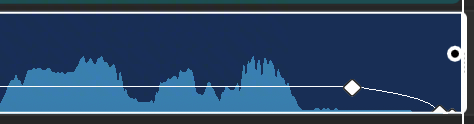
@Image1
Correção
Regenerate the video, or fade the ending audio to silence with a volume envelope. Near the end, drag the final volume keyframe down to 0 so the curve in @Image1 forms a downward slope.
Pronúncia chinesa imprecisa
Sintomas típicos. O modelo tem tendência a pronunciar mal caracteres polifónicos, caracteres pouco comuns e caracteres de forma semelhante.
Solução. Pode substituir o texto fácil de ler mal por homófonos de uso comum com a mesma pronúncia, para evitar desvios de pronúncia e repor o efeito de áudio esperado. Esta solução é apenas um método de otimização e não consegue evitar por completo todos os problemas de pronúncia.
Exemplo: pode reescrever "螭龙山" no prompt como o homófono "吃龙山".
Antes: a pronúncia de "螭" em "螭龙山" está incorreta. Depois: ao mudá-lo para "吃龙山", a pronúncia está correta.
Prompt
Replace text that is easy to misread with a commonly used homophone of the same pronunciation. Rewrite "螭龙山" as "吃龙山". This is an optimization and cannot completely avoid all pronunciation issues.
Referência de voz imprecisa
Sintomas típicos. Quando se usa áudio de referência para especificar uma voz, a voz do áudio no vídeo final gerado difere de forma significativa da voz de referência.
Solução.
- Acrescente no prompt descrições detalhadas das características da voz. A linha de trabalho neste exemplo é: use a voz masculina de meia-idade, grave, espessa, quente e de grão fino de
@Audio1. - Mantenha o estilo das falas do vídeo próximo do tom e do estilo de expressão do áudio de referência, o que ajuda a melhorar a restituição da voz e a estabilidade.
Em Multirreferência, esse ficheiro é @Audio1. Na família Seedance 2.0, emparelhe o áudio com pelo menos uma imagem ou um vídeo.
Antes: a voz não corresponde ao áudio de entrada. Depois: ao acrescentar ao prompt descrições das características da voz, a precisão da correspondência da voz melhora de forma significativa.
Referências
@Audio1
Prompt
Use the low, thick, warm, and finely grainy middle-aged male voice of @Audio1. Keep the style of the lines close to the tone and expression of that reference audio.
Exemplos de prompts
Esta secção mostra os exemplos de prompts oficiais para geração de texto, referência de imagem, referência de vídeo e edição de vídeo. O prompt em cada cartão conserva a frase oficial. As falas e as palavras no ecrã permanecem inalteradas. @Image1, @Video1 e @Audio1 são os tokens deste estúdio para Image 1, Video 1 e Audio 1. Onde o prompt oficial diz Image 1, Image 2 e Image 3, essas são legendas numa única folha de referência, e essa folha é o ficheiro único @Image1.
Slogans
Modelo de prompt: [Conteúdo_Do_Texto] + [Momento] + [Posicionamento] + [Estilo_De_Entrada/Aparição], [Atributos_Visuais (Cor, Estilo_De_Letra)].
O Seedance 2.0 pode combinar um estilo de texto adequado consoante o contexto. Se tiver requisitos estritos para a apresentação do texto, use o exemplo do logótipo na referência multi-imagem.
Referências
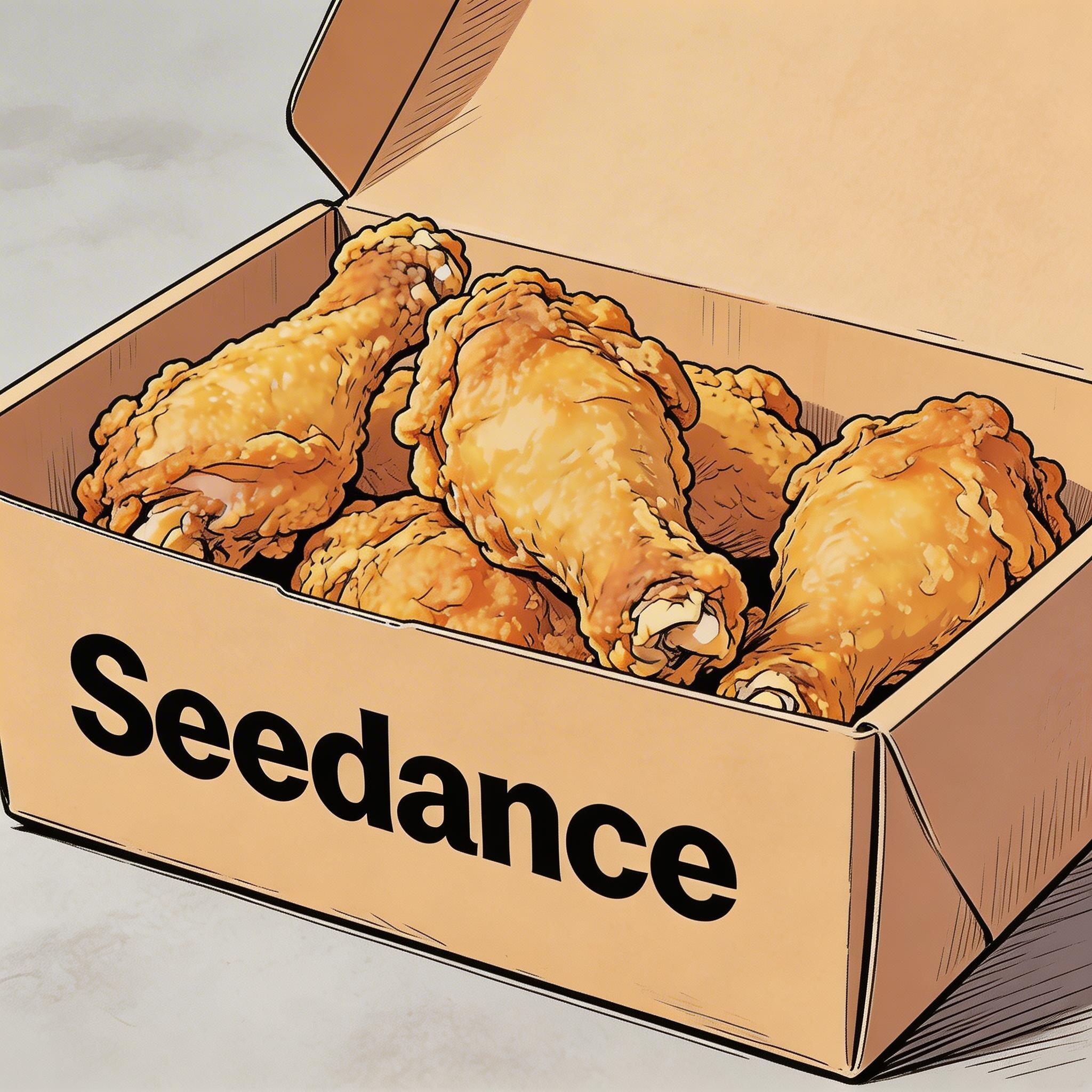
@Image1
Prompt
Hand-drawn comic style: Three people are sitting around a table enjoying the fried chicken shown in @Image1, with a friendly and joyful atmosphere. The frame then gradually blurs, and the text "Bite", "Laugh", and "Seedance" in order appears in the center of the screen.
Legendas
Modelo de prompt: mostre as legendas ao centro, em baixo, com o texto. As legendas têm de estar perfeitamente sincronizadas com o ritmo e o andamento do áudio.
O primeiro exemplo é uma voz off. O segundo é uma dobragem.
Referências
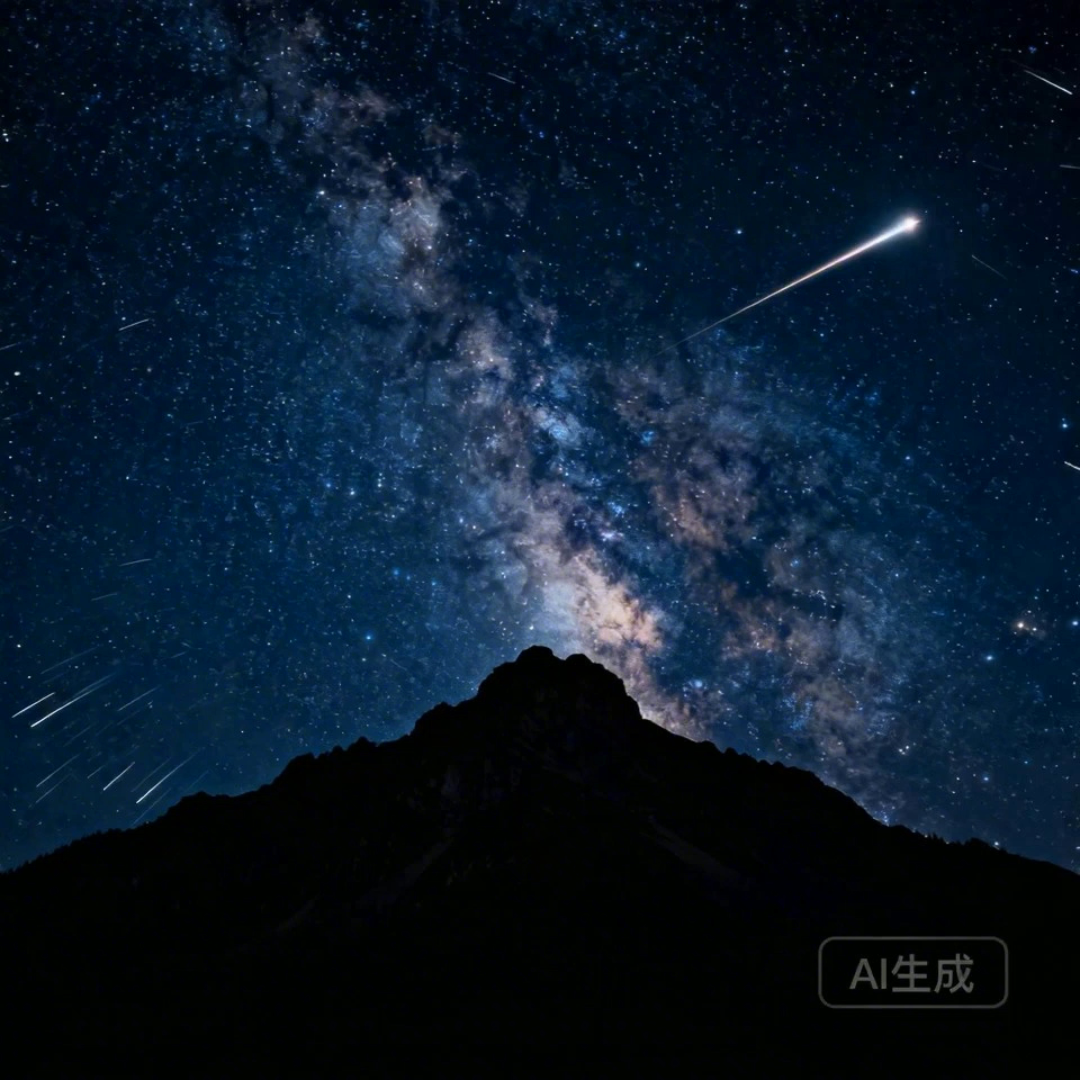
@Image1
Prompt
I2V: A time-lapse of a mountain landscape transitioning from a vast, starry night to a vibrant dawn. Reference @Image1. Voiceover: A deep, serene male voice says: "In the vast silence of the cosmos, our world is but a fleeting moment. Yet, within it, life defiantly thrives." Text integration: Render the narration as subtitles at the bottom-center. Subtitles must be perfectly synchronized with audio timing.
Referências

@Image1
Prompt
R2V: A shot of these two people in @Image1 chatting in a modern office. The woman speaks first with a playful tone: "You always arrive right on time, don't you just love that perfect timing?" followed by the man's smiling reply: "I have my own rhythm." Text integration: Render the dialogue as subtitles at the bottom-center of the screen. Subtitles should appear sequentially as each character speaks.
Balões de fala
O balão de fala contém a fala pronunciada e aparece ao lado da personagem que está a falar.
Referências
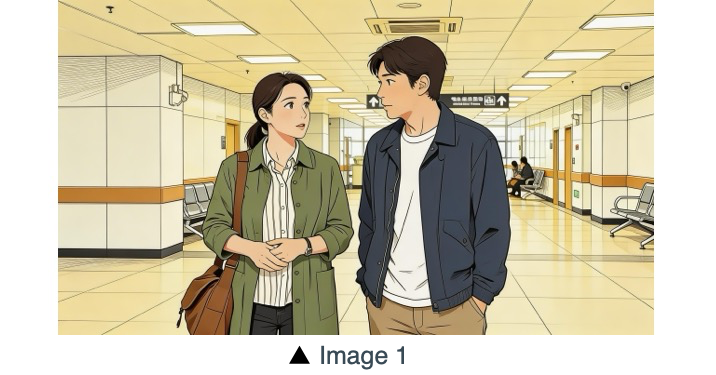
@Image1
Prompt
The two characters from @Image1, both dressed in sportswear, are running on the school playground. The girl looks at the boy, smiling confidently as she says: "We can definitely do it!". Cut to a close-up of the boy. He hesitates and replies: "Are you sure?". Cut back to a medium close-up of the girl. She speaks in a light, upbeat tone: "Yes!" Her demeanor is bright and resolute. Speech bubbles containing the corresponding lines appear around the speaking character.
Referências
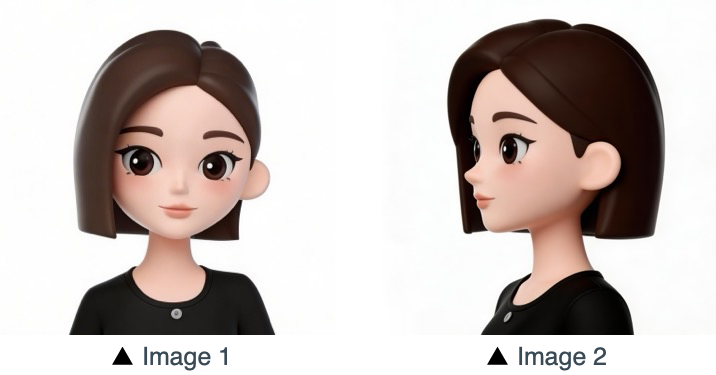
@Image1
Prompt
Refer to the character design of the girl in Image 1 and Image 2 on @Image1. The scene is set in an apple field: the girl picks one apple, takes a bite, smiles and says "This is the real deal!". A speech bubble pops up beside the girl, with this line written inside.
Referência do sujeito em várias perspetivas
Um só sujeito, referenciado a partir de vários ângulos na folha: eletrónica de consumo, casa e estilo de vida, e uma pessoa.
Referências
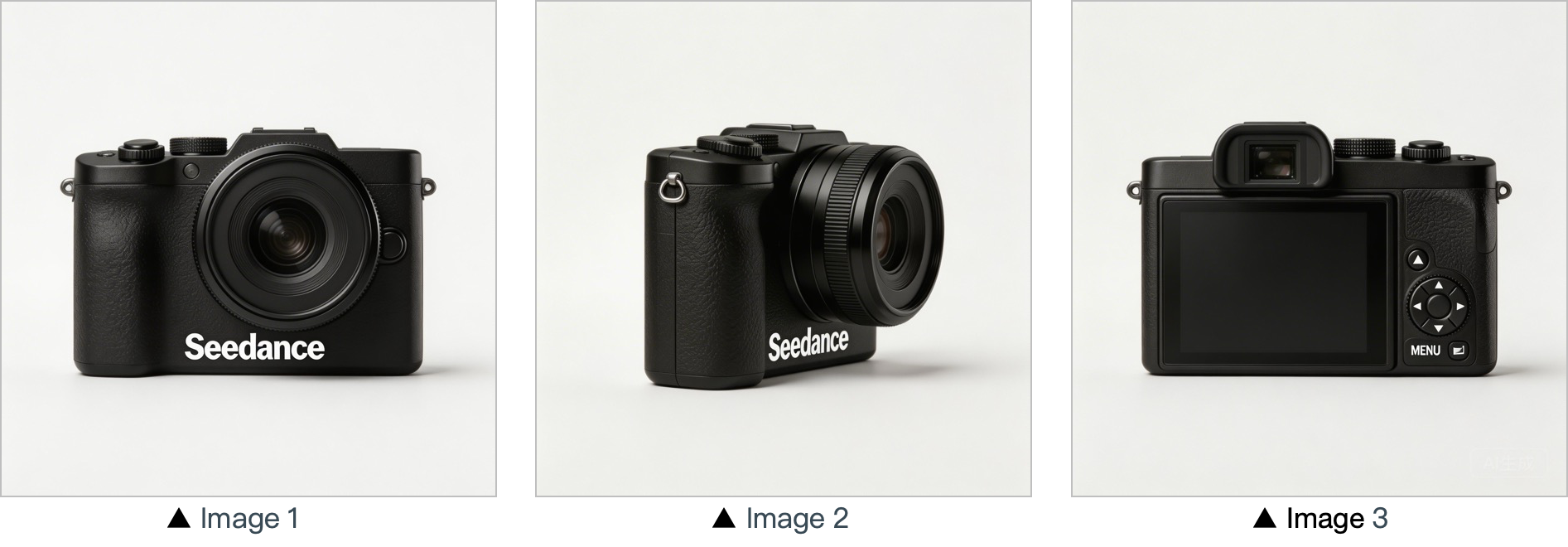
@Image1
Prompt
Use the cameras featured in Image 1, Image 2 and Image 3 on @Image1. Replace the original background with a white one, and place the cameras on a white table. The camera first focuses on the cameras in close-up, then slowly rotates 360° with the cameras as the main subject, clearly displaying the front, sides and back of each camera.
Referências
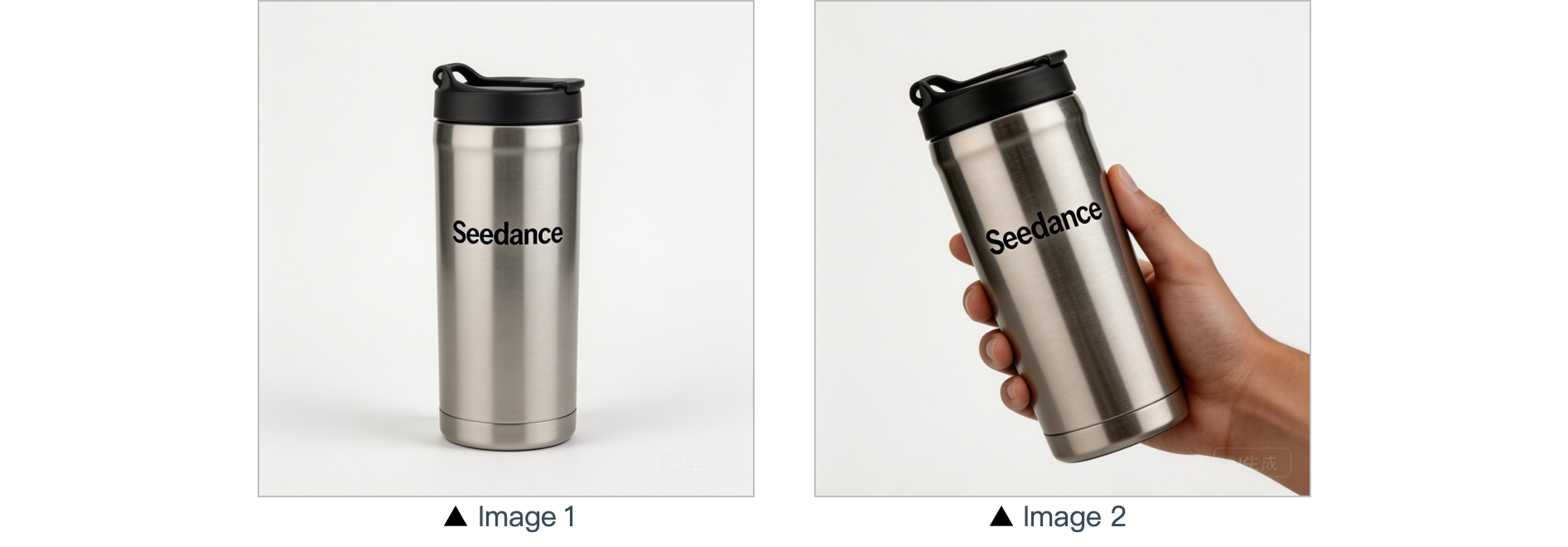
@Image1
Prompt
In a warm-toned home setting, present the thermos shown in @Image1 in a medium shot. Then smoothly push the camera into a close-up of the thermos. Next, a hand naturally enters the frame off-screen, gently grips the thermos body and picks it up. The camera follows the slight rotating motion of the hand to showcase the thermos.
Referências
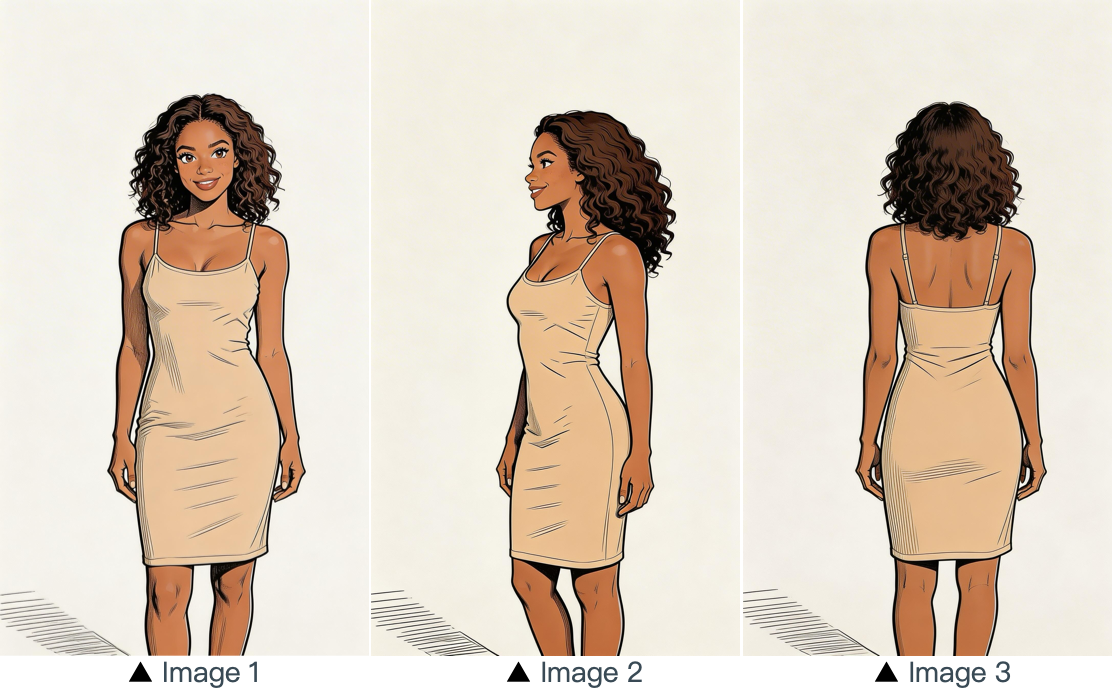
@Image1
Prompt
Refer to the image of the woman in Image 1, Image 2 and Image 3 on @Image1, and generate a scene of her eating a cake in a coffee shop.
Referência multi-imagem
Cada imagem na folha tem uma função: um logótipo, vários sujeitos, um elenco e um lugar, uma sequência de vários painéis, ou uma sequência de fotogramas.
Referências
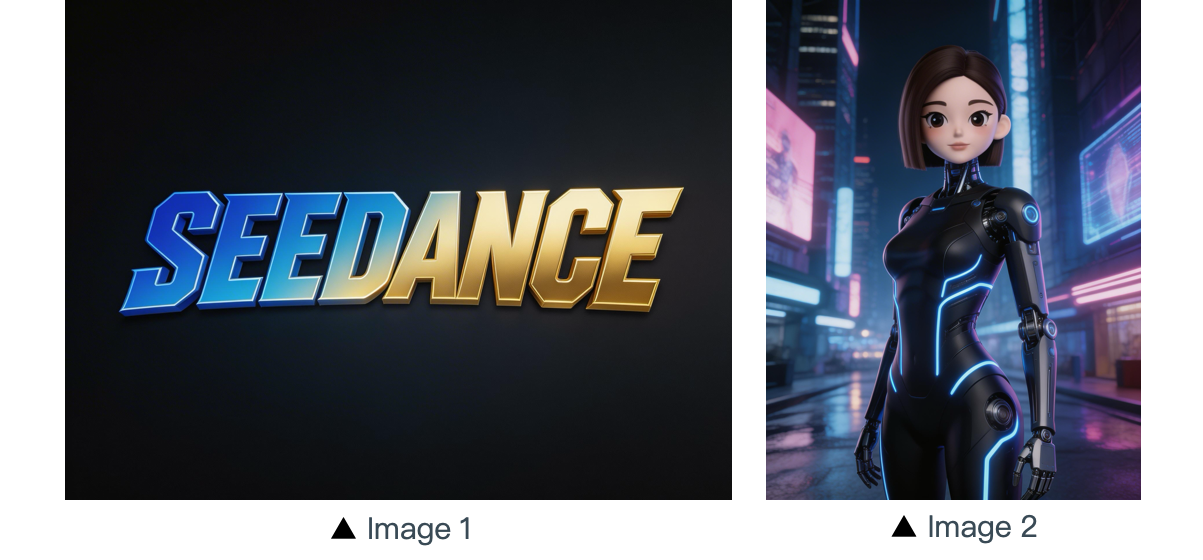
@Image1
Prompt
The scene is set on an aerial corridor in a neon-drenched futuristic metropolis, where flying vehicles and holographic ads intertwine. Featuring the girl from Image 2 on @Image1, the sequence opens with a medium shot of her releasing a silver floating lantern embedded with a holographic projection. The camera then pulls back to reveal floating lanterns flooding the sky, which gradually converge at the center of the frame to form the logo from Image 1 on @Image1. The entire piece adopts a 3D cyberpunk sci-fi animation style.
Referências
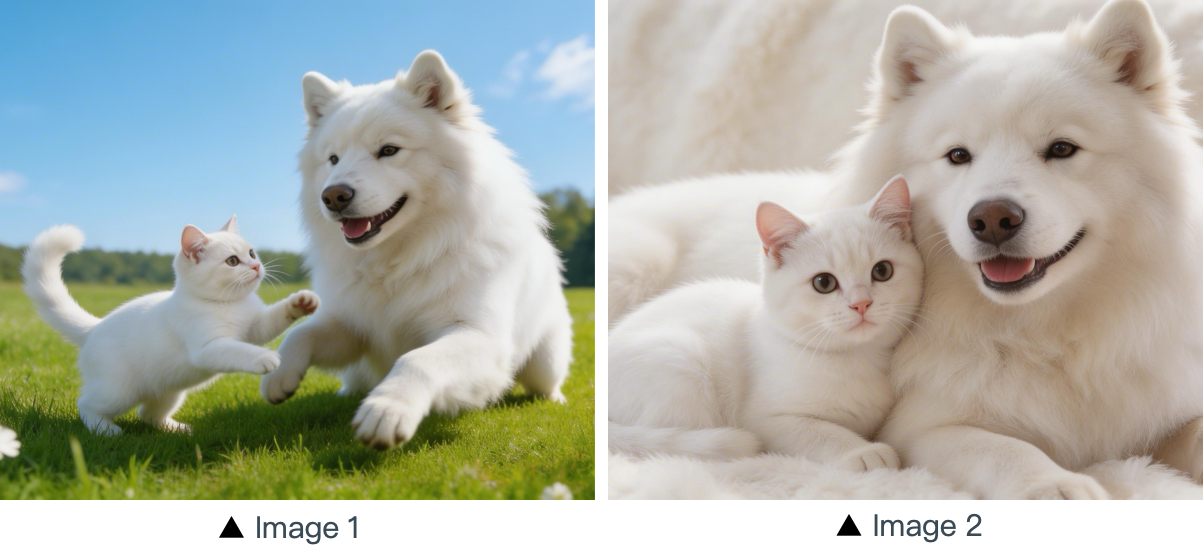
@Image1
Prompt
Using the cat and dog from Image 1 and Image 2 on @Image1 as prototypes, the scene unfolds in a cozy apartment. The dog is lying on the ground eating dog food when the cat approaches, extending a paw to nudge the dog. The dog pauses its meal upon noticing the cat, and the cat snuggles up next to the dog. The entire scene features a warm colored tone.
Referências
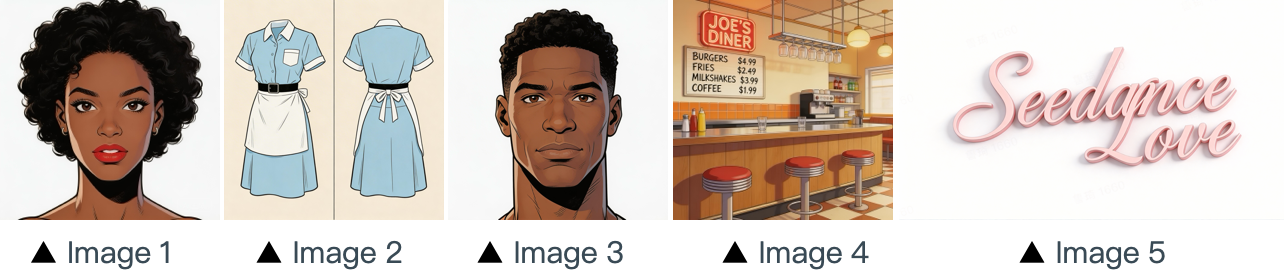
@Image1
Prompt
The scene is set in the restaurant from image 4 on @Image1, with people coming and going. The girl from image 1, wearing the clothes from image 2, is organizing the items on the counter. The boy, a customer, from image 3 approaches her to ask for her contact information. The logo from image 5 remains in the bottom right corner throughout.
Referências
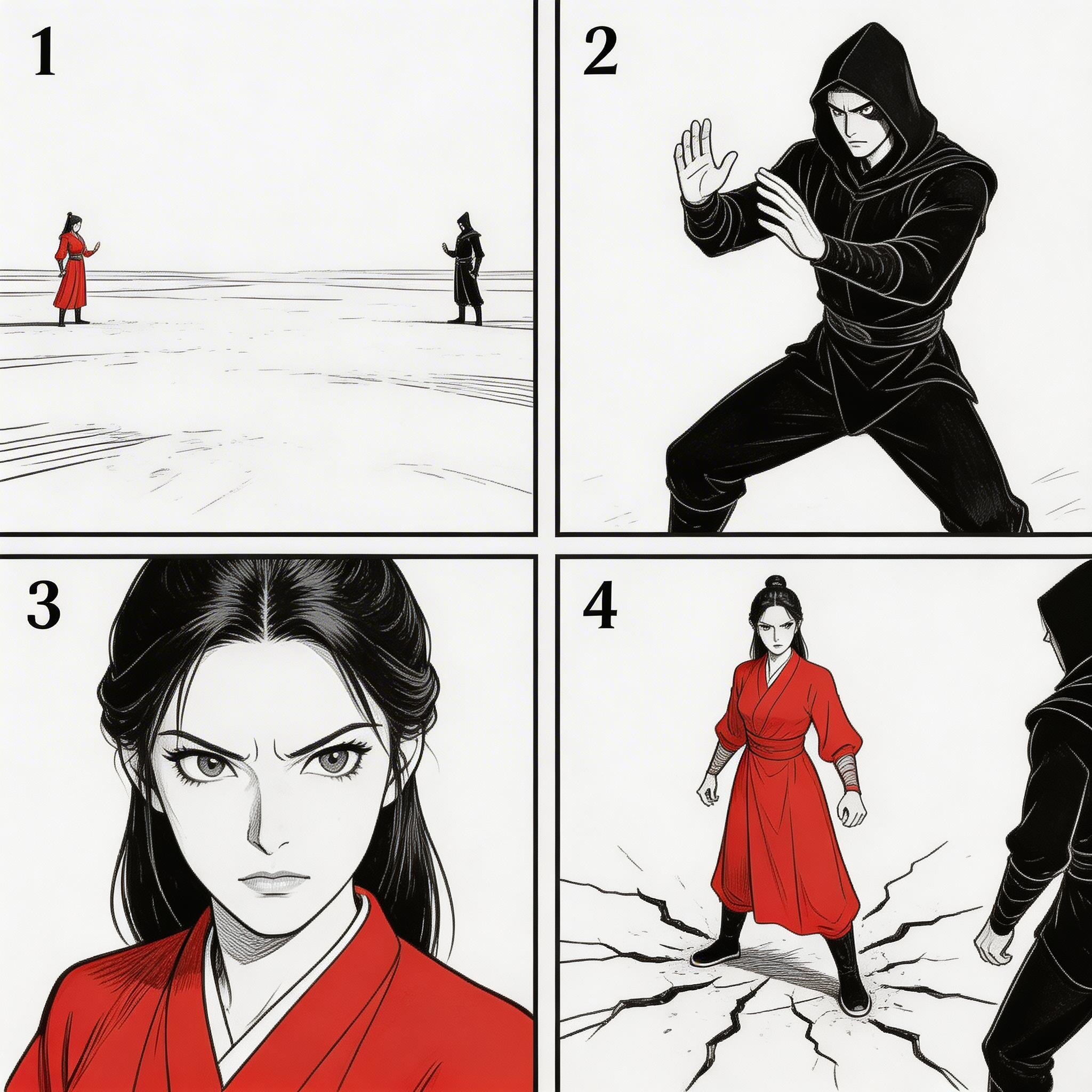
@Image1
Prompt
Refer to the sequence in @Image1 to create an intense high-energy fight sequence. All frame compositions from @Image1 shall be presented in strict predefined order, after which the two characters engage in fierce, fast-paced combat.
Referências
@Image1
Prompt
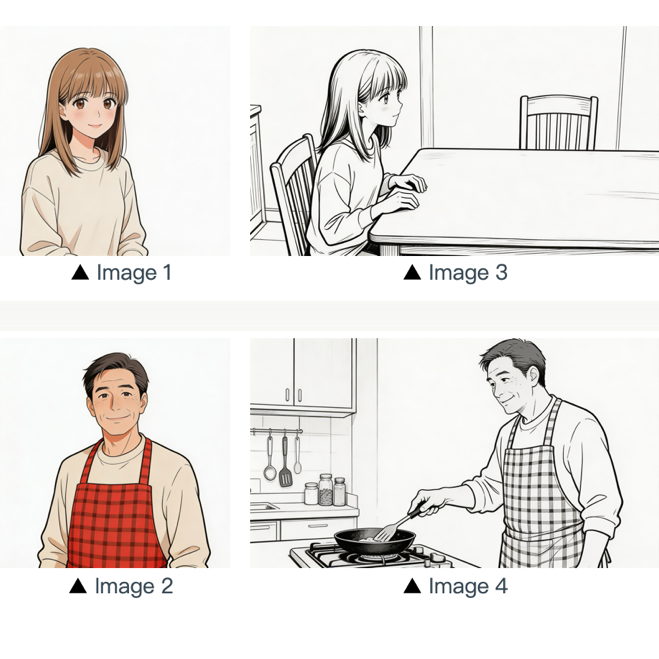
Refer to the composition in Image 3 on @Image1. A girl (her character design refers to Image 1) is waiting for her father to finish cooking, and she says: "아빠, 배고파요! 밥 다 됐어요?" Then the camera pans right and cuts to the frame and composition shown in Image 4. The father (his character design refers to Image 2) replies to her: "거의 다 됐어, 조금만 기다려!" Next, the camera cuts back to a close-up shot of the daughter's slightly disappointed facial expression, and she says: "아직 멀었어요? 맛있는 냄새 나는데..." Then the shot switches to a close-up of the father's face, and he says: "이제 진짜 금방이야. '빨리빨리' 하지 말고 손부터 씻고 와!"
Referência de movimento
Referencie os movimentos da personagem e a linguagem de planos no vídeo e, de seguida, aplique-os às personagens na imagem. O exemplo de marketing referencia a forma da corrida do cavalo no vídeo.
Referências
@Image1
@Video1
Prompt
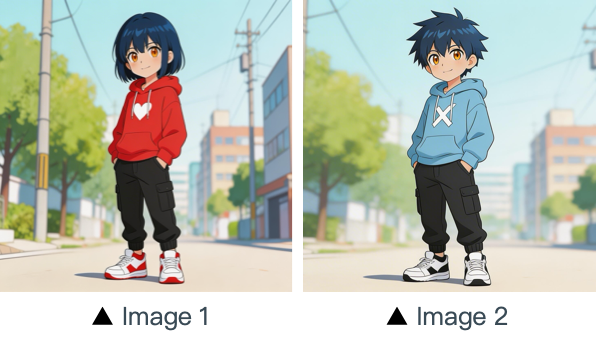
Refer to the character movements and shot language in @Video1 to create a fight scene with the character from Image 2 on @Image1 on the left and the character from Image 1 on @Image1 on the right. Include intense background music.
Referências
@Video1
Prompt
Referencing the running shape of the horse in @Video1, generate a scene: a golden steed runs on the grassland, then freezes its magnificent running posture and turns into a horse-shaped gold pendant.
Referência de movimento de câmara
Referencie o movimento de câmara no vídeo e nomeie o novo sujeito na imagem.
Referências
@Image1
@Video1
Prompt
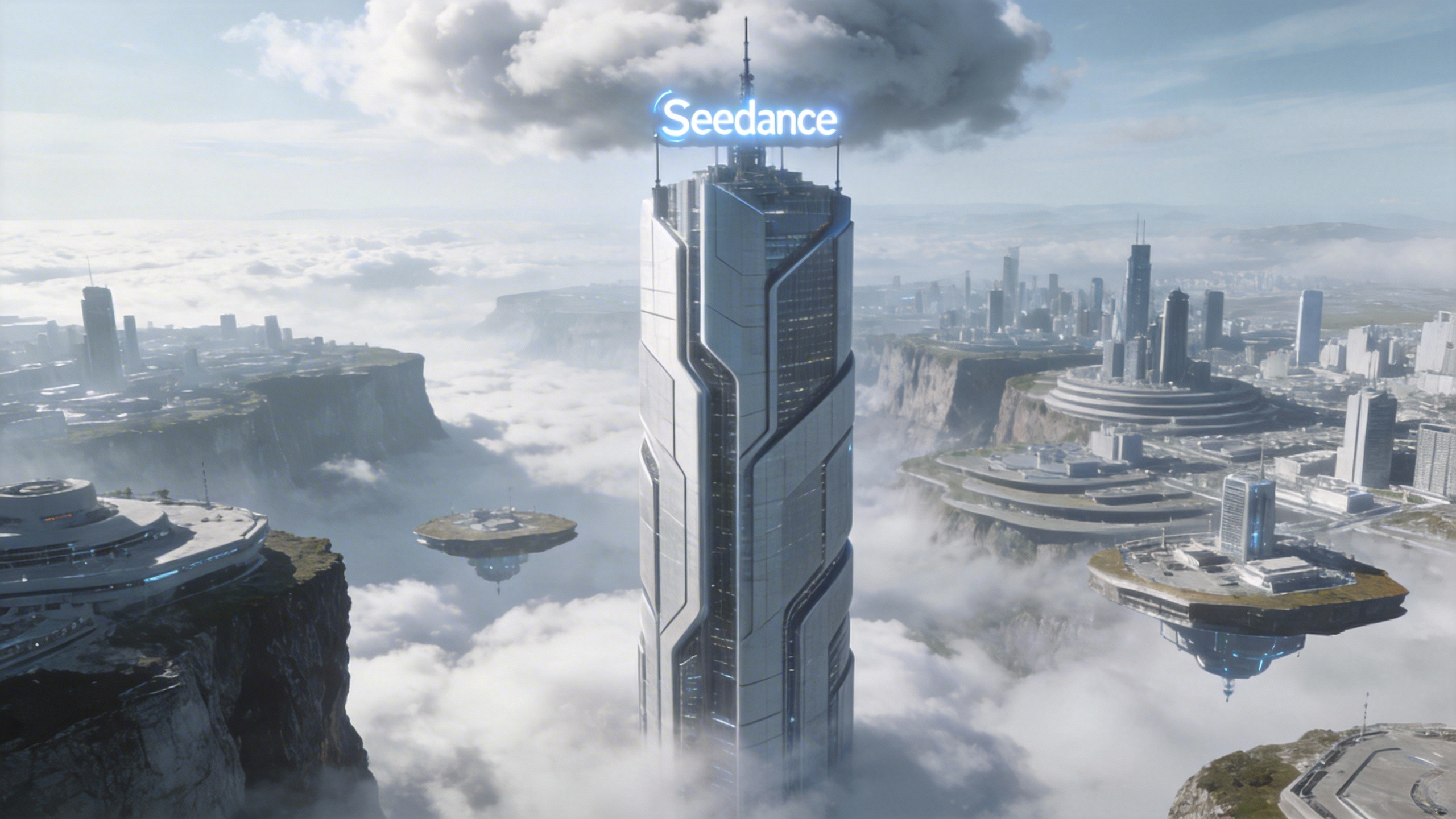
Referring to the camera movement in @Video1, create a concept video for a science and technology park, with the tall building in @Image1 as the visual center, also using a first-person diving perspective, to reflect the sense of technology in the park from @Image1.
Referência de efeitos especiais
Referencie o efeito especial no vídeo e aplique esse mesmo efeito, percurso e sequência à personagem na imagem.
Referências
@Image1
@Video1
Prompt
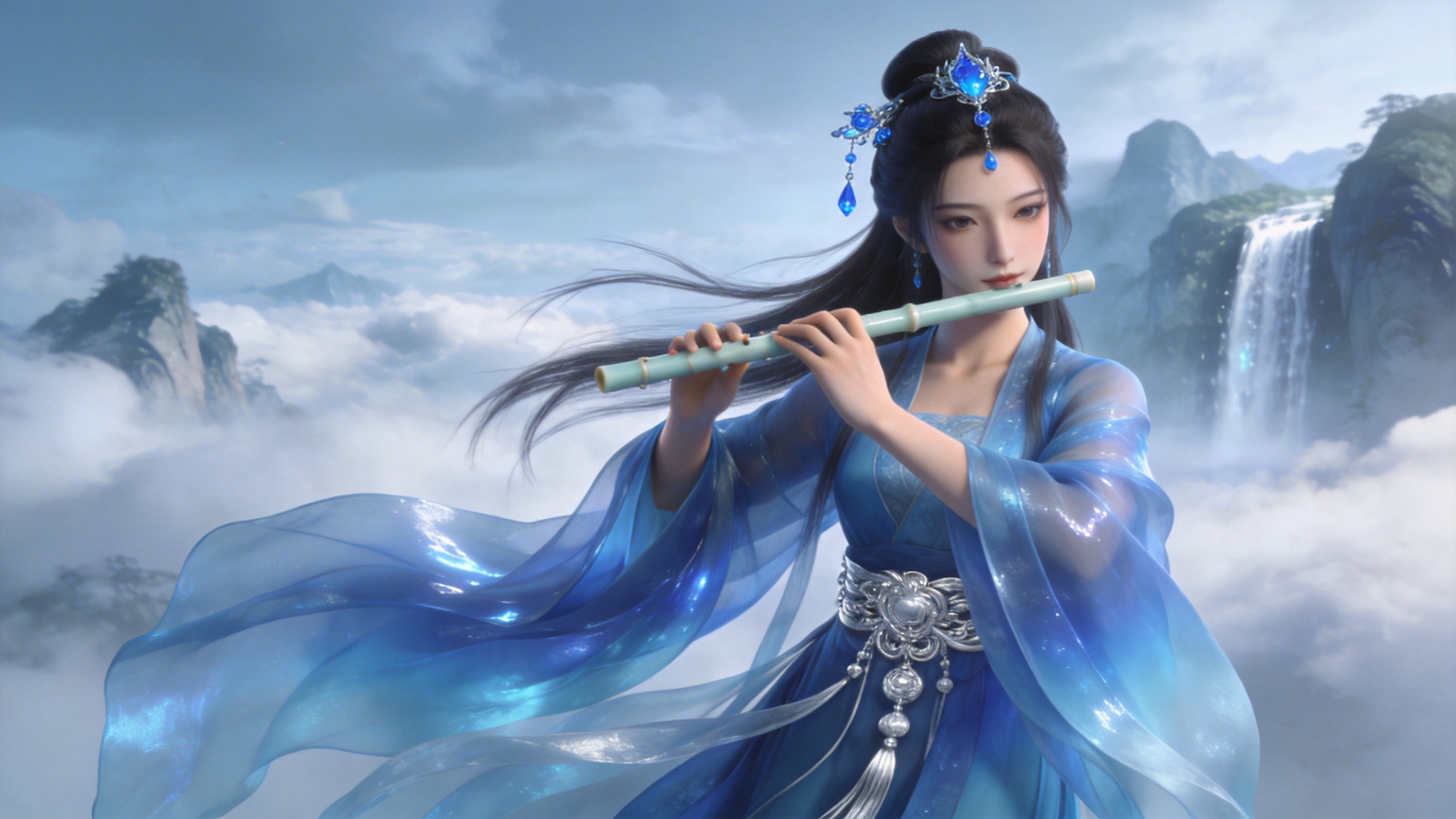
Refer to the golden particle effects in @Video1, so that when the character in @Image1 plays the flute, the same particle effects surround their body.
Referências
@Image1
@Video1
Prompt
Refer to the special effects shown in @Video1 to generate identical wings for the girl in @Image1, ensuring the wing formation trajectory follows the exact same motion path and sequence depicted in the video.
Adicionar, remover ou modificar elementos
Adicione, remova ou substitua. Para uma edição, não escreva "reference". As partes não mencionadas permanecem inalteradas.
Referências
@Video1
Prompt
Add snacks such as fried chicken and pizza to the countertop in @Video1.
Referências
@Video1
Prompt
Remove everything that isn't office supplies from the table in @Video1, keeping the rest of the video content unchanged.
Referências
@Image1
@Video1
Prompt
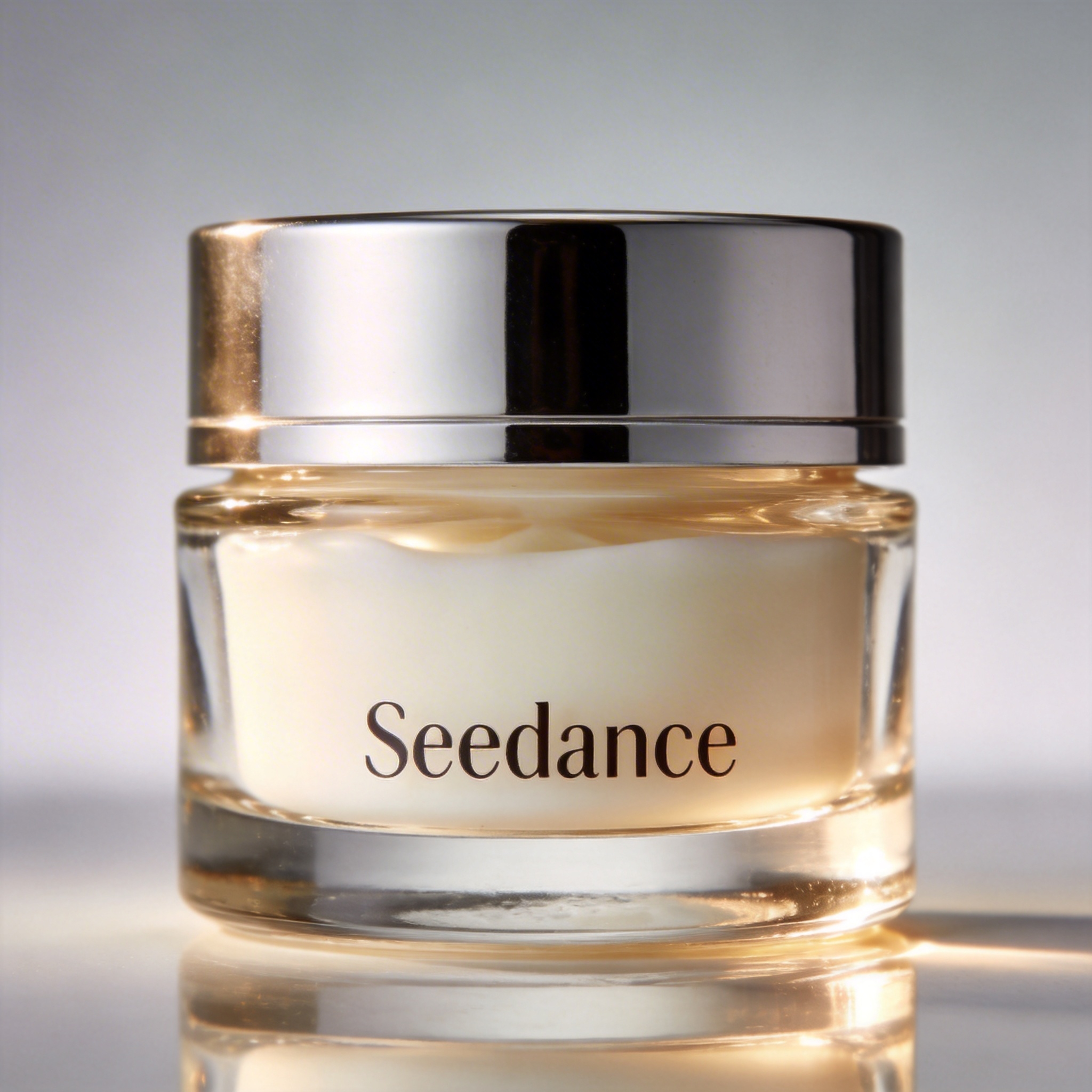
Replace the perfume featured in @Video1 with the face cream from @Image1, with all original motions and camera work preserved.
Estender vídeos
Estender para a frente gera o conteúdo depois do vídeo. Estender para trás estende o segmento de abertura do vídeo.
Referências
@Video1
Prompt
Generate the content after @Video1: the two men who are late run towards them, the five people finally meet and have a friendly chat.
Referências
@Video1
Prompt
Extend the opening segment of @Video1: Set up an over-the-shoulder shot of the man in a hoodie, and the man says: "It's not that bad. You're just stressed. Everyone goes through this, you just need to keep going."
Completar faixas
@Video1, depois a ponte, seguido de @Video2.
Referências
@Video1
@Video2
Prompt
@Video1. The moment a leaf falls to the ground, it sets off a special effect of golden particles. A gust of wind blows by, leading into @Video2.
Limites num relance
| Família Seedance 2.0 | |
|---|---|
| Imagens de referência | Até 9 |
| Vídeos de referência | Até 3, 2–15 s cada, 15 s no total |
| Áudio de referência | Até 3, 2–15 s cada, 15 s no total |
| Duração do resultado | 4–15 s |
| Resolução do resultado | 2.0: 480p–4K; Fast e Mini: 480p / 720p |
Os vídeos de referência devem estar a 480p ou 720p, a 24–60 fps.